


Sådan gendannes PPT-filer på Windows- og Mac-computere

Der er et par scenarier, hvor dine præsentationer kan gå tabt. For eksempel lukkede du MS PowerPoint og glemte at gemme din præsentation. Pludselige PowerPoint-nedbrud eller systemfejl kan føre til en beskadiget PPT-fil. Utilsigtet sletning er en hovedårsag til tab af PPT. Derudover kan du erstatte en PPT-fil ved en fejl. Uanset hvad demonstrerer denne vejledning flere måder at gendanne PPT-filer i forskellige situationer på din Windows og macOS.
SIDEINDHOLD:
Del 1: Sådan gendannes en slettet PPT-fil
Så længe du sletter en PPT-fil ved et uheld, vil den ikke blive slettet. I stedet vil den gå til papirkurven eller papirkurvsmappen. Før du tømmer papirkurven eller papirkurven, kan du nemt gendanne slettede PPT-filer.
På Windows
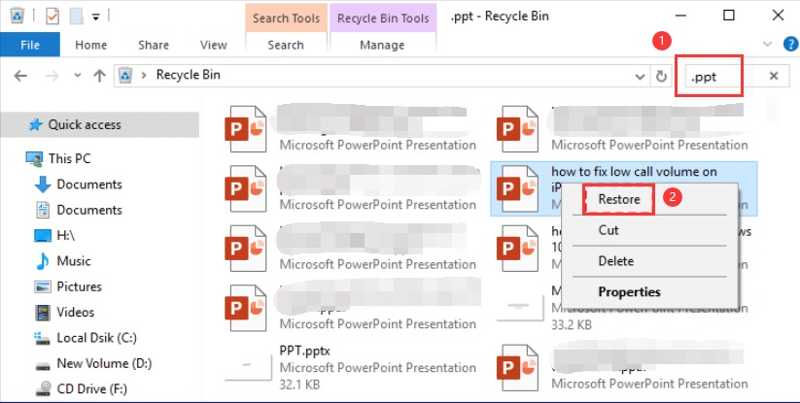
Trin 1 Åbne papirkurven knappen på dit skrivebord.
Trin 2 Indtaste ppt i søgefeltet.
Trin 3 Højreklik på den PPT-fil, du vil gendanne, og vælg Gendan.
Trin 4 Gå til den oprindelige placering og kontroller, om den er blevet gendannet.
På Mac
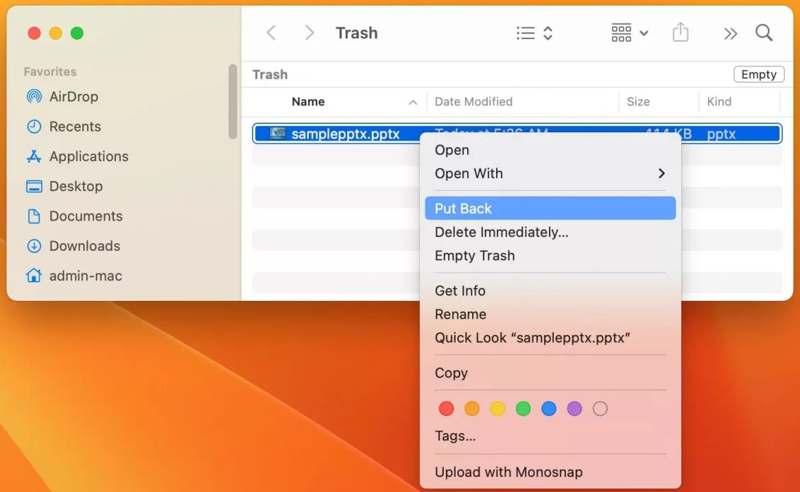
Trin 1 Kør Trash knappen på din Dock bar.
Trin 2 Find den ønskede PPT-fil.
Trin 3 Højreklik på den og vælg Sætte tilbage til gendan den mistede PPT fil.
Del 2: Sådan gendannes en ikke-gemt PPT-fil
Forestil dig, at du redigerer en PPT-fil, og PowerPoint lukker pludselig. Eller du lukkede PPT-filen og glemte at gemme dit arbejde. Som følge heraf gemmes dine redigeringer ikke. Du kan dog gendanne en lukket PPT-fil, der ikke er gemt, ved hjælp af funktionen Automatisk gendannelse.
Konfigurer automatisk gendannelse i MS PowerPoint
Trin 1 Gå til File (Felt) menuen i MS PowerPoint.
Trin 2 Klik på knappen Indstillinger i nederste venstre hjørne.
Trin 3 Skift til Gem fanebladet og markér feltet ved siden af Gem AutoRecover-oplysninger hver.
Trin 4 Indtast et tal og klik OK at bekræfte det.
Gendan ikke-gemt PPT-fil
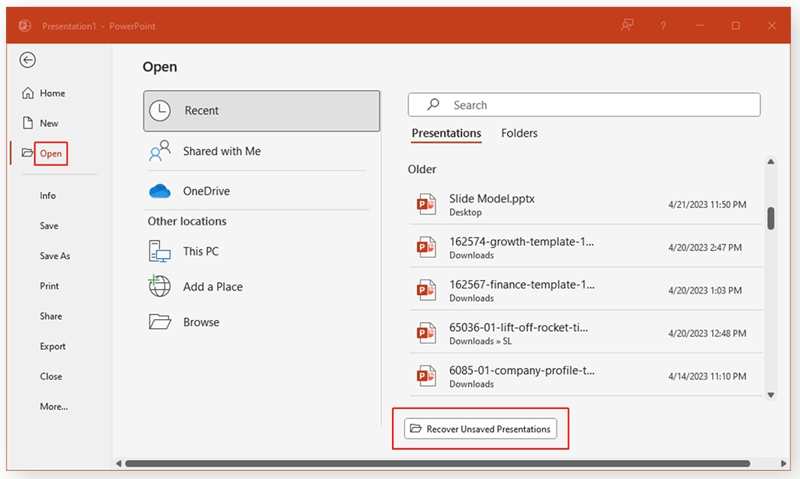
Trin 1 Åbn MS PowerPoint fra Starten menu.
Trin 2 Gå til File (Felt) menu.
Trin 3 Klik på knappen Åbne valg og vælg Nye.
Trin 4 Klik på knappen Gendan ikke-gemte præsentationer .
Trin 5 Vælg filversionen i den midlertidige mappe, og klik på Åbne.
Trin 6 Dernæst vil den ikke-gemte PPT-fil blive gendannet og åbnet.
Del 3: Sådan gendannes en beskadiget PPT-fil
Hvis din PPT-fil er beskadiget, kan du ikke få adgang til præsentationen. Den gode nyhed er, at MS PowerPoint har integreret en PPT-reparationsfunktion. Med andre ord kan du gendanne en beskadiget PPT-fil uden tredjeparts reparationsværktøjer.
Trin 1 Åbn MS PowerPoint på skrivebordet eller fra Starten menu.
Trin 2 Gå til File (Felt) menuen og klik på knappen Åbne valgmulighed.
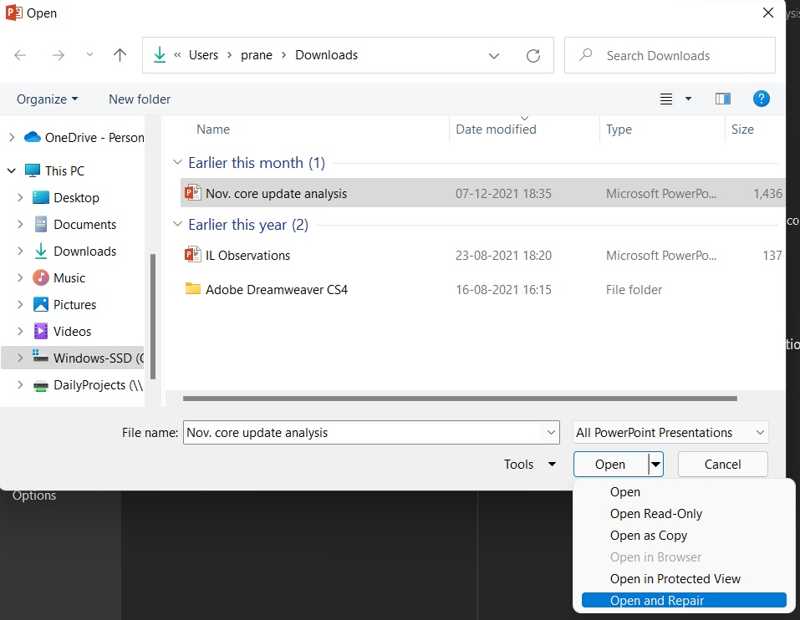
Trin 3 Naviger til placeringen, og vælg den beskadigede PPT-fil i Åbne dialogen.
Trin 4 Klik på knappen Arrow knappen ved siden af Åbne Og vælg Åbn og reparer.
Trin 5 Vent, indtil reparationsprocessen er færdig. Derefter åbnes præsentationen.
Trin 6 Eksporter PPT-filen som en ny fil.
Bemærk: Du bør gemme den beskadigede PPT-fil et andet sted i stedet for den oprindelige mappe.
Yderligere læsning
Del 4: Sådan gendannes en overskrevet PPT-fil
Kan man gendanne en PPT-fil, der er blevet overskrevet ved et uheld? De almindelige metoder er ikke tilgængelige. Men Apeaksoft Data Recovery kan hjælpe dig med at løse dette problem. Derudover gør det brugervenlige design det nemt for almindelige mennesker at bruge.

Downloadet af over 1,000,000 brugere
- Gendan mistede PPT-filer med et enkelt klik.
- Arbejd med slettede, beskadigede og erstattede PPT-filer.
- Forhåndsvisning af mistede PPT-filer til selektiv gendannelse.
- Integrer en hurtig scanning og en dybdegående scanning.
- Kompatibel med en bred vifte af filtyper.
Sikker download
Sikker download

Sådan gendannes erstattede PPT-filer i Windows 10
Trin 1 Installer PPT-gendannelse
Start PPT-gendannelsessoftwaren, når du har installeret den på din pc. Der findes en anden version til Mac. Gå til Harddisk Recovery tilstand, vælg den harddisk, hvor PPT-filen er gemt, og klik på Begynd Scan .

tips: Hvis du vil gendanne en PPT-fil fra en ekstern harddisk, skal du gå til USB-/SD-kortgendannelse.
Trin 2 Forhåndsvisning af PPT-filer
Efter diskscanningen skal du gå til Type liste fanebladet og vælg DokumentNu kan du forhåndsvise alle PPT-filer på dit drev. Du kan hurtigt finde en specifik præsentationsfil ved hjælp af Filtrer valgmulighed.

Trin 3 Gendan erstattede PPT-filer
Til sidst skal du vælge de ønskede PPT-filer og klikke på Recover knap. Indstil en outputmappe og bekræft PPT-gendannelse.

Konklusion
Nu burde du forstå hvordan gendan ikke gemte PPT-filer, beskadiget eller overskrevet. De indbyggede funktioner i MS PowerPoint gør det muligt at gendanne dine præsentationer i forskellige situationer. For eksempel kan funktionen AutoRecover gendanne ikke-gemte PPT'er. Apeaksoft Data Recovery er den ultimative mulighed for nemt at gendanne dine præsentationsfiler.
 Apeaksoft Data Recovery
 Gendan slettede eller mistede data på Windows og Mac-computere.
Sikker download
Sikker download
Relaterede artikler




