

Sådan gendanner du en sikkerhedskopi til en ny iPhone: Trin-for-trin-guide

"Jeg har lige opgraderet til iPhone 17, men hvordan overfører jeg mine data til den nye iPhone?"
Hvis du har det samme spørgsmål, er du ikke alene. Mange brugere er usikre på, hvordan de gendanner deres data, når de skifter til en ny iPhone. Heldigvis tilbyder Apple flere måder at overføre dine eksisterende data til en ny enhed. I denne guide vil vi gennemgå disse enkle måder at gendan en sikkerhedskopi til en ny iPhone hurtigt og sikkert.
SIDEINDHOLD:
Del 1: Sådan gendannes iCloud-sikkerhedskopi til en ny iPhone
iCloud er en cloud-tjeneste fra Apple til iOS-brugere, der ønsker at sikkerhedskopiere og overføre data. Alle iPhone-brugere får 5 GB gratis iCloud-lagerplads, og du kan købe yderligere plads, hvis det er nødvendigt.
Med iCloud kan du nemt gendanne din sikkerhedskopi trådløst til en ny iPhone. Før du går i gang, skal du sørge for, at en nylig iCloud-sikkerhedskopi er tilgængelig på din konto.
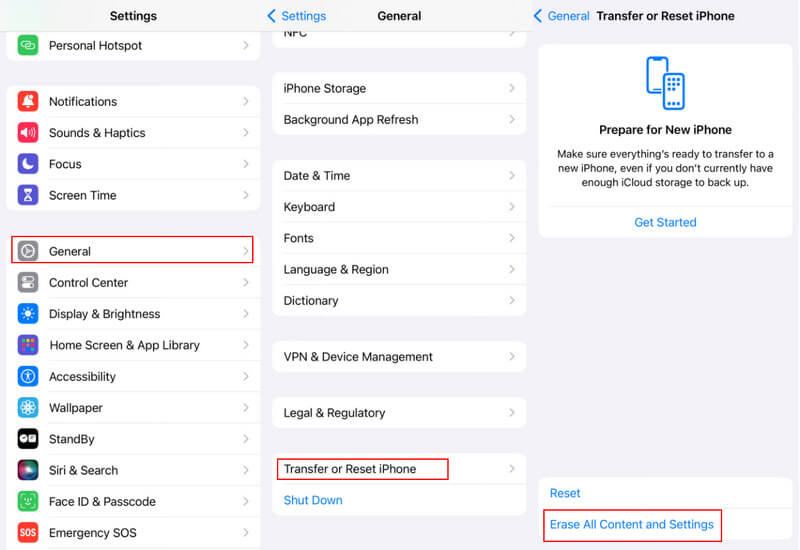
Trin 1 Tænd din nye iPhone, og du vil se velkomstskærmen. Hvis du allerede har konfigureret den, skal du gå til Indstillinger > Generelt > Overfør eller nulstil iPhone og vælg Slet alt indhold og indstillinger for at udføre en fabriksnulstilling.
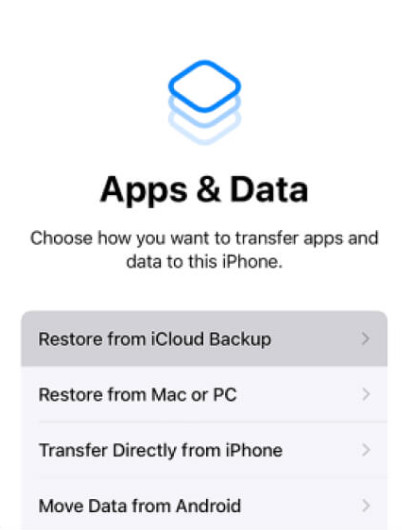
Trin 2 På Apps og data skærm, tryk på Gendan fra iCloud Backup fra indstillingerne, og log derefter ind på den iCloud-konto, der indeholder sikkerhedskopien.
Trin 3 Hent derefter den relevante iCloud-sikkerhedskopi, du vil gendanne til den nye iPhone. Derefter begynder dataoverførslen til den nye iPhone.
tips: Hvis du får en besked, der beder dig om at installere den nye version af iOS, skal du følge trinnene for at opdatere.
Trin 4 Når du bliver bedt om det, skal du logge ind med dit Apple-id og din adgangskode for at gendanne apps og købe indhold på den nye iOS-enhed.
Trin 5 Når iCloud-sikkerhedskopien er gendannet på den nye iPhone, skal du afslutte opsætningen, og du kan bruge den nye enhed.
- Tillader trådløs gendannelse uden computer eller kabel.
- Indbygget gendannelsesløsning.
- Kræver stabil Wi-Fi.
- Kræver tilstrækkelig iCloud-lagerplads. Du skal muligvis betale for det.
- Dataoverskrivning.
Del 2: Sådan gendannes sikkerhedskopi til en ny iPhone ved hjælp af iTunes/Finder
Du kan også gendanne en ny iPhone fra en tidligere sikkerhedskopi ved hjælp af iTunes eller Finder. iTunes fungerer på Windows og ældre macOS-versioner, mens Finder bruges på macOS Catalina og nyere. Ligesom iCloud-sikkerhedskopiering gendanner iTunes alle sikkerhedskopidata til den nye iPhone. Det er dog afhængigt af en fysisk forbindelse, men ikke trådløs.
Gendan sikkerhedskopi til en ny iPhone ved hjælp af iTunes
Trin 1 Tilslut din iPhone til din pc eller Mac med et USB-kabel. Start derefter den nyeste version af iTunes. Når du bliver bedt om det, skal du trykke på Stol på denne computer på din iPhone-skærm.
tips: If iTunes registrerer ikke din iPhone korrekt skal du frakoble iPhone og derefter tilslutte den igen til din computer.
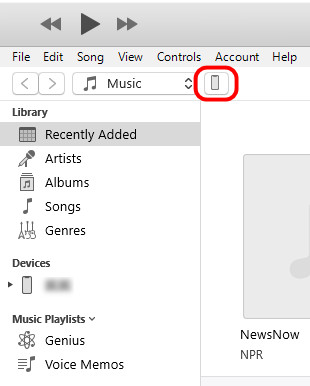
Trin 2 Når iTunes genkender din enhed, skal du klikke på iPhone-knappen i øverste venstre hjørne.
Trin 3 Gå til Resumé > Sikkerhedskopier og klik på Gendan sikkerhedskopi knappen for at vise de tilgængelige sikkerhedskopier.
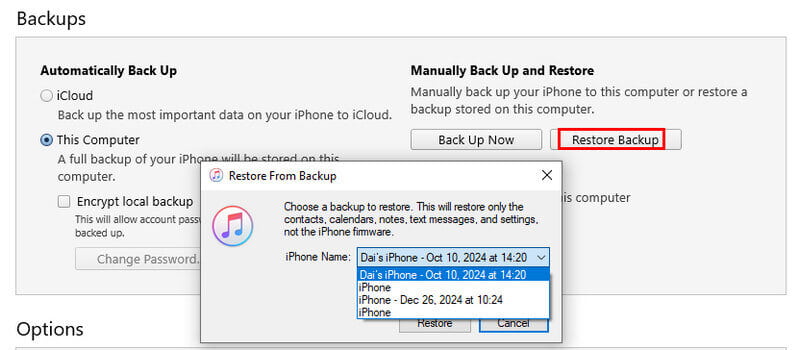
Trin 4 Vælg den mest relevante backupfil baseret på dato og størrelse, og klik på Gendan knappen for at starte gendannelsen af iTunes-sikkerhedskopien til iPhone.
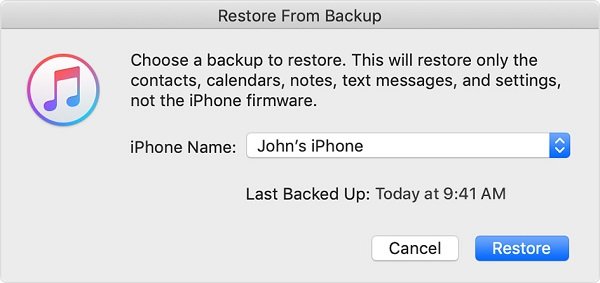
tips: Du kan blive bedt om at indtaste iTunes backup adgangskode hvis du nogensinde har krypteret backup'en.
Trin 5 Hold din iPhone tilsluttet computeren under processen. Når den er færdig, genstarter din iPhone. Fjern derefter iPhone fra maskinen.
Gendan sikkerhedskopi til en ny iPhone ved hjælp af Finder (macOS Catalina+)
Trin 1 Tilslut din iPhone til din Mac, og åbn derefter Finder.
Trin 2 Vælg din iPhone under Placeringer i sidebjælken, og tryk på Tillid, hvis du bliver bedt om det.
Trin 3 Vælg den Generelt fanebladet, og klik på knappen Gendan sikkerhedskopi .
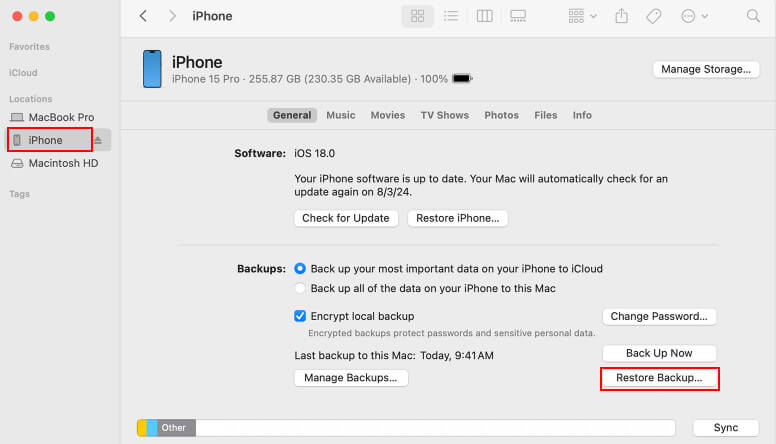
Trin 4 Vælg den relevante sikkerhedskopi, og klik på Gendan.
- Ingen internetforbindelse påkrævet
- Hurtig lokal genopretning
- Sikkerhedskopiering gemt lokalt på computeren
- Kræver et USB-kabel
- Kan ikke gendanne selektive data
- Eksisterende data på iPhone vil blive overskrevet
Del 3: Den nemmeste måde at sikkerhedskopiere og gendanne iPhone med et enkelt klik
Apeaksoft iOS Data Backup og gendannelse er et kraftfuldt iOS-værktøjssæt, der giver dig mulighed for at sikkerhedskopiere og gendanne din iPhone sikkert uden at overskrive eksisterende data. Med den intuitive brugerflade og fleksible muligheder kan du vælge præcis, hvad du vil gemme og gendanne, hvilket gør hele processen hurtigere, nemmere og problemfri.
Sikkerhedskopier og gendan iPhone uden overskrivning
- Sikkerhedskopier fotos, videoer, kontakter, beskeder og mere på iPhone.
- Gendan iOS-sikkerhedskopi til iPhone eller harddisk med et enkelt klik.
- Forhåndsvis alle data i sikkerhedskopien for selektivt at gendanne iPhone.
- Sikker og tryg, intet datatab.
Sikker download
Sikker download

Trin 1 Download og installer den korrekte version af dette værktøj på din computer.
Trin 2 Tilslut din gamle iPhone til din pc med et Lightning-kabel. Klik på iOS Data Backup knappen i startgrænsefladen, når din iOS-enhed er registreret.

Trin 3 Vælg mellem Standard backup og Krypteret backup baseret på dine behov. Klik derefter på Starten .
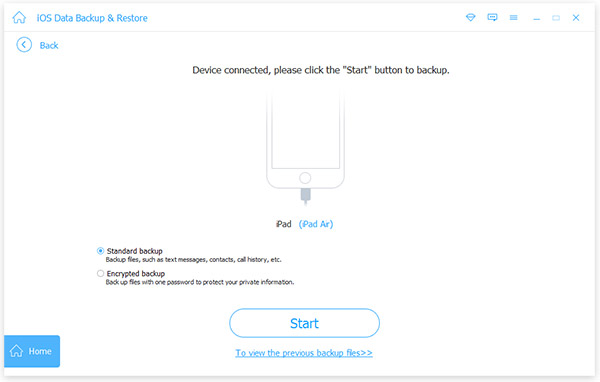
Trin 4 Vælg derefter, hvad du vil gendanne til den nye iPhone, f.eks. pics, eller check Marker alt for at lave en sikkerhedskopi af hele iPhonen. Klik på Næste.

Trin 5 Når sikkerhedskopieringen er færdig, skal du frakoble den gamle iPhone og tilslutte den nye iPhone til din computer.
Trin 6 Tilbage til hovedgrænsefladen, klik på iOS Data Gendan knappen, vælg den seneste sikkerhedskopi, og klik på Se nu .

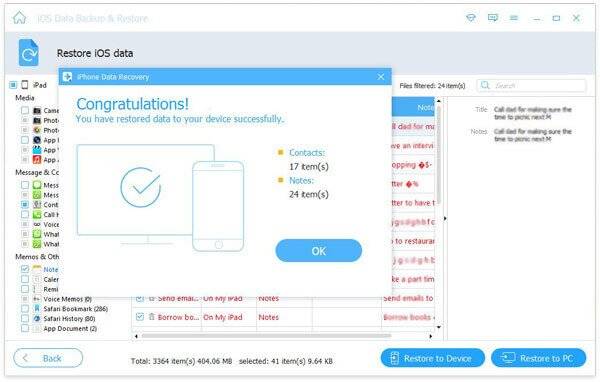
Trin 7 Når eksempelvisningsvinduet dukker op, skal du vælge en datatype på venstre sidebjælke, f.eks Kamerarulle, og forhåndsvis og kontroller de fotos, du vil overføre til den nye iPhone. Vælg andre ønskede data, og klik på Gendan til enhed knappen i nederste højre hjørne for at starte processen med at gendanne den nye iPhone fra en sikkerhedskopi.
- Vælg selektivt hvilke filer eller apps der skal gendannes.
- Ingen Wi-Fi- eller iCloud-lagring kræves.
- Sikkerhedskopier og gendan med et enkelt klik.
- Kræver installation af tredjepartssoftware.
- Kræver en USB-forbindelse.
Konklusion
Denne vejledning har delt tre måder at gendan en sikkerhedskopi til en ny iPhoneHvis du vil gendanne en sikkerhedskopi til en ny iPhone uden en computer, skal du vælge iCloud. Hvis du vil gendanne en sikkerhedskopi fra en gammel iPhone til en ny uden et netværk, skal du vælge iTunes. Hvis du selektivt vil gendanne specifikke data og fuldt ud kontrollere, hvad der overføres, anbefaler vi Apeaksoft iOS Data Backup og gendannelse.
Relaterede artikler
Denne vejledning fortæller dig, hvordan du korrekt sikkerhedskopierer din iPhone til iTunes på en computer, og hvad du skal gøre, hvis iTunes ikke er tilgængeligt.
Når du har opgraderet til en ny iPhone, skal du følge vores metoder og vejledning til at klone en iPhone og flytte alle data og apps til den nye enhed.
Dette indlæg samler de bedste måder at sikkerhedskopiere og gendanne WhatsApp-beskeder, billeder, videoer og mere på din iPhone eller Android.
Hvis du ikke kan sikkerhedskopiere din iPhone til iCloud eller iTunes, så fortvivl ikke. Vores artikel giver dig verificerede løsninger til at løse det.



