

Alt du behøver at vide om Phoenix Photo Recovery

Det er en katastrofe for folk at slette billeder ved et uheld, især når de ikke kan gendannes fra en sikkerhedskopi eller andre kilder. I sådanne scenarier er et effektivt værktøj til gendannelse af billeder en livredder. Stellar Phoenix Photo Recoveryer for eksempel et program designet til at hente fotos, lyd- og videofiler i forskellige situationer, herunder formaterede drev eller beskadigede eksterne harddiske. Denne artikel deler en ærlig anmeldelse af softwaren.
SIDEINDHOLD:
Del 1: Anmeldelse af Phoenix Photo Recovery
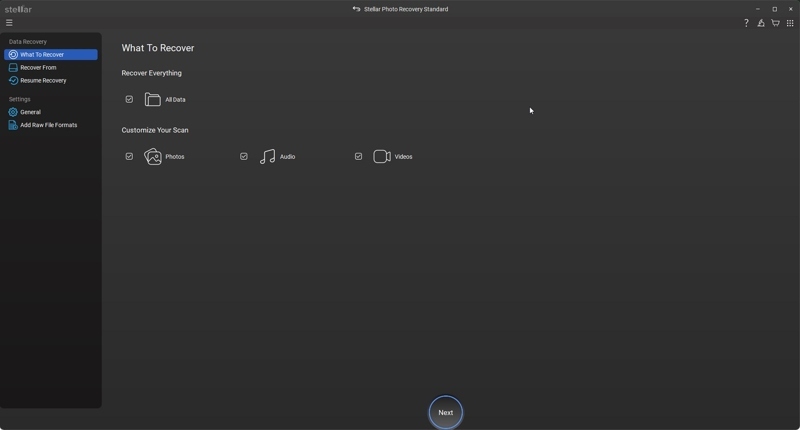
Phoenix Photo Recovery-softwaren er designet til fotografer, så de kan gendanne tabte mediedata på enhver form for medielagring, såsom SSD, HDD, hukommelseskort og mere. Da vi var paranoide omkring datatab, måtte vi teste softwaren.
Hovedfunktioner i Stellar Photo Recovery Software
1. Gendan mistede billeder, musik og videofiler.
2. Tilgængelig til utilsigtet sletning, formatering og mere.
3. Arbejd med en række forskellige lagringsenheder, herunder digitale kameraer.
4. Hent data på FAT-, ExFAT- og NTFS-filsystemer.
5. Giv mulighed for at tilføje filoverskrifter.
6. Udstyr med en interaktiv og brugervenlig grænseflade.
7. Understøtter RAW-gendannelse med avancerede muligheder.
8. Kompatibel med snesevis af filformater.
9. Tilgængelig på Windows 10/8/7/Vista/XP eller macOS 10.13 og nyere.
10. Tilbyd en gratis udgave til at gendanne fotos på op til 250 MB.
11. Gendan mediefiler direkte, eller opret et diskbillede.
Phoenix Photo Recovery anmeldelse
- Det kan gendanne de fleste multimediefiler fra harddiske og hukommelseskort.
- Phoenix Photo Recovery kan udtrække mistede fotos fra formaterede eller beskadigede harddiske.
- Grænsefladen er ligetil at bruge.
- Den integrerer dyb scanningsfunktionalitet.
- Den er kompatibel med det digitale RAW-format.
- Brugere kan forhåndsvise mistede fotos.
- Det tager lidt tid at arbejde sig igennem et drev, selvom programmet kan køre i baggrunden.
- Ifølge vores test kan den miste filnavnet og mappenavnet.
- Softwaren er dyr i forhold til funktionerne.
Prisen på Stellar Photo Recovery Software
Brugere kan downloade Stellar Photo Recovery Software gratis fra den officielle hjemmeside. Derudover kan de prøve den gratis demo for at gendanne 250 MB data. Hvis du vil have alle funktioner, skal du købe en licens. Den tilbyder tre versioner: Standardversionen koster $49.99 om året, Professional-licensen koster $59.99 om året, og Premium-licensen koster $69.99 årligt. Når du køber en licens, får du en Stellar Photo Recovery-aktiveringsnøgle. Husk, at licensen er specificeret til et enkelt system.
Del 2: Sådan bruger du Phoenix Photo Recovery
Phoenix Photo Recovery-software kan gendanne fotos, videoer og lydfiler i tilfælde af sletning, formatering, virusinfektion eller beskadigelse af et hukommelseskort, en harddisk, et digitalkamera og mere.
Trin 1 Download softwaren til fotogendannelse på din computer, og følg instruktionerne på skærmen for at installere den.
tips: Hvis du installerer det på en Mac-computer, skal du tilføje programmet til Applikationer mappe.
Trin 2 Åbn softwaren fra skrivebordet eller mappen Programmer.
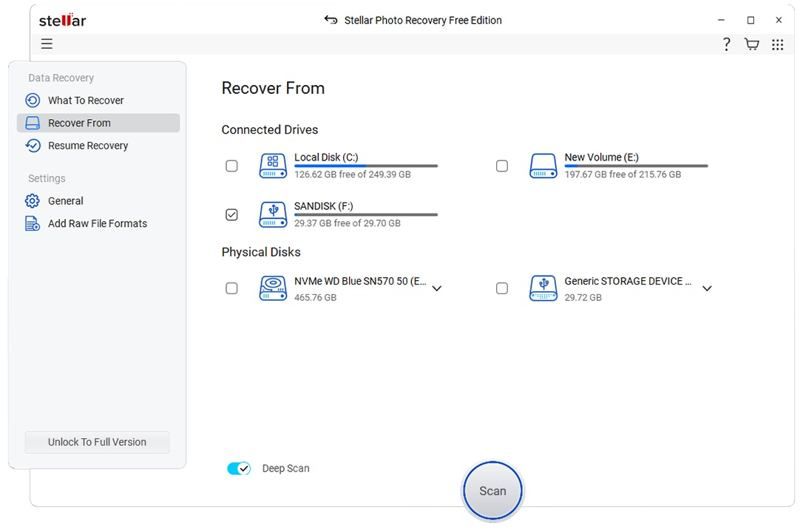
Trin 3 Vælg den filtype, du vil gendanne, f.eks. pics.
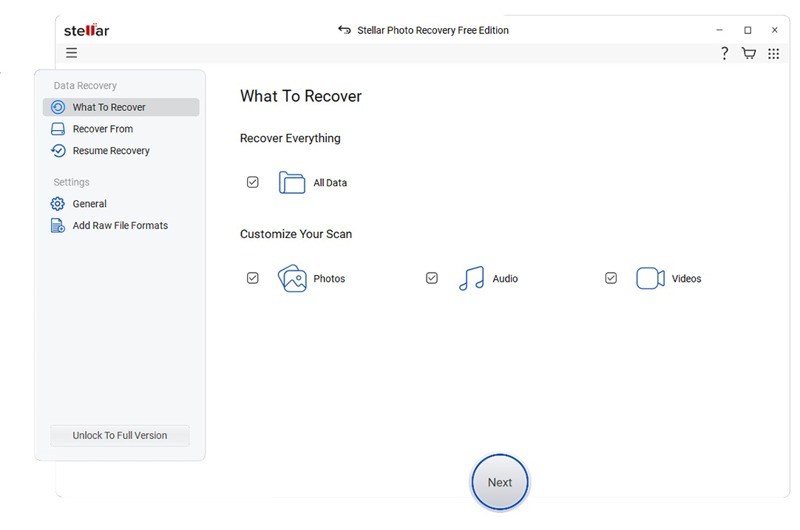
Trin 4 Klik på knappen Næste for at åbne det næste vindue.
Trin 5 Markér afkrydsningsfeltet ud for den disk eller det drev, hvor billederne blev gemt.
tips: Hvis du har brug for at gendanne mediefiler fra en ekstern harddisk, skal du tilslutte den til din computer og vælge den på Komme sig vindue i softwaren.
Trin 6 Klik på knappen Scan knappen nederst for at starte scanningen af mediefiler på dit drev.
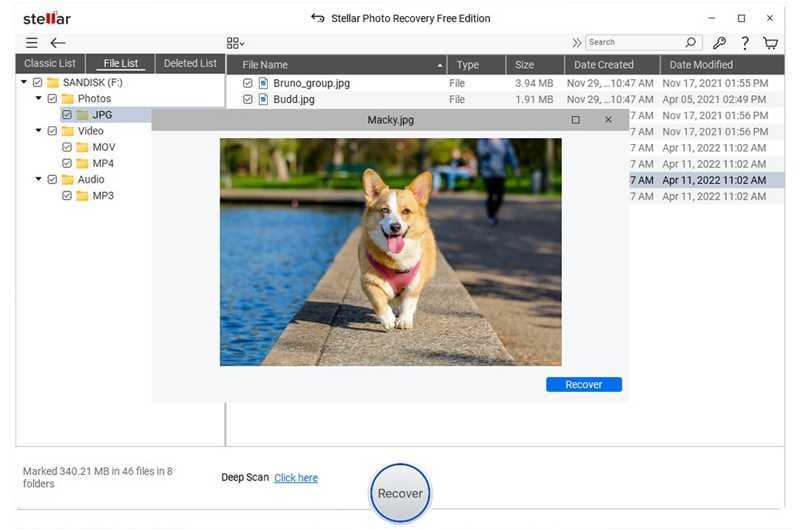
Trin 7 Når scanningen er færdig, vil du blive præsenteret for et eksempelvindue. Her kan du se de fundne fotos og andre mediefiler.
Trin 8 For at gendanne et individuelt foto skal du dobbeltklikke på det og klikke på Recover knappen. Hvis du vil gendanne flere filer, skal du vælge dem og klikke på Recover på knappen.
Trin 9 Du kan gemme billederne enten på din computer eller på et eksternt medie.
Yderligere læsning
Del 3: Et hurtigt alternativ til Phoenix Photo Recovery
Hvis Phoenix Photo Recovery ikke kan finde dine slettede fotos eller andre mediefiler, bør du hellere lede efter en alternativ løsning, f.eks. Apeaksoft Data RecoveryDet leverer en høj succesrate. Desuden forenkler det brugervenlige design arbejdsgangen for fotogendannelse.
Et godt alternativ til Phoenix Photo Recovery Software
- Hent hurtigt billeder, videoer og andre filtyper.
- Tilgængelig i en bred vifte af situationer, herunder beskadigede drev.
- Kompatibel med næsten alle mediefilformater.
- Understøtter både interne og eksterne harddiske.
- Arbejd på Windows 11 til XP, macOS 10.7 og nyere.
Sikker download
Sikker download

Sådan bruger du et alternativ til Phoenix Photo Recovery Software
Trin 1
Scan dit drev
Kør alternativet til Phoenix Photo Recovery efter installation på din computer. Gå til Harddisk Recovery skal du vælge det drev, hvor dine fotos er gemt, og klikke på Begynd Scan .
tips: Hvis du har brug for at gendanne fotos fra en ekstern harddisk, skal du tilslutte den til din computer og gå til USB-/SD-kortgendannelse, vælg drevet, og klik på Scan disk.

Trin 2
Se eksempel på mistede fotos
Når datascanningen er færdig, skal du gå til Type liste Fanebladet og vælg Billede for at se alle fundne billeder. For at se slettede fotos skal du markere Vis kun slettetFilterfunktionen kan hurtigt finde en bestemt fil efter navn eller sti.

Trin 3
Gendan slettede fotos
Til sidst skal du vælge de billeder, du vil gendanne, og klikke på Recover knappen i nederste højre hjørne. Vælg en outputmappe og bekræft fotogendannelse ved hjælp af alternativet til Phoenix Photo Recovery.

Konklusion
Denne artikel gennemgik et af de bedste softwareprogrammer til fotogendannelse, Stellar Phoenix Photo RecoveryNu skal du forstå, hvad softwaren kan, dens styrker og svagheder, og andre oplysninger, du bør kende. Derudover skal du lære, hvordan du bruger softwaren til at gendanne fotos fra din digitale enhed. Derudover anbefaler vi en alternativ løsning, Apeaksoft Data RecoveryDen er nemmere at bruge og kan finde flere multimediefiler i enhver situation.
Relaterede artikler




