

6 dokumenterede løsninger til gendannelse af data fra ekstern harddisk

Tab af data fra en ekstern harddisk kan ske når som helst - ved utilsigtet sletning eller formatering, pludselig beskadigelse af filsystemet eller endda et virusangreb.
Heldigvis kan de mistede filer i de fleste tilfælde gendannes. Denne guide vil gennemgå flere måder at gøre det på gendanne data fra en ekstern harddisk under forskellige situationer.
SIDEINDHOLD:
- Metode 1: [Anbefalet] Gendan data fra en ekstern harddisk med datagendannelsessoftware
- Metode 2: Gendan slettede filer fra en ekstern harddisk fra papirkurven eller papirkurven
- Metode 3: Gendan data fra en ekstern harddisk fra sikkerhedskopi (filhistorik/tidsmaskine)
- Metode 4: Reparer en ekstern harddisk for at gendanne data ved hjælp af CMD eller førstehjælp
- Metode 5: Gendan data fra en ekstern harddisk ved hjælp af tidligere versioner (Windows)
- Metode 6: Brug professionel ekstern harddisk datagendannelsestjeneste
Metode 1: [Anbefalet] Gendan data fra en ekstern harddisk med datagendannelsessoftware
Når denne metode virker
- Utilsigtet sletning.
- Utilsigtet formatering af harddisken (hurtig formatering).
- Tab af partitioner, konvertering til RAW-format eller manglende adgang.
- Korruption af filsystemet.
- Data er skjult eller slettet på grund af virus eller skadelig software.
- Datatab forårsaget af softwarenedbrud.
Hvis du leder efter et alt-i-et-program til at gendanne data fra en ekstern harddisk, er en pålidelig løsning Apeaksoft Data Recovery, som understøtter gendannelse af eksterne harddiske på både Windows og Mac. Den understøtter flere filsystemer, herunder NTFS, FAT16, FAT32, exFAT og EXT. Med den kan du nemt gendanne data fra eksterne harddiske som Western Digital, Seagate, Toshiba osv.
Bedste værktøj til gendannelse af eksterne harddiske
- Den understøtter gendannelse af eksterne harddiske fra forskellige situationer, såsom fejl, nedbrud, beskadigelse eller virusangreb fra eksterne harddiske.
- Understøtter billeder, videoer, lyd, dokumenter, e-mails, tekster osv.
- Enkel og letforståelig brugerflade.
- Du kan forhåndsvise og derefter vælge de specifikke filer, der skal gendannes.
Sikker download
Sikker download

Sådan gendanner du filer fra en ekstern harddisk
Trin 1 Start dette kraftfulde værktøj til gendannelse af eksterne harddiske, når du har installeret det, ved at klikke på den tilsvarende knap ovenfor.
Trin 2 Vælg indstillingen Harddiskgendannelse i venstre panel, og vælg din harddisk på højre side. Klik derefter på Begynd Scan i nederste højre hjørne.
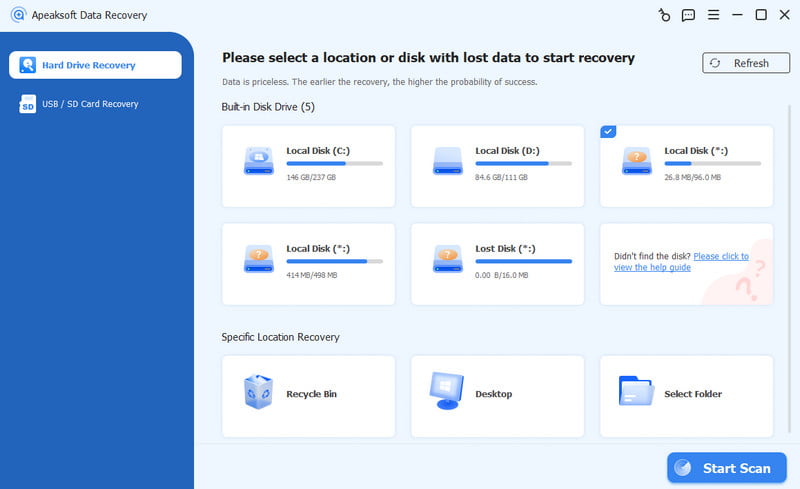
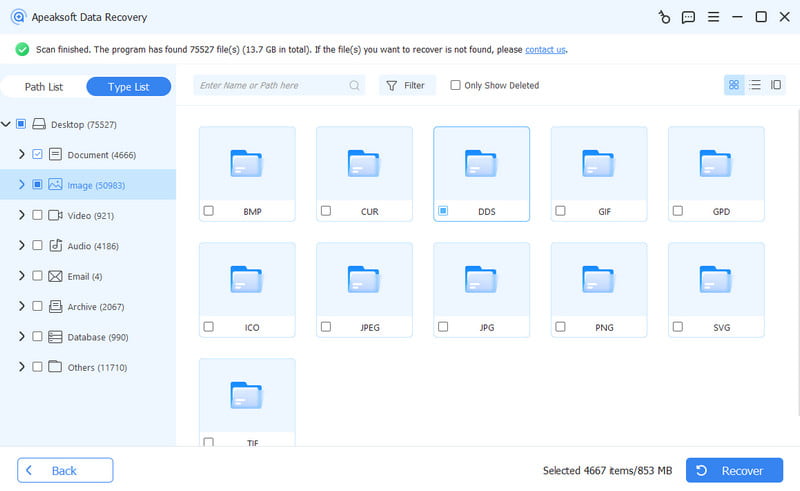
Trin 3 Efter en dybdegående scanning af hele den eksterne harddisk vil du se alle relevante data på skærmen. Gå til venstre bjælke og vælg din måldatasti. Klik på den, og du vil se de detaljerede filer på højre side. Du kan også indtaste nøgleord i søgefeltet for hurtigt at finde dem. Vælg dine ønskede filer, og klik derefter på Recover i nederste højre hjørne.
tips:
Når du finder mistede data på den eksterne harddisk, skal du straks stoppe med at bruge disken for at forhindre overskrivning af data. Når du finder den fil, du vil gendanne, skal du ikke gendanne den til den originale harddisk. Eksporter den i stedet til et andet sikkert sted.
Du kan også prøve andre gratis software til at gendanne data fra en ekstern harddisk, såsom Recuva, R-Studio osv.
Metode 2: Gendan slettede filer fra en ekstern harddisk fra papirkurven eller papirkurven
Når denne metode virker
- Filer blev fjernet ved hjælp af Delete-tasten i stedet for Shift + Delete.
- Den eksterne harddisk var tilsluttet, da filerne blev slettet.
- De slettede filer er endnu ikke blevet permanent fjernet fra systemet.
Hvis du ved et uheld har slettet filer fra en ekstern harddisk, er de ikke blevet slettet permanent. Du kan finde og gendanne dem i Papirkurv (Windows) or Papirkurv (Mac).
Sådan gendanner du slettede filer fra en ekstern harddisk
Windows:
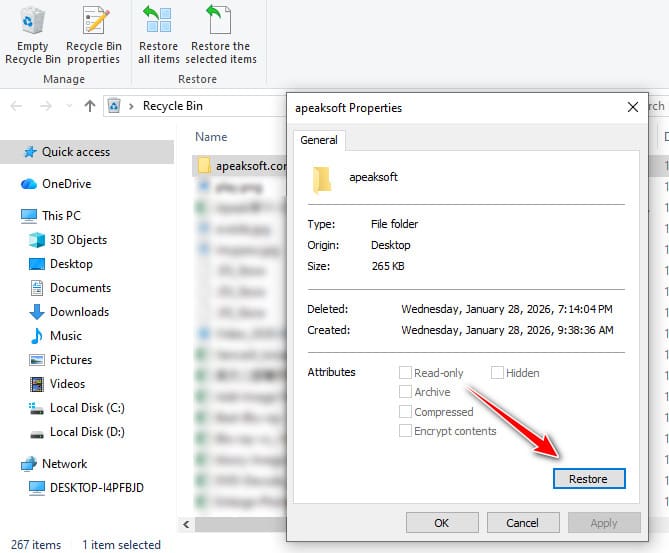
Trin 1 Dobbeltklik på papirkurvsikonet på dit skrivebord.
Trin 2 Find og dobbeltklik på din målfil.
Trin 3 Klik GendanFilen flyttes til sin oprindelige placering.
Mac:
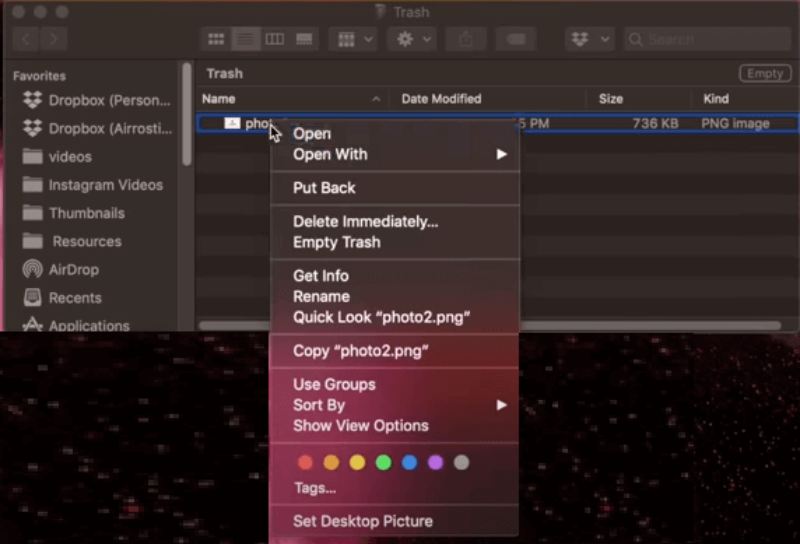
Trin 1 Dobbeltklik på papirkurvsikonet i Dock.
Trin 2 Højreklik på din målfil.
Trin 3 Vælg Sætte tilbage at gendanne den til den oprindelige placering.
Metode 3: Gendan data fra en ekstern harddisk fra sikkerhedskopi (filhistorik/tidsmaskine)
Når denne metode virker
- Utilsigtet sletning.
- Tilfældig formatering.
- Filkorruption og andre logiske problemer.
Bemærk: Denne metode virker ikke, hvis datatabet skyldes fysisk skade.
Hvis du er så heldig at have sikkerhedskopieret din eksterne harddisk med Filhistorik, Time Machine eller tredjepartssoftware, kan du gendanne mistede data fra sikkerhedskopien. Nedenfor viser vi primært, hvordan du gendanner data fra en ekstern harddisk ved hjælp af Filhistorik og Time Machine.
Gendannelse af ekstern harddisk ved hjælp af Filhistorik (Windows):
Før vi starter, skal du sørge for at have tilføjet mappen på den eksterne harddisk til Windows-biblioteket.
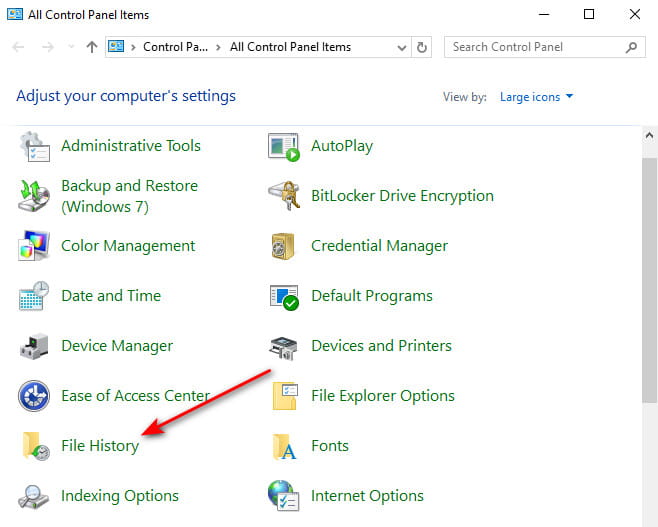
Trin 1 Gå til søgefeltet på dit skrivebord i nederste venstre hjørne og indtast kontrol panel. Vælg derefter File History.
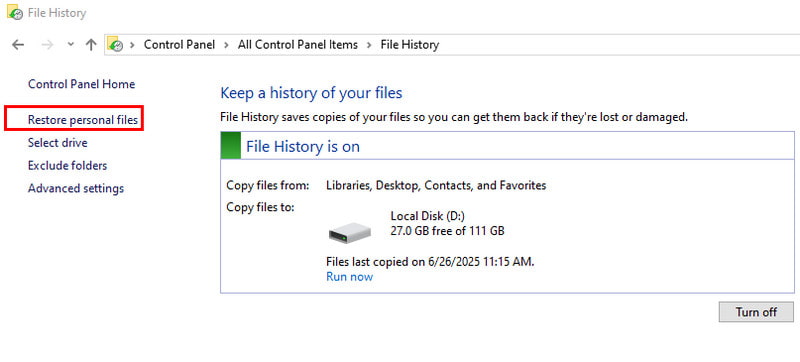
Trin 2 I vinduet Filhistorik skal du klikke på Gendan personlige filer.
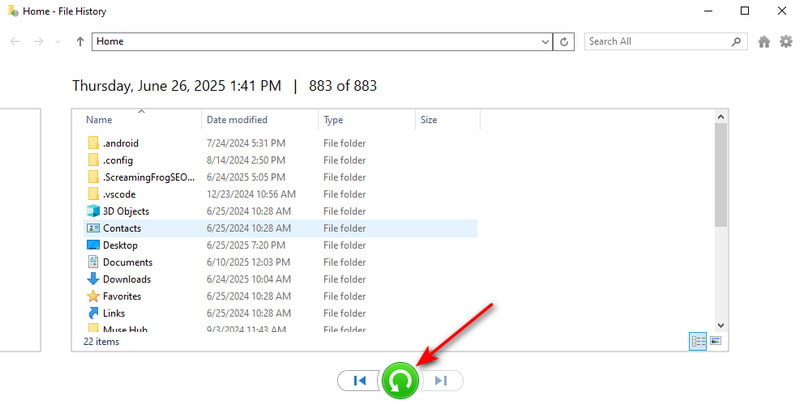
Trin 3 Gennemgå din sikkerhedskopi og find de ønskede filer. Klik på den grønne knap for at gendanne.
Gendannelse af ekstern harddisk med Time Machine (Mac):
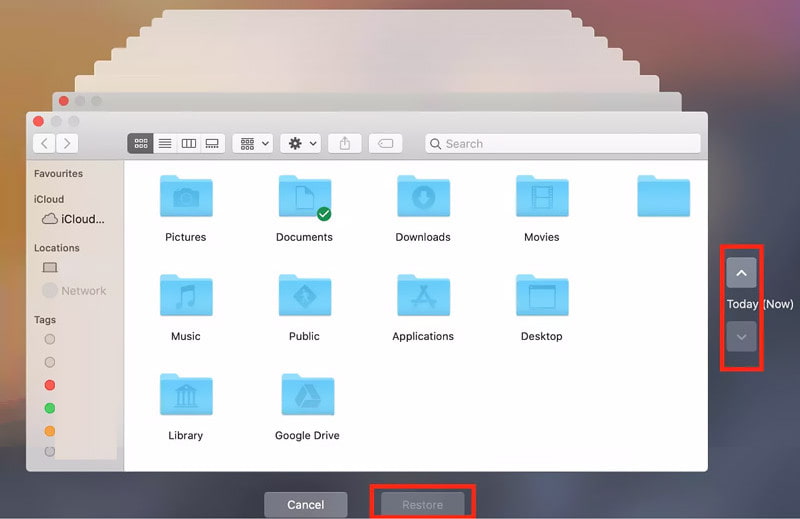
Trin 1 Klik på knappen tid Machine knappen i øverste højre hjørne af din skærm.
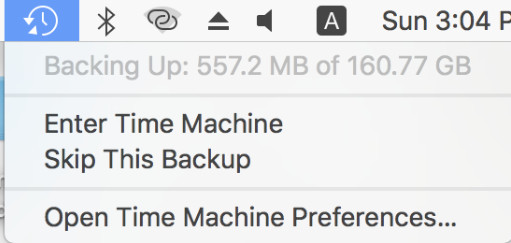
Trin 2 Så vil du se en Finder vindue, som viser mappestrukturen på din eksterne harddisk. Find dine ønskede filer ved at justere datoen via tidslinjen eller pilene. Klik derefter på Gendan.
tips: Du kan følge lignende trin til Gendan slettede filer fra flashdrev.
Metode 4: Reparer en ekstern harddisk for at gendanne data ved hjælp af CMD eller førstehjælp
Når denne metode virker
- Mapper forsvinder pludselig på grund af forkert betjening, systemnedbrud eller strømsvigt.
- Filen eller mappen kan ikke åbnes.
- Skjulte filer på grund af virus eller skadelig software.
CMD og First Aid er i bund og grund ikke ægte værktøjer til datagendannelse fra eksterne harddiske. I nogle særlige tilfælde gendanner de dog indirekte data fra den eksterne harddisk, primært ved at rette fejl i filsystemets struktur.
Gendan den eksterne harddisk ved hjælp af cmd (Windows):
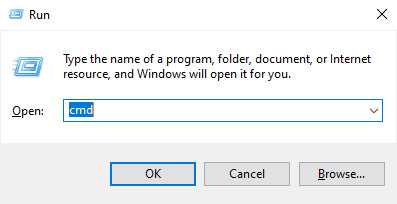
Trin 1 Presse Windows + R samtidig at bringe op Kør vindue og indtast cmd.
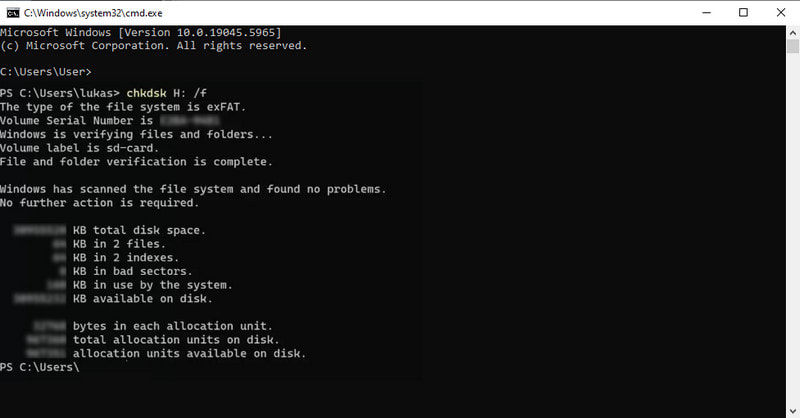
Trin 2 Input chkdsk X: /f (sørg for at erstatte X med bogstavet for din harddisk) og tryk derefter på Indtast.
Gendan den eksterne harddisk ved hjælp af Førstehjælp (Mac):
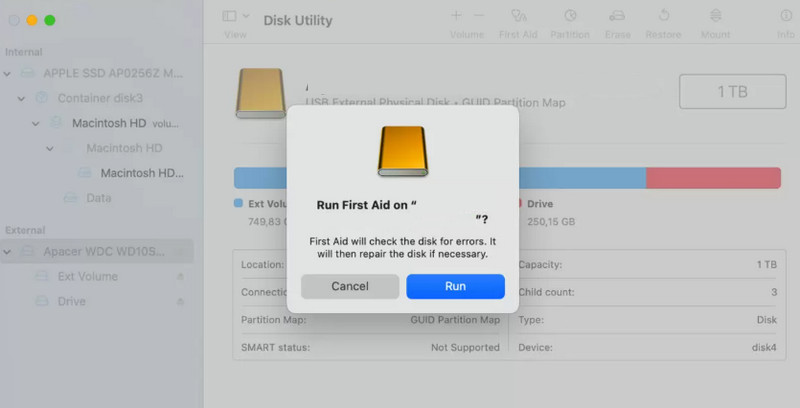
Trin 1 Gå til Finder - Anvendelse - Hjælpeprogrammer at lancere Diskværktøj funktion.
Trin 2 Vælg den harddisk, du vil gendanne, i venstre panel, og tryk på Førstehjælp .
Metode 5: Gendan data fra en ekstern harddisk ved hjælp af tidligere versioner (Windows)
Når denne metode virker
- Windows Filhistorik eller Systembeskyttelse var tidligere aktiveret.
- Tidligere versioner af mappen blev automatisk gemt af Windows.
Windows har en indbygget funktion kaldet Tidligere versioner, som hjælper brugere med at gendanne tidligere versioner af filer eller mapper. Disse versioner oprettes automatisk, når File History or System Protection er aktiveret. Hvis dine eksterne filer er blevet slettet eller ændret ved et uheld, kan du vælge at gendanne dem til en tidligere version.
Steps
Trin 1 Tilslut din eksterne harddisk til computeren, og åbn Stifinder (Ctrl + E for genvej) på skrivebordet.
Trin 2 Find den ændrede mappe.
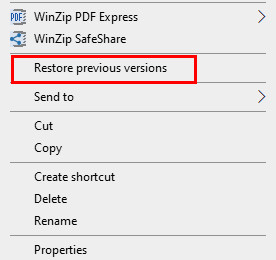
Trin 3 Højreklik på mappen og vælg Gendan tidligere versioner.
Trin 4 Vælg en version, der indeholder de filer, du vil gendanne.
Trin 5 Klik Gendan.
Metode 6: Brug professionel ekstern harddisk datagendannelsestjeneste
Brug cases
- Motoren drejer ikke.
- Harddisken laver unormale lyde (klik, skraben osv.).
- Harddisken lider fysisk skade.
- Den eksterne harddisk registreres ikke.
- Datagendannelsessoftware fejler.
Introduktion
Hvis du opdager, at data på din eksterne harddisk er gået tabt på grund af fysiske årsager, bør du straks afbryde strømmen til disken for at undgå yderligere skade. Derefter bør du kontakte et professionelt datagendannelsesfirma og beskrive dine problemer. Bed dem om at finde ud af, hvordan du gendanner data fra en ekstern harddisk, der ikke registreres, eller hvordan du gendanner data fra en beskadiget ekstern harddisk.
En ting du skal være opmærksom på er, at det er både tidskrævende og pengekrævende. Og succesraten er ikke altid 100%. Hvis dine data er af stor værdi, er det tilrådeligt.
Konklusion
Gendannelse af data fra en ekstern harddisk er muligt i mange situationer, især når dataene ikke er blevet overskrevet. Du kan starte med datagendannelsessoftware, gendanne fra sikkerhedskopier eller reparere filsystemet ved hjælp af indbyggede værktøjer. Hvis du ønsker en hurtig og pålidelig løsning, Apeaksoft Data Recovery kan hjælpe dig med at scanne og gendanne mistede filer fra eksterne harddiske med blot et par klik.
Relaterede artikler




