

Sådan gendanner du slettede filer fra SD-kort med 6 metoder

Selvom det er en svaghed, bruges SD-kortet stadig i vid udstrækning til at udvide mobiltelefoners hukommelse, gemme fotos i digitalkameraer, overføre filer og mere. Ikke desto mindre kan du miste dine data i forskellige scenarier. For eksempel sletter du filer ved et uheld, dit SD-kort bliver beskadiget, eller dine filer bliver ødelagt. Denne guide deler seks effektive måder at gendanne data fra et SD-kort på macOS, Windows og Android i forskellige situationer.
SIDEINDHOLD:
Del 1: Den ultimative måde at gendanne slettede data fra SD-kort
Hvis du leder efter den bedste software til at gendanne data fra et SD-kort, Apeaksoft Data Recovery er en god mulighed. Den kan scanne dit SD-kort og finde de mistede filer, selvom dit SD-kort er formateret, beskadiget eller ødelagt. Den brugervenlige grænseflade gør det nemt at bruge, især for begyndere.
En ultimativ måde at gendanne data fra et beskadiget SD-kort
- Gendan hurtigt data fra et SD-kort.
- Forhåndsvisning af mistede filer på dit SD-kort.
- Understøtt en bred vifte af filtyper og formater.
- Behold den originale kvalitet på dine filer.
- Arbejd på Windows 11 til XP, macOS 10.7 eller nyere.
Sikker download
Sikker download

Sådan gendannes slettede data fra et SD-kort
Trin 1
Scan dit kort
Kør SD-kortgendannelsesværktøjet, når du har installeret det på din computer. Indsæt SD-kortet i din computer. Gå til USB-/SD-kortgendannelse fanen i softwaren, vælg kortet fra rullemenuen, og tryk på Scan disk.

Trin 2
Se eksempel på mistede filer
Når datascanningen er færdig, skal du gå til Type liste fanen i venstre side for at se dine filer efter type. Filtrer giver dig mulighed for hurtigt at finde filer efter navn eller sti. Hvis du kun vil se slettede filer, skal du markere Vis kun slettet.

Trin 3
Gendan SD-kort
Vælg de filer, du vil hente, og klik på Recover knap. Indstil en outputmappe og bekræft datagendannelse på SD-kortet.

Del 2: Sådan gendannes slettede filer fra et SD-kort på Windows
Sådan gendanner du slettede filer fra et SD-kort med sikkerhedskopi
Hvis du har konfigureret Filhistorik, sikkerhedskopierer Windows automatisk dine data. Det giver dig mulighed for at gendanne slettede data fra et SD-kort, før filerne overskrives eller formateres.
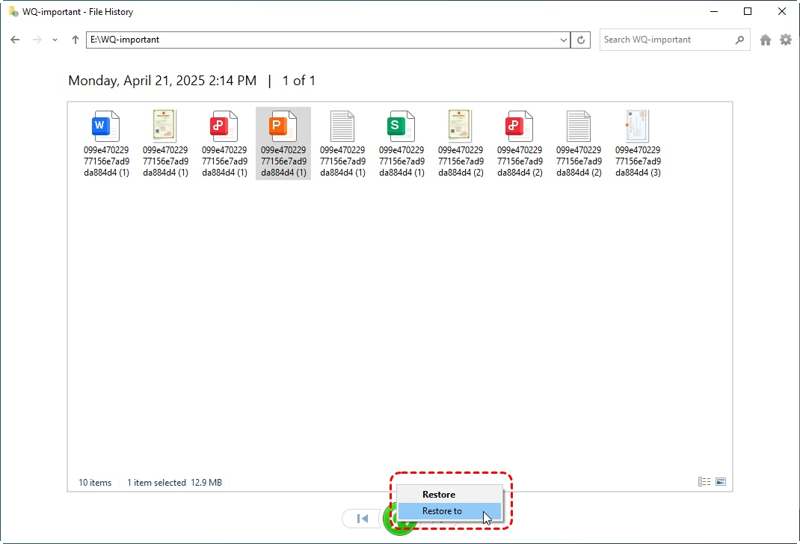
Trin 1 Indsæt SD-kortet i din pc.
Trin 2 Åbn Stifinder, og find den mappe på SD-kortet, der indeholder den mistede fil.
Trin 3 Højreklik på mappen og vælg Gendan tidligere versioner.
Trin 4 Vælg den rigtige version.
Trin 5 Klik på knappen Arrow knappen ved siden af Åbne og vælg Åbn i Filhistorik.
Trin 6 Vælg den slettede fil, og klik på Gendan .
Sådan gendannes data fra et SD-kort med Windows File Recovery
Hvis du ikke har konfigureret sikkerhedskopieringsfunktionen, kan Windows File Recovery hjælpe dig med at gendanne data fra et beskadiget SD-kort på Windows 11/10 gratis. Du kan downloade programmet fra Microsoft Store.
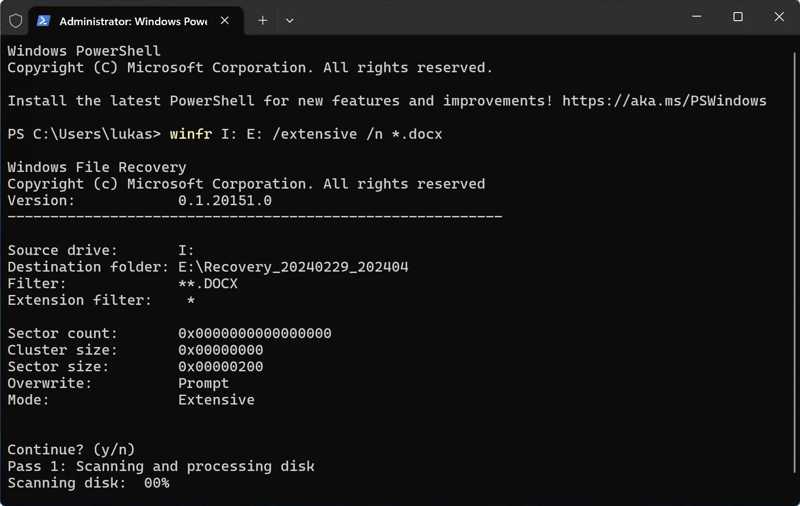
Trin 1 Når du har installeret Windows File Recovery, skal du trykke på Vind + X, og åben Terminal (administrator).
Trin 2 Input winfr kilde-drev: destination-drev: /extensive [/switches] og hit Indtast.
Bemærk: Erstat source-drive med dit SD-kort, destination-drive med outputmappen, og [/switches] med den ønskede filtypenavn.
Yderligere læsning
Del 3: Sådan gendannes slettede data fra et SD-kort på en Mac
Sådan gendanner du slettede filer fra et SD-kort med Time Machine
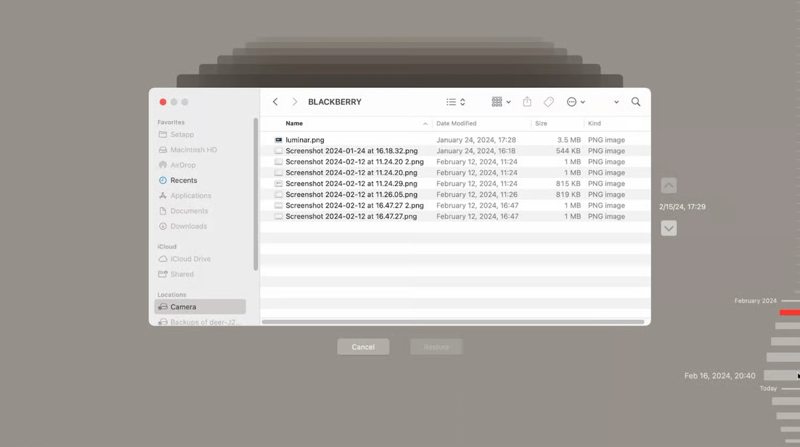
Time Machine er den indbyggede sikkerhedskopieringsfunktion i macOS. Hvis du har oprettet en sikkerhedskopi, før du slettede filer, kan du gendanne slettede filer fra SD-kortet på en Mac fra Time Machine-sikkerhedskopien.
Trin 1 Tilslut SD-kortet til din Mac.
Trin 2 Kør Finder, og åbn den mappe, hvor de mistede filer var.
Trin 3 Forbind backupmediet til din computer.
Trin 4 Åben tidsmaskine.
Trin 5 Brug opadgående og Nedadgående knapper for at finde de slettede filer.
Trin 6 Vælg derefter filerne og klik på Gendan.
Sådan gendannes data fra et formateret SD-kort med PhotoRec
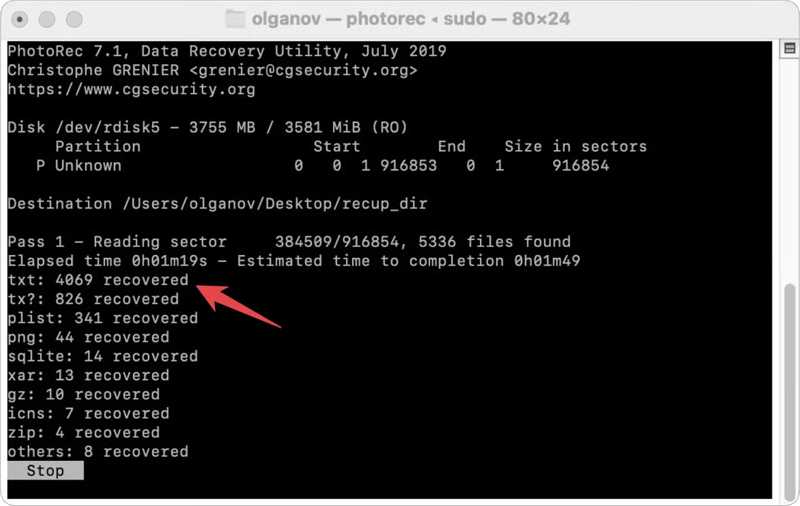
PhotoRec er et open source-værktøj til datagendannelse til macOS. Det kan gendanne data fra formaterede SD-kort ved hjælp af din MacBook. Det er designet til fotogendannelse, men du kan bruge det til at gendanne andre filtyper.
Trin 1 Tilslut SD-kortet til din Mac.
Trin 2 Kør Terminal og skriv kommandolinjerne en efter en:
bryg installer testdisk
sudo fotooptagelse
Tryk Returnering tasten efter hver kommando.
Trin 3 Vælg derefter dit SD-kort med Arrow tasterne på dit tastatur, og tryk på Returnering.
Trin 4 Vælg filsystemet til dit kort, og tryk på Returnering.
Trin 5 Hvis du bliver bedt om det, skal du angive den placering, hvor du vil gemme de gendannede filer, og trykke på C.
Del 4: Sådan gendannes slettede filer fra et SD-kort på Android
Sådan gendanner du slettede filer fra et SD-kort på Android med DiskDigger
Nogle bruger SD-kort til at udvide lagerpladsen på deres Android-telefoner. Hvis du ved et uheld sletter filer fra SD-kortet, kan du gendanne dem på din telefon ved hjælp af en datagendannelsesapp, f.eks. DiskDigger.
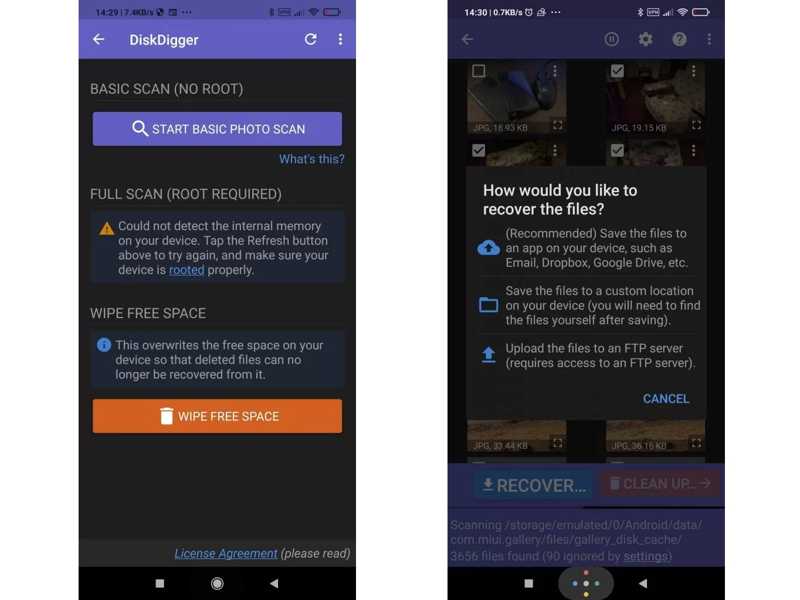
Trin 1 Installer det fra Google Play Butik.
Trin 2 Kør appen fra din appbakke.
Trin 3 Tryk på Grundlæggende scanning.
tips: Uden at roote din telefon kan du kun gendanne slettede billeder eller videoer.
Trin 4 Vælg Søg efter mistede billeder or Søg efter mistede videoer.
Trin 5 Hvis du bliver bedt om det, skal du give appen adgang til din lagerplads.
Trin 6 Når du får præsenteret resultaterne, skal du markere de filer, du vil gendanne, og trykke på Gendan.
Trin 7 Gem til sidst filerne i en app, f.eks. Google Drev, eller en lokal lagringsplacering.
Konklusion
Denne guide deler seks måder at gendanne data fra et SD-kort på Windows-, macOS- og Android-enheder i forskellige situationer. Du kan gendanne de slettede filer til den oprindelige placering, hvis dit SD-kort fungerer. Hvis SD-kortet er beskadiget eller ødelagt, bør du gemme de gendannede filer på en anden harddisk. Apeaksoft Data Recovery er en god mulighed for begyndere. Den kan finde slettede og mistede filer fra ethvert SD-kort uden sikkerhedskopier på Windows og Mac.
Relaterede artikler




