


Sådan gendanner du slettede billeder fra WhatsApp på iOS/Android

Som en populær instant messaging-app giver WhatsApp dig mulighed for at udveksle beskeder, mediefiler og opkald med dine venner via internettet. Selvom den beder dig om at tilmelde dig med et telefonnummer, er det gratis at bruge og foretage video- eller taleopkald. At sende og modtage billeder er populære aktiviteter på WhatsApp. Denne guide deler flere måder at gendanne slettede billeder fra WhatsApp hurtigt på en Android-telefon eller iPhone.
SIDEINDHOLD:
Del 1: Sådan gendannes slettede billeder fra WhatsApp-sikkerhedskopi
En måde at gendanne permanent slettede billeder fra WhatsApp er den indbyggede funktion til sikkerhedskopiering og gendannelse. Den sikkerhedskopierer alle dine chats til Google Drive eller iCloud. Ulempen er, at alle dine nuværende beskeder vil blive overskrevet.
Trin 1 Åbn din WhatsApp på din telefon.
Trin 2 Gå til Indstillinger, vælg Chats, og tryk på Chat backup.
Trin 3 Tjek den seneste sikkerhedskopi, og fortsæt, hvis den dækker de slettede fotos.
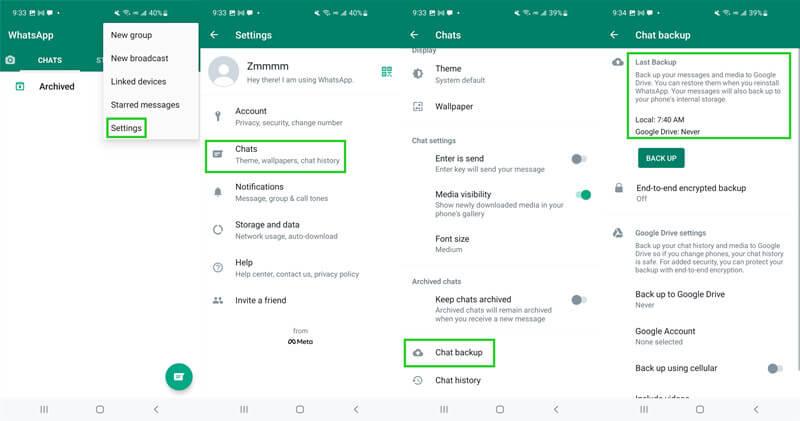
Trin 4 Tryk længe på WhatsApp-appen på din skærm, og vælg Fjern app, Afinstaller app, eller flyt den til Trash .
Trin 5 Hvis du bliver bedt om det, skal du bekræfte sletningen af WhatsApp.
Trin 6 Genstart din telefon, og download WhatsApp fra Play Store eller App Store.
Trin 7 Kør WhatsApp, og opsæt det med det samme telefonnummer.
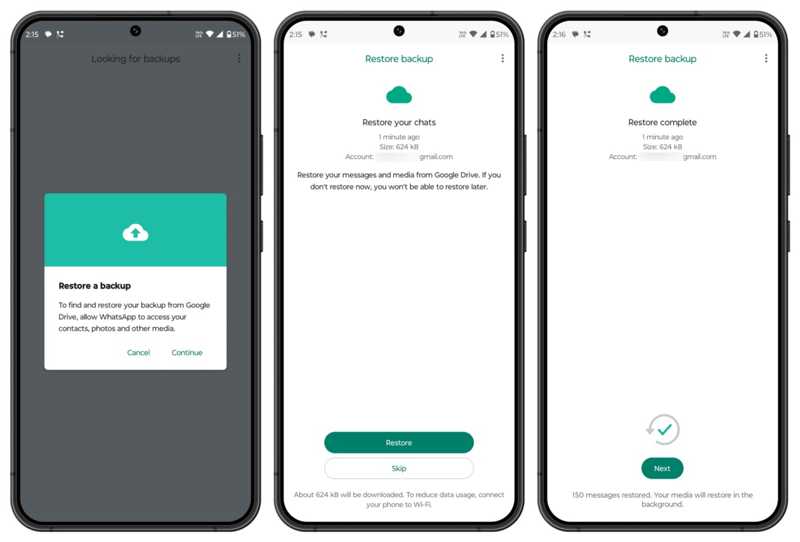
Trin 8 Når WhatsApp registrerer en eksisterende sikkerhedskopi, skal du trykke på Gendan eller en lignende mulighed.
Trin 9 Følg instruktionerne på skærmen for at gendanne sikkerhedskopien.
Trin 10 Derefter gendannes de slettede WhatsApp-billeder.
Del 2: Sådan gendannes slettede WhatsApp-fotos på lokal lagring
WhatsApp gemmer automatisk en kopi af de billeder og videoer, du modtager, i dit galleri. Det giver dig mulighed for at gendanne slettede billeder fra WhatsApp uden sikkerhedskopiering på hverken en Android-telefon eller en iPhone.
Sådan gendannes slettede WhatsApp-fotos fra Android-hukommelse
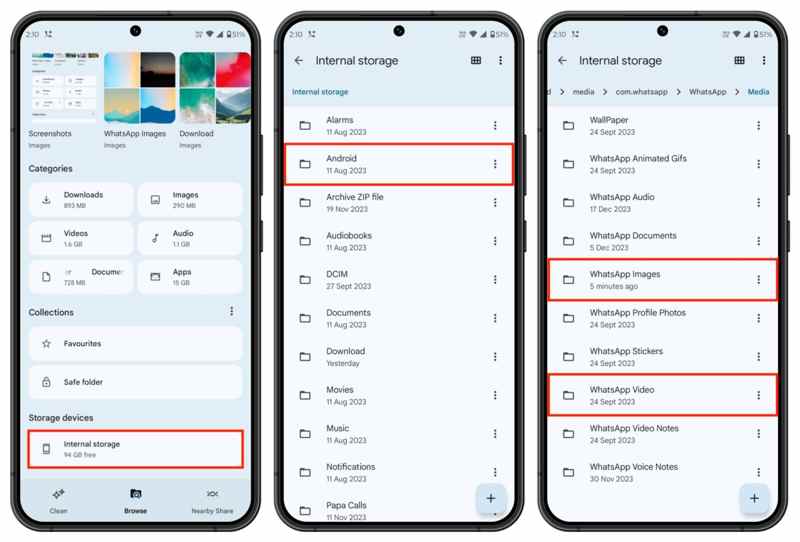
Trin 1 Åbn appen Filer på din telefon.
Trin 2 Gå til Interne lager.
Trin 3 Naviger til Android, medier, com.whatsapp, WhatsAppog Medier.
Trin 4 Gå ind i mappen WhatsApp Images, og gendan de slettede WhatsApp-billeder
Sådan gendannes slettede WhatsApp-fotos fra iPhone
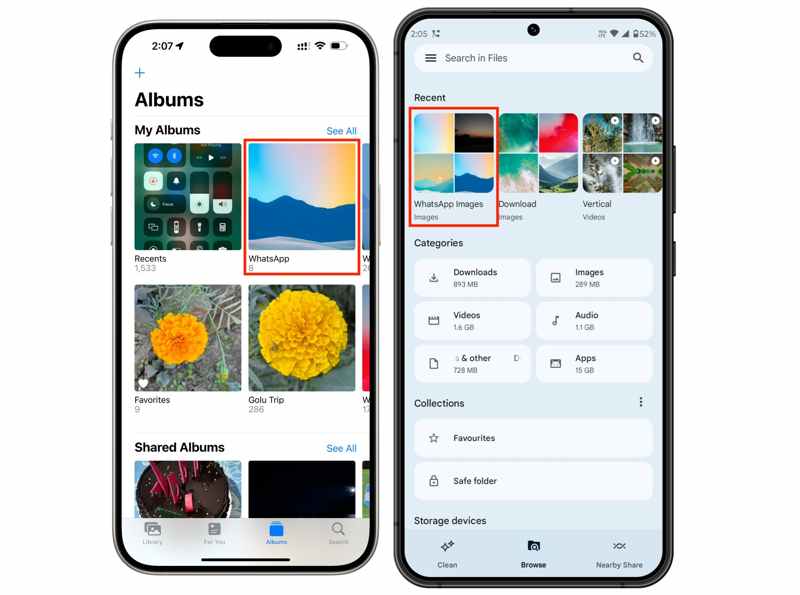
Trin 1 Kør pics app på din iPhone.
Trin 2 Gå til Albums faneblad nederst.
Trin 3 Vælg den WhatsApp album.
Trin 4 Gendan derefter de slettede WhatsApp-billeder uden sikkerhedskopi.
Del 3: Sådan gendannes slettede WhatsApp-fotos uden sikkerhedskopi
Hvis du ikke kan finde de slettede WhatsApp-fotos fra sikkerhedskopien og den lokale lagring, skal du bruge et kraftfuldt værktøj til fotogendannelse. Apeaksoft iPhone Data Recovery, for eksempel, er den bedste mulighed. Den kan scanne din iPhones hukommelse og hente permanent slettede WhatsApp-fotos uden sikkerhedskopiering.
Den bedste måde at gendanne slettede WhatsApp-fotos på din iPhone uden sikkerhedskopi
- Gendan slettede WhatsApp-beskeder og billeder på din iPhone.
- Hent mistede billeder uden sikkerhedskopi.
- Åbn iTunes eller iCloud-sikkerhedskopi, og find de valgte billeder.
- Forhåndsvis slettede fotos, før du gendanner.
- Understøtter de nyeste modeller af iPhone og iPad.
Sikker download
Sikker download

Sådan gendanner du slettede billeder fra WhatsApp uden sikkerhedskopi
Trin 1 Scan din iPhone
Åbn den bedste software til gendannelse af fotos, når du har installeret den på din pc. Der findes en anden version til Mac. Slut din iPhone til din pc med et Lightning-kabel. Gå til Gendan fra iOS-enheden fanebladet og klik på knappen Begynd Scan knappen for at begynde at scanne mistede data på din enhed. Hvis du har en iTunes- eller iCloud-sikkerhedskopi, skal du vælge Gendan fra iTunes Backup File or Gendan fra iCloud Backup-fil i stedet.

tips: Hvis du forbinder to enheder for første gang, skal du trykke på Stol på din skærm for at stole på computeren.
Trin 2 Forhåndsvisning af WhatsApp-fotos
Når iPhone-scanningen er færdig, kan du se en forhåndsvisning af gendannelige data efter type. Marker Billeder App valgmuligheden i sidebjælken, og du vil blive præsenteret for alle gendannelige fotos. Træk ned Vis alle menuen og vælg Vis kun slettet for kun at se slettede WhatsApp-billeder. Du kan finde et specifikt billede ved at indtaste nøgleord i Søg bar.

Trin 3 Gendan slettede WhatsApp-fotos
Sørg for at vælge alle slettede billeder, du vil hente, og klik på Recover knappen nederst til højre. Du kan også gendan slettede billeder på din iPhoneIndstil derefter en outputmappe ved at trykke på Åbne knap. Endelig skal du klikke på Recover knappen igen. Når det er færdigt, kan du finde WhatsApp-billederne på din harddisk.

Konklusion
Denne guide dækkede fire måder at Gendan slettede WhatsApp-fotos på Android eller iPhone. WhatsApp-sikkerhedskopi er en simpel metode til at gendanne sendte eller modtagne fotos. Du kan også gendanne dem fra din telefons hukommelse eller galleri. Hvis der ikke er nogen sikkerhedskopi, anbefales Apeaksoft iPhone Data Recovery. Hvis du har yderligere spørgsmål, så skriv en kommentar nedenfor, så svarer vi hurtigt.
 Apeaksoft iPhone Data Recovery
 Gendan slettede eller mistede data fra iOS-enheder, iTunes og iCloud-sikkerhedskopi.
Sikker download
Sikker download
Relaterede artikler




