

En omfattende guide: Gendan slettet Safari-historik på iPhone

Når det kommer til Safari, undrer mange Apple-brugere sig måske hvordan man gendanner slettet Safari-historik på en iPhoneFordi det kan være ubelejligt at miste Safari-browserhistorikken på en iPhone, især når den indeholder værdifulde links eller forskningsoplysninger, uanset om den blev slettet ved et uheld eller på grund af synkroniseringsproblemer, er der flere pålidelige måder at gendanne den på. Dette indlæg giver en omfattende guide til at kontrollere, finde og gendanne slettet Safari-historik på en iPhone ved hjælp af både indbyggede og professionelle løsninger.
SIDEINDHOLD:
- Del 1: Sådan tjekker du Safari-historik på en iPhone
- Del 2: Fra Indstillinger: Gendan slettet Safari-historik på iPhone
- Del 3: Søgefaner til gendannelse af slettet Safari-historik på iPhone
- Del 4: Sådan gendannes slettet Safari-historik fra iTunes på iPhone
- Del 5: Den mest kraftfulde måde at gendanne slettet Safari-historik på iPhone
Del 1: Sådan tjekker du Safari-historik på en iPhone
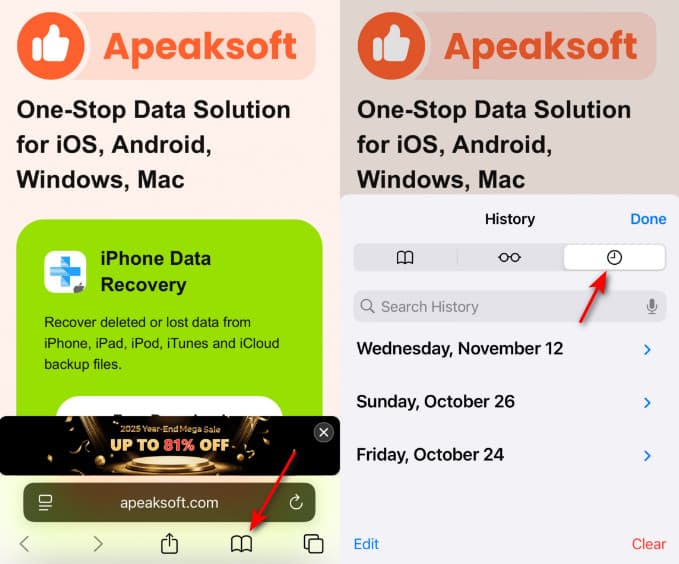
Før du dykker ned i gendannelsesmetoder, er det vigtigt at kontrollere, om din Safari-historik virkelig er væk. Åbn på din iPhone Safari, tryk på bogmærker, og naviger til Historie sektion. Du kan muligvis stadig finde de websteder, du har besøgt, der. Hvis listen er tom eller ufuldstændig, vil en dybere gendannelsesproces være nødvendig.
Del 2: Fra Indstillinger: Gendan slettet Safari-historik på iPhone
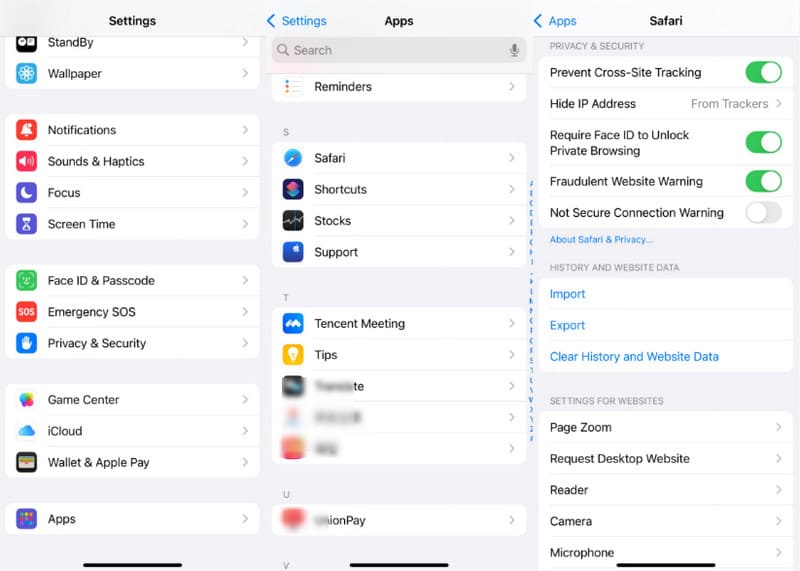
I nogle tilfælde er slettet Safari-historik stadig tilgængelig via appen Indstillinger. Du kan se oplysninger om cachelagrede websteder, selv for sider, der ikke er synlige i Safaris hovedhistorik. Denne metode er nyttig til at kontrollere nyligt slettede browserdata, der endnu ikke er blevet fuldstændigt slettet fra din enhed. Derfor kan den hjælpe dig med at gendanne slettet Safari-historik eller gendan Safari-bogmærker.
Trin 1 Åbne Indstillinger og rul ned for at finde Apps. Tryk på Apps og derefter navigere til SafariTryk for at fortsætte.
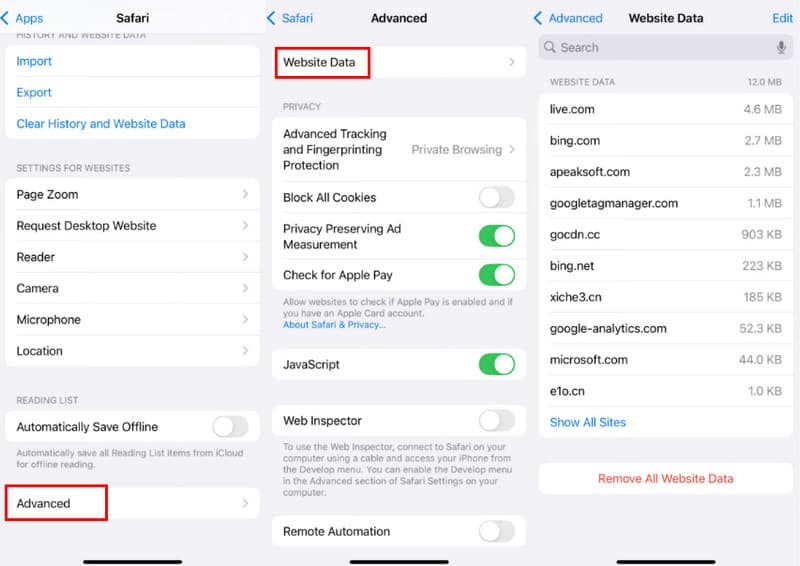
Trin 2 Rul ned for at finde og tryk AvanceretPå den nye side skal du trykke på Website data, og så kan du tjekke alle webstedsdata og gendanne slettet Safari-historik på iPhone.
Del 3: Søgefaner til gendannelse af slettet Safari-historik på iPhone
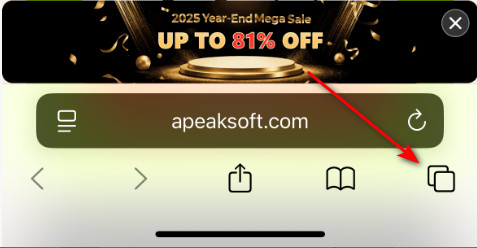
En anden hurtig løsning er at søge gennem åbne eller senest lukkede faner i Safari. Selv efter sletning af browserhistorikken kan nogle tidligere åbnede faner stadig være midlertidigt bevaret i Safari. For at gendanne slettet Safari-historik på din iPhone kan du åbne Safari, trykke på Indstillinger, Og derefter Alle fanerDisse trin giver dig adgang til nyligt lukkede sider og kan gendanne dem. Denne metode hjælper med at gendanne browsersessioner, der utilsigtet blev afvist.
Del 4: Sådan gendannes slettet Safari-historik fra iTunes på iPhone
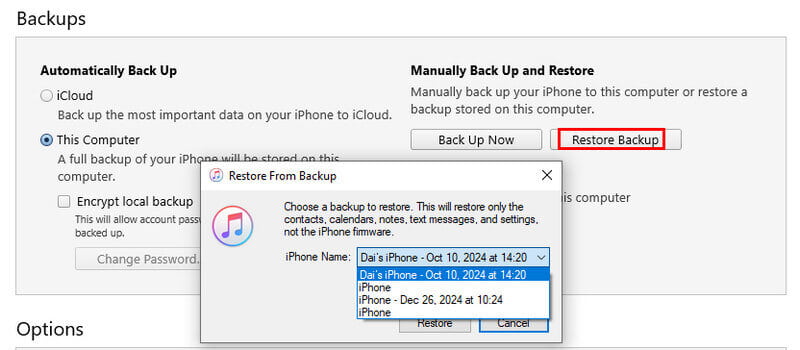
Hvis du ofte sikkerhedskopierer din iPhone med iTunes, er det en mulig måde at gendanne slettet Safari-historik på din iPhone fra iTunes-sikkerhedskopier. Som en indbygget løsning til iPhone-gendannelse kan iTunes fungere som en Gratis iPhone datagendannelse software til at gendanne data og filer, der er blevet slettet ved et uheld. Denne proces vil gendanne slettede Safari-data, inklusive din browserhistorik, bogmærker og faner.
Trin 1 Klargør et USB-kabel, og tilslut din iPhone til computeren med iTunes installeret. Start iTunes på din enhed, og klik for at vælge din iPhone i iTunes.
Trin 2 Under Resumé fanebladet, klik på Gendan sikkerhedskopi ... Vælg derefter de data, der er sikkerhedskopieret på computeren, og gendan den slettede Safari-historik på din iPhone.
Del 5: Den mest kraftfulde måde at gendanne slettet Safari-historik på iPhone
Når indbyggede gendannelsesmuligheder ikke virker, Apeaksoft iPhone Data Recovery tilbyder en pålidelig og robust løsning. Dette professionelle værktøj giver dig mulighed for at scanne din iPhone i dybden for at gendanne slettet Safari-historik og andre mistede data. Det understøtter selektiv gendannelse, forhåndsvisning før gendannelse og kompatibilitet med de nyeste iOS-versioner - hvilket gør det ideelt for brugere, der søger en komplet og sikker gendannelsesoplevelse.
Trin 1 Download installationspakken til Apeaksoft iPhone Data Recovery fra den officielle hjemmeside. Når du er færdig, skal du installere den for at fortsætte.
Sikker download
Sikker download
Trin 2 Start Apeaksoft iPhone Data Recovery på din enhed, og tilslut din iPhone til den med et USB-kabel. Sørg for, at forbindelsen er stabil.

Trin 3 Du vil modtage et pop op-vindue på din iPhone. Tryk på Stol og indtast derefter din skærmadgangskode for at sikre, at indholdet er tilgængeligt for din computer.

Trin 4 Når du er færdig med forberedelsen, skal du klikke på Begynd Scan på hovedgrænsefladen i Apeaksoft iPhone Data Recovery. Efter den dybe scanning vises alle data fra din iPhone. Klik for at vælge de mistede data, du vil gendanne på din iPhone. Klik derefter på Recover.

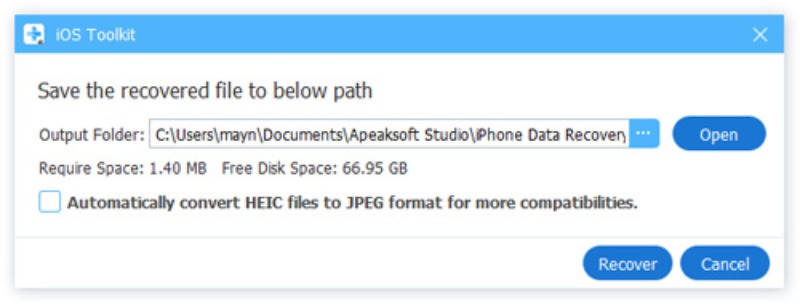
Trin 5 Du vil blive bedt om at vælge en outputmappe til dine gendannede data. Klik på Mere for at vælge destinationen. Klik til sidst på Recover og vent på processen med at gendanne slettet Safari-historik på din iPhone.
Konklusion
Efter at have læst artiklen behøver du ikke bekymre dig om at miste Safari-historikken, da der introduceres mange brugbare måder at hjælpe dig på. gendan slettet Safari-historik på en iPhoneOg processen kan være helt enkel med den rigtige tilgang. Fra at tjekke hjemmesidedata og gendanne iTunes-sikkerhedskopier til at bruge Apeaksoft Data Recovery, tjener hver metode forskellige behov. Med disse pålidelige løsninger bliver det en enkel og effektiv proces at gendanne mistet browserhistorik.
Relaterede artikler
Vil du gendanne iPhone slettede SMS? Denne artikel deler gratis 5 iPhone-meddelelsesgendannelsesværktøjer til at få dine beskeder tilbage. Læs og få en nu!
Hvordan gendannes noter på iPhone? Klik her og følg os for at udforske 5 praktiske metoder til at gendanne slettede noter på iPhone.
Mange mennesker klager over, at billeder forsvandt fra iPhone efter iOS 26-opdatering. Så dette indlæg tilbyder detaljerede måder at finde forsvundne/manglende billeder tilbage.
Når du ved et uheld sletter din iPhone-opkaldshistorik, kan du gendanne den på iPhone ved hjælp af iCloud, iTunes, tredjepartssoftware eller via udbyderen.



