

Sådan gendanner du slettede noter på iPhone (5 effektive metoder)

Har du ved et uheld slettet vigtige noter på din iPhone? Undrer du dig over det? hvordan man gendanner slettede noter på iPhoneUanset om det skyldes utilsigtet sletning, iOS-opdateringer eller synkroniseringsproblemer, viser denne guide dig 5 nemme metoder til at hente mistede eller slettede noter på iPhone uden sikkerhedskopiering eller via iTunes/iCloud-sikkerhedskopi.
SIDEINDHOLD:
- Hvorfor iPhone-noter bliver slettet
- Sammenligning af iPhone Note-gendannelsesmetoden
- Gendan slettede noter på iPhone fra nyligt slettede
- Gendan permanent slettede noter på iPhone uden sikkerhedskopiering
- Gendan slettede noter på iPhone fra iCloud.com
- Gendan noter på iPhone fra iCloud-sikkerhedskopi
- Gendan slettede noter på iPhone fra iTunes Backup
- Ofte stillede spørgsmål om gendannelse af iPhone-noter
Hvorfor iPhone-noter bliver slettet
Forsvandt dine iPhone-noter uden grund? Tjek først de almindelige årsager nedenfor!
- Du har ved et uheld slettet eller tømt mappen "Senest slettet".
- Der var en iOS-opgradering eller fabriksnulstilling.
- iCloud kunne ikke synkroniseres, eller du har skiftet konto.
- Jailbreak eller systemfejl.
tips: Regelmæssig sikkerhedskopiering af din iPhone kan hjælpe med at forhindre permanent datatab.
Sammenligning af iPhone Note-gendannelsesmetoden
| Metode | FORDELE | ULEMPER |
| Nyligt slettet mappe | Nemt, hurtigt, ingen software nødvendig. | Kun for noter slettet inden for 30 dage |
| iPhone Data Recovery (tredjepartsværktøj) | Ingen sikkerhedskopiering nødvendig, gendan permanent slettede noter. | Skal installere software |
| iCloud hjemmeside | Online, ingen computer nødvendig. | Fungerer kun for noter synkroniseret med iCloud |
| iCloud Backup | Fuldstændig bedring. | Brug for en backup, fabriksnulstilling, overskriv aktuelle data. |
| iTunes-sikkerhedskopi | Offline, komplet gendannelse. | Brug for en backup, data overskrivning. |
Gendan slettede noter på iPhone fra nyligt slettede
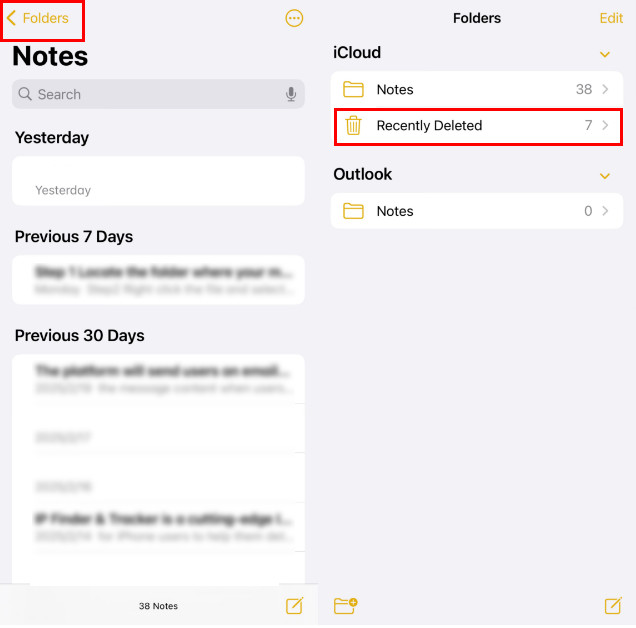
Hvordan kan du finde slettede noter på din iPhone? Når du ved en fejl sletter en note på din iPhone 17/16/15, kan mappen "Slettet for nylig" give dig mulighed for at hente den. Den slettede note slettes ikke permanent fra din iPhone, før du har tømt mappen "Slettet for nylig" helt. Nu kan du følge de næste trin for at få slettede noter tilbage på din iPhone.
Trin 1 Åbn Noter-appen, og gå til For nylig slettet mappe.
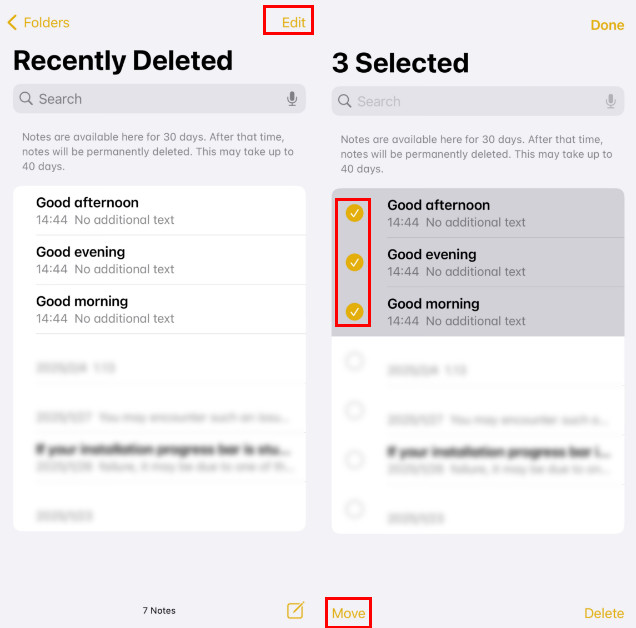
Trin 2 Tryk på Redigere i øverste højre hjørne. Her kan du finde dine nyligt slettede iPhone-noter. Vælg de iPhone-noter, du vil gendanne.
Trin 3 Tryk på ikonet Flyt knappen i nederste venstre hjørne for at overføre disse valgte noter til en ny mappe.
tips: En ting, du bør vide, er, at slettede iPhone-noter fjernes permanent fra mappen Nyligt slettet efter 30 dage. Derfor kan du kun foretage en gendannelse på Notes-appen til iPhone slettede noter inden for 30 dage.
Gendan permanent slettede noter på iPhone uden sikkerhedskopiering
Hvis du har slettet noter på din iPhone i mere end 30 dage eller tømt mappen "Senest slettet" og ønsker at gendanne de permanent slettede noter, skal du have hjælp fra iPhone-notergendannelsessoftware. Apeaksoft iPhone Data Recovery tilbyder en god løsning til at gendanne slettede noter direkte på din iPhone. Du behøver ikke at nulstille din iPhone eller opdatere iTunes på din computer.
Lær hvordan du gendanner slettede noter på iPhone i detaljer som nedenfor.
Gendan permanent slettede noter på iPhone uden sikkerhedskopiering
- Gendan slettede typer, herunder noter, kontakter, beskederOsv
- Redde slettede iPhone-noter fra utilsigtet sletning, jailbreak, iOS-opgradering eller enhver situation.
- Forhåndsvis og selektivt gendan slettede noter på iPhone.
- Gendannelsesnoter på iPhone/iPad/iPod med iOS 5 til iOS 27 Beta.
- Gendan slettede noter på iPhone med/uden backup.
Sikker download
Sikker download

Trin 1 Launch Apeaksoft iPhone Data Recovery og vælg Gendan fra iOS-enheden tilstand, og tilslut din iPhone med et USB-kabel.

Trin 2 Klik Begynd Scan.
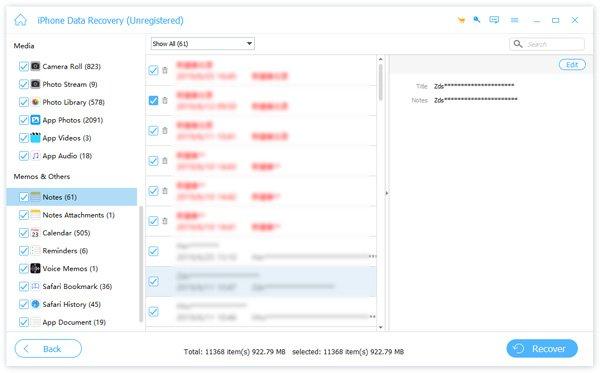
Trin 3 Klik Noter Fra venstre panel skal du se et eksempel og vælge de noter, du vil have tilbage.
Trin 4 Klik Recover for at gemme slettede iPhone-noter på den lokale disk. Denne metode er anvendelig, når du vil sikkerhedskopiere iPhone-noter for at holde dem i sikkerhed.
tips: Følg den samme metode, og du kan også gendanne slettede billeder, videoer og kontakter på iPhone. Denne metode giver dig også mulighed for at Gendan slettede fotos fra iPad med lethed.
Gendan slettede noter på iPhone fra iCloud.com
Vil du gendanne slettede noter fra iCloud uden installation på dit skrivebord? iCloud kan hjælpe dig med at gøre det nemt i en browser.
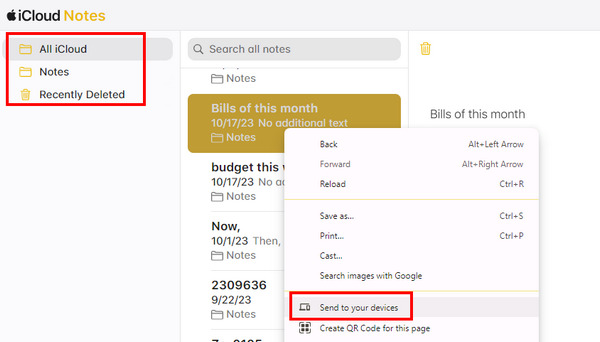
Trin 1 Gå til iCloud-webstedet og log ind på din iCloud-konto, som også er dit Apple-id. Derefter vil du se en Notes-knap tydeligt i et panel.
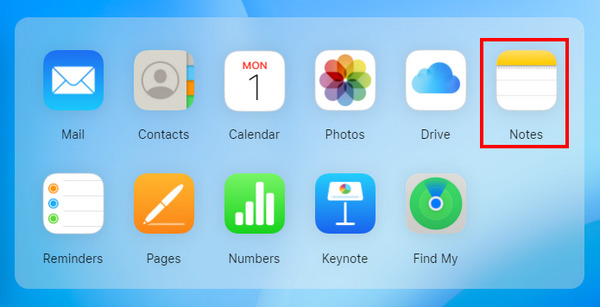
Trin 2 Du kan se slettede noter fra din iPhone i iCloud. Højreklik derefter på den og vælg Send til dine enheder. Du kan også bare kopiere dem for at gendanne manglende noter på din iPhone.
Gendan noter på iPhone fra iCloud-sikkerhedskopi
Hvis du har sikkerhedskopieret din iPhone med iCloud, kan du gendanne slettede noter på iPhone fra iCloud-sikkerhedskopien.
Her er trinene til, hvordan du genopretter manglende noter på din iPhone:
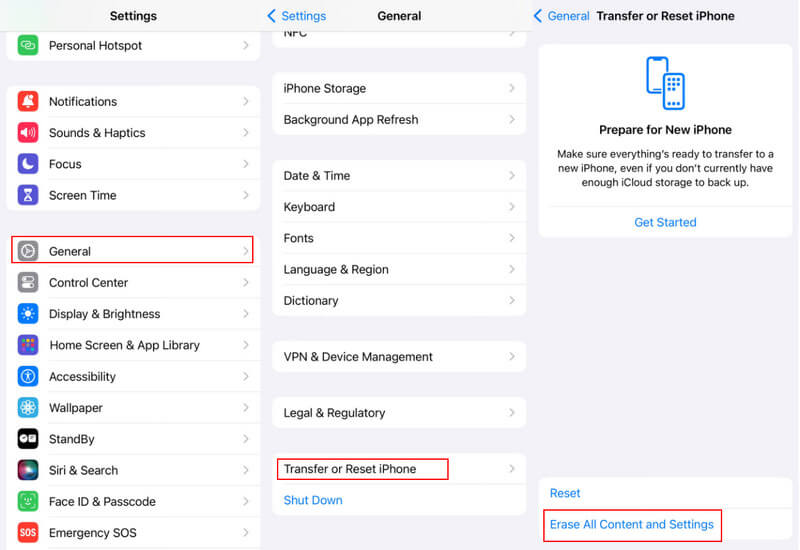
Trin 1 Åbn dine iPhone-indstillinger, og klik på følgende sti: Generelt > Overfør eller nulstil iPhone > Slet alt indhold og indstillinger For at fabriksindstille din iPhone.
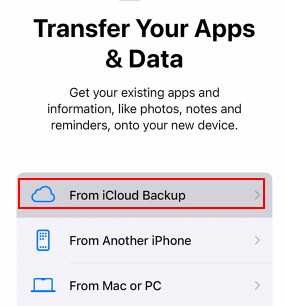
Trin 2 Genstart din iPhone og vælg Fra iCloud Backup. Vælg den sikkerhedskopi, som du tror indeholder dine slettede noter, og indtast dit Apple-id og din adgangskode.
tips: Du skal bemærke, at denne metode kræver fabriksnulstilling af din iPhone. Alle dine data vil blive slettet efter det. Husk at sikkerhedskopier din iPhone på forhånd.
Gendan slettede noter på iPhone fra iTunes Backup
Hvis du undrer dig over, hvordan du gendanner permanent slettede noter på iPhone uden iCloud, er en anden metode, vi anbefaler, iTunes-sikkerhedskopien. Før det skal du sørge for, at du har en vane med at sikkerhedskopiere med iTunes.
Her er de trin:
Trin 1 Tilslut din iPhone til computeren og start iTunes.
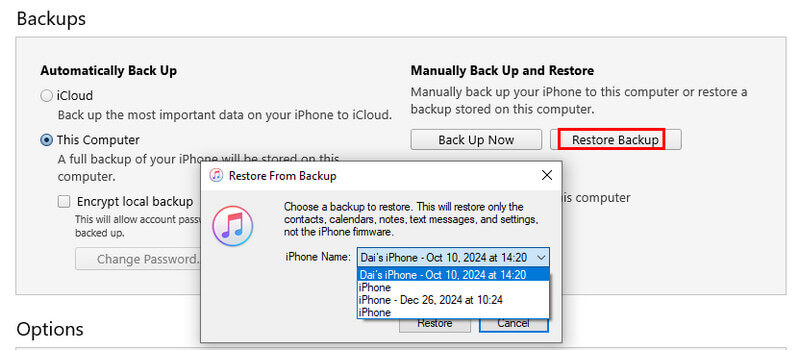
Trin 2 Klik på dit iPhone-mønster, og vælg derefter Gendan sikkerhedskopi i Sikkerhedskopier sektion.
Trin 3 Vælg den sikkerhedskopi, som du tror har dine slettede iPhone-noter, og klik derefter Gendan.
Bonustips: Gendan slettede iPhone-noter uden dataoverskrivning
Hvis du vil vide, om der er dine målrettede slettede billeder i den valgte sikkerhedskopi, eller hvis du ikke ønsker at gendanne alle slettede billeder, kan du prøve Apeaksoft iPhone Data Recovery for at få vist og selektivt gendanne slettede iPhone-noter.
Sikker download
Sikker download
Trin 1 Vælg Gendan fra iTunes Backup File
Gratis download og åben denne iPhone Backup Extractor på din computer. Vælge Gendan fra iTunes Backup File tilstand i venstre menu.
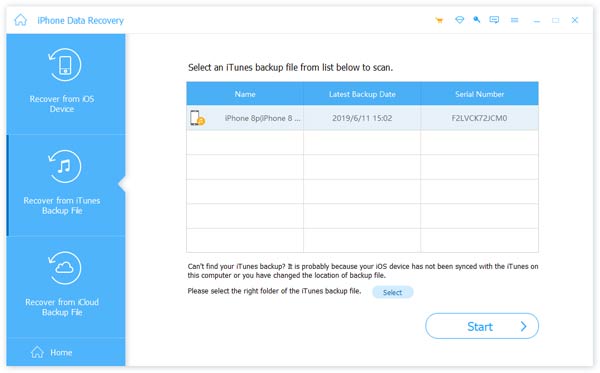
Trin 2 Uddrag iTunes-sikkerhedskopi
Vælg den rigtige backup af din iPhone og klik Begynd Scan for at scanne og udtrække sikkerhedskopieringsindholdet (noter, musik, kontakter, fotos osv.). Derefter vil du se slettede noter fra iTunes-sikkerhedskopi.
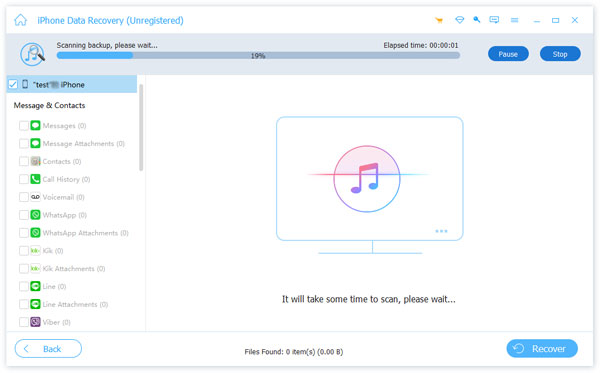
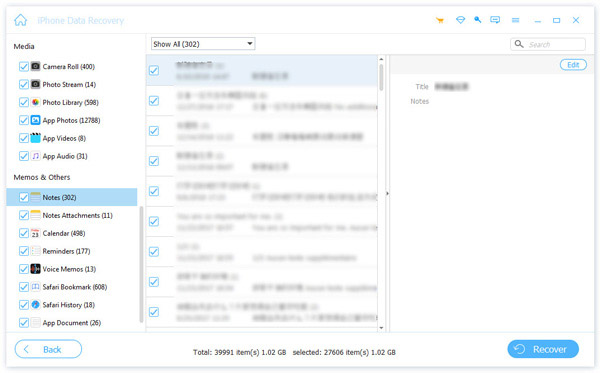
Trin 3 Gendan slettede iPhone noter
Efter scanning skal du klikke på Noter kategori i venstre panel, og få vist detaljerne i dine iPhone noter. Marker alle noter, du vil gendanne, og klik derefter på Recover for at gendanne de slettede noter på din computer.
Ofte stillede spørgsmål om gendannelse af iPhone-noter
Hvor længe kan jeg gendanne slettede noter?
Noter slettet fra din iPhone forbliver i mappen Slettet for nylig i op til 30 dage. Derefter skal du bruge et gendannelsesværktøj fra tredjepart eller gendanne fra en sikkerhedskopi.
Kan jeg gendanne noter uden en sikkerhedskopi?
Ja! Du kan bruge tredjepartsværktøjer som Apeaksoft iPhone Data Recovery til at scanne din iPhone og gendanne permanent slettede noter, selvom du ikke har en iCloud- eller iTunes-sikkerhedskopi.
Vil gendannelse fra iCloud/iTunes overskrive aktuelle data?
Ja. Gendannelse fra en iCloud- eller iTunes-sikkerhedskopi erstatter alle dine nuværende iPhone-data med sikkerhedskopien. Sørg for at sikkerhedskopiere dine nuværende data, før du udfører en gendannelse.
Konklusion
I denne artikel giver vi dig hovedsageligt 5 metoder til at gendanne slettede noter fra iPhoneVi anbefaler at starte med Nyligt slettede noter. Hvis det ikke lykkes, kan du prøve iCloud/iTunes-sikkerhedskopiering. Hvis der ikke er nogen sikkerhedskopi, kan du prøve tredjepartssoftware som Apeaksoft iPhone Data Recovery for at hente permanent slettede noter på iPhone uden sikkerhedskopiering eller overskrivning.
Relaterede artikler




