


Sådan gendanner du PDF-filer på pc/Mac med eller uden sikkerhedskopi

Som dokumenttype bruges PDF i vid udstrækning i dagligdagen og på arbejdspladsen. En PDF-fil indeholder alle elementerne i et trykt dokument som et digitalt billede. Det gør den kompatibel med en bred vifte af platforme, enheder og software. Men ligesom andre digitale filer kan du miste PDF-filer på grund af utilsigtet sletning, beskadigede eller ikke-gemte filer og mere. Denne guide deler de gennemprøvede metoder til at... gendanne PDF filer med eller uden sikkerhedskopi på Windows- og Mac-computere.
SIDEINDHOLD:
Del 1: Sådan gendannes en slettet PDF-fil hurtigt
Apeaksoft Data Recovery er en ideel måde at gendanne PDF-dokumenter på, selvom de er blevet erstattet eller beskadiget. Den kan scanne din interne eller eksterne harddisk og søge efter mistede PDF-filer uden sikkerhedskopiering.

Downloadet af over 1,000,000 brugere
- Gendan PDF-filer med et enkelt klik.
- Fungerer i forskellige situationer, herunder udskiftning af PDF-filer.
- Forhåndsvisning af mistede PDF-filer til selektiv gendannelse.
- Tilgængelig til PDF-gendannelse på interne og eksterne harddiske.
- Understøtt en bred vifte af filtyper.
Sikker download
Sikker download

Sådan gendannes slettede PDF-filer uden sikkerhedskopi
Trin 1 Scan dit drev
Download og installer PDF-gendannelsessoftwaren, når du har installeret den på din computer. Den er kompatibel med Windows 11/10/8/7/XP/Vista og macOS 10.7 eller nyere. Gå til Harddisk Recovery tilstand, vælg det drev, hvor dine PDF-filer er gemt, og klik på Begynd Scan .

tips: Hvis du har brug for at gendanne slettede PDF-filer fra en ekstern harddisk, skal du skifte til USB-/SD-kortgendannelse fanen i stedet.
Trin 2 Forhåndsvisning af mistede PDF-filer
Softwaren vil udføre en dybdegående scanning efter den hurtige scanning. Gå derefter til Type liste fanebladet og vælg DokumentNu kan du se alle PDF-filer på din harddisk. Brug Filtrer mulighed for hurtigt at finde bestemte PDF-filer.

Trin 3 Gendan PDF-dokumenter
Vælg de PDF-filer, du vil gendanne. Klik på Recover knappen , angiv en outputmappe, og bekræft PDF-gendannelse.

Del 2: Sådan gendannes en ikke-gemt PDF-fil
Du kan oprette og redigere PDF-filer med et par programmer. Adobe Acrobat er for eksempel et dedikeret PDF-editor- og læseprogram. Derudover kan du eksportere en PDF-fil fra MS Word. Derudover kan nogle billedredigeringsprogrammer producere PDF-filer, f.eks. Photoshop. Kan du gendanne ikke-gemte PDF-filer? Ja, du kan prøve den midlertidige mappe.
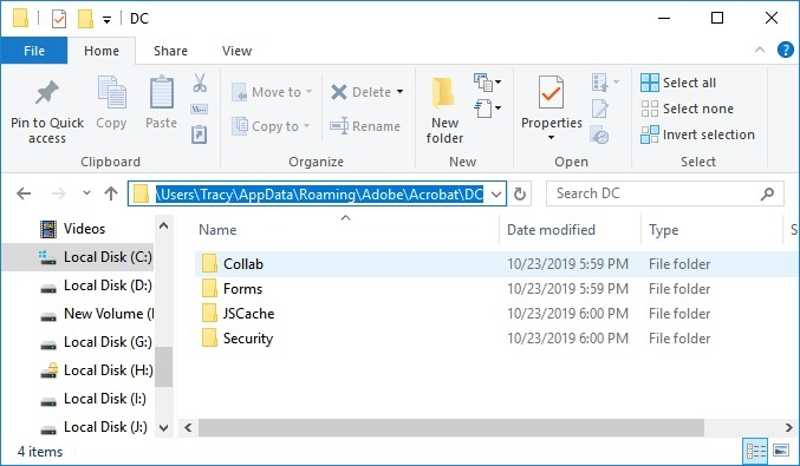
Hvis du opretter PDF-filen med Adobe Reader, er mappen til automatisk lagring C:\Users\%UserName%\AppData\Roaming\Adobe\Acrobat\1X.0\AutoSave\. I MS Word kan du prøve mappen AutoRecover.
Du kan også gå til den midlertidige filmappe %temp% i Windows eller /temp på Mac.
Del 3: Sådan gendannes en beskadiget PDF-fil online
At lede efter et online PDF-værktøj er en hurtig måde at gendanne beskadigede PDF-filer på. For at undgå datatab bør du bruge et velrenommeret værktøj, såsom iLovePDF. Det kan reparere PDF-filer online gratis. Derudover gemmer det ikke dine dokumenter.
Trin 1 Gå til ilovepdf.com/repair-pdf i en browser.
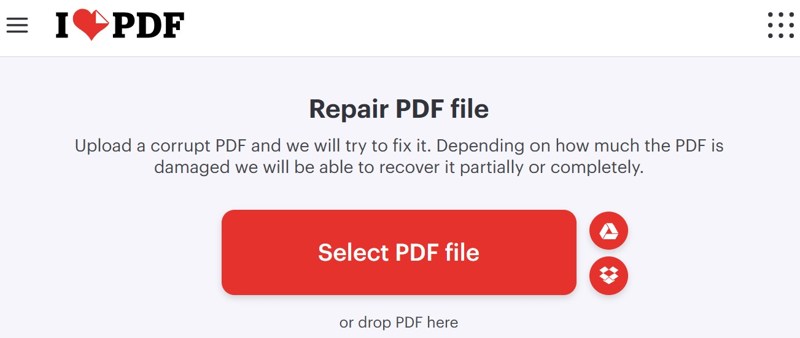
Trin 2 Klik på knappen Vælg PDF-fil knappen og upload den beskadigede PDF-fil.
Trin 3 Klik derefter på knappen Reparér PDF knappen for at fortsætte.
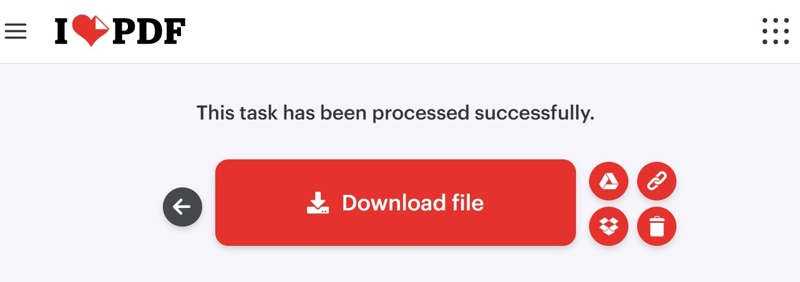
Trin 4 Vent til processen er færdig.
Trin 5 Klik derefter på Download fil knappen for at hente den gendannede PDF.
Yderligere læsning
Del 4: Sådan gendannes en erstattet PDF-fil fra sikkerhedskopi
Med en sikkerhedskopi kan du hurtigt gendanne erstattede PDF-filer. Den gode nyhed er, at du kan bruge den indbyggede sikkerhedskopieringsfunktion på Windows eller Mac, Filhistorik og Time Machine. Vi demonstrerer arbejdsgangene henholdsvis.
Sådan gendannes en PDF-fil på Windows
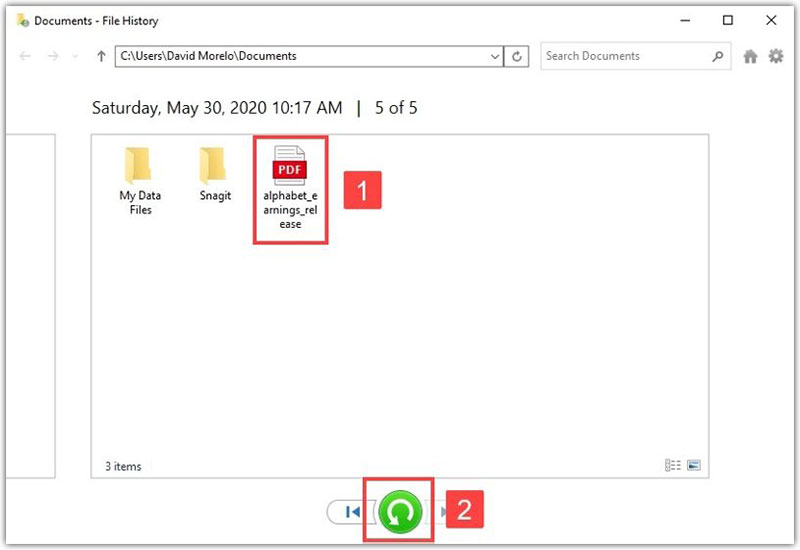
Trin 1 Find den mappe, hvor din PDF er gemt.
Trin 2 Højreklik på mappen, og vælg Gendan tidligere versioner. Eller vælg Ejendomme og skift til Tidligere versioner fane.
Trin 3 Vælg den rigtige version, klik på Arrow knappen ved siden af Åbne, og vælg Åbn i Filhistorik.
Trin 4 Find den slettede PDF, vælg den, og klik på Gendan .
Sådan gendannes en PDF-fil på Mac
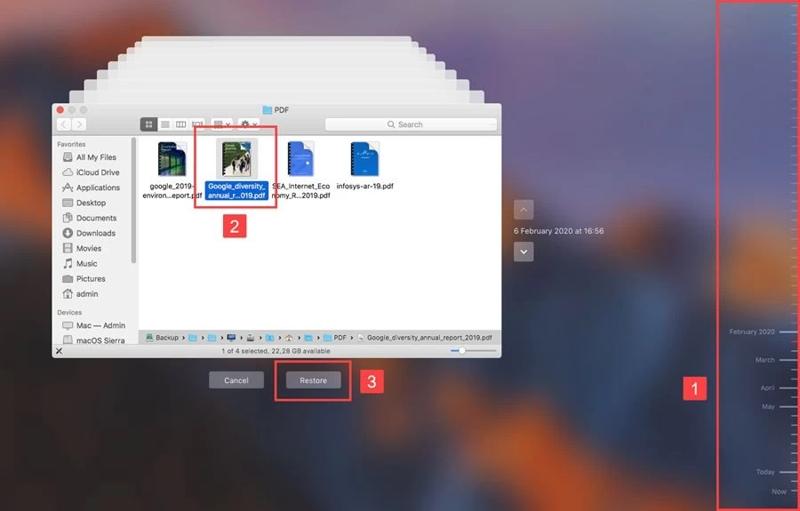
Trin 1 Åbne Finder på din Mac.
Trin 2 Naviger til den mappe, hvor din PDF er gemt.
Trin 3 Klik på knappen tid Machine knappen på det øverste bånd og vælg Indtast Time Machine.
Trin 4 Tryk opadgående og Nedadgående knapperne for at finde den rigtige version.
Trin 5 Markér derefter den ønskede PDF-fil, og klik på Gendan .
Konklusion
Denne artikel delte flere måder at gendanne beskadigede PDF-filer og mere. Et online PDF-reparationsværktøj kan hjælpe dig med at gendanne en beskadiget eller beskadiget PDF. Hvis du har glemt at gemme dit dokument, skal du gå til den midlertidige mappe for at finde din PDF. En sikkerhedskopi kan også hjælpe dig med at finde den mistede PDF. Apeaksoft Data Recovery kan scanne din harddisk og søge efter mistede PDF-filer uden en sikkerhedskopi.
 Apeaksoft Data Recovery
 Gendan slettede eller mistede data på Windows og Mac-computere.
Sikker download
Sikker download
Relaterede artikler




