


Sådan gendanner du slettede fotos fra iCloud præcist

Uanset om du ved et uheld slettede et smukt billede, mistede din telefon eller fik din iPhone beskadiget, vil du måske gerne vide det. hvordan man gendanner slettede billeder fra iCloudDen gode nyhed er ja, det kan du! Apple har indbygget adskillige sikkerhedsnet i iOS og iCloud, der kan hjælpe dig med at få dine billeder tilbage til en anden Apple-enhed eller en Windows-computer.
I denne brugervenlige guide viser vi dig, hvordan du gendanner billeder fra iCloud ved hjælp af forskellige metoder. Vi introducerer også en nøglefunktion, iCloud Photo Sync. Uden korrekt opsætning kan selv iCloud ikke hjælpe dig med at sikkerhedskopiere eller gendanne billeder.
SIDEINDHOLD:
- Del 1: Fotobackup vs. synkronisering: Vælg den rigtige mulighed
- Del 2: Sådan gendanner du nyligt slettede billeder på iPhone/iPad
- Del 3: Sådan gendannes nyligt slettede fotos fra iCloud på pc
- Del 4: Sådan gendanner du nyligt slettede fotos på Mac
- Del 5: Den ultimative måde at gendanne slettede billeder direkte på iPhone
Del 1: Fotobackup vs. synkronisering: Vælg den rigtige mulighed
- iCloud fotobackup: Hvis du har tændt iCloud Backup, vil din iOS-enhed automatisk sikkerhedskopiere alle data og filer til din iCloud-lagring.
- Synkroniser denne iPhone/iPad i iCloud Fotos: Men hvis du har aktiveret denne funktion, synkroniserer din iCloud selv dine slettede fotos. Det betyder, at du ikke kan gendanne slettede fotos fra iCloud.
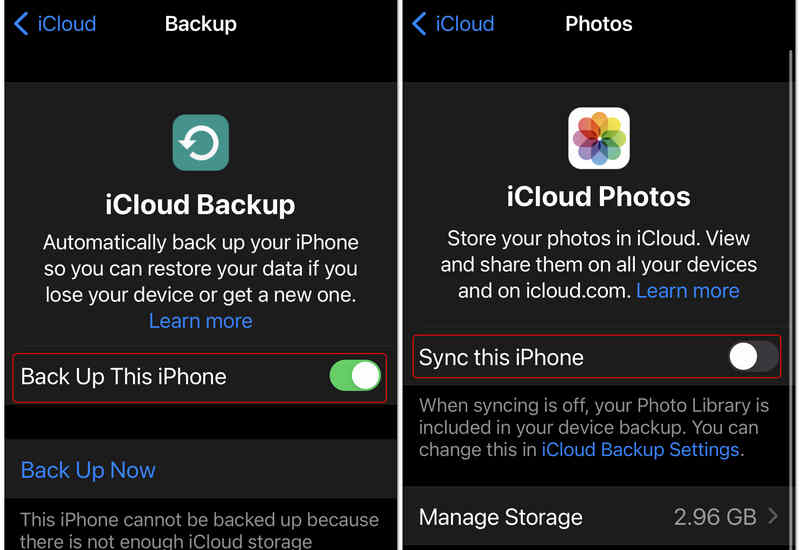
Derfor anbefales det ikke at aktivere Synkroniser denne iPhone i iCloud. Hvis du har brug for at sikkerhedskopiere billeder, skal du kun aktivere iCloud-sikkerhedskopi.
Del 2: Sådan gendanner du nyligt slettede billeder på iPhone/iPad
Har du mistet din telefon, eller har du nulstillet den til fabriksindstillingerne? Hvis du har en gammel sikkerhedskopi, kan du bruge den. Denne metode viser dig, hvordan du gendanner billeder fra iCloud-sikkerhedskopien.
Vigtigt: For at bruge denne metode skal du først slette alle aktuelle data på din iPhone. Sørg for at sikkerhedskopiere alle nye filer, før du starter! Dette er også en åbenlys ulempe ved at bruge iCloud til at gendanne data.
Trin 1 Gå til Indstillinger > Generelt > Nulstil.
Trin 2 Tryk på Slet alt indhold og indstillinger og bekræft Slet iPhone.
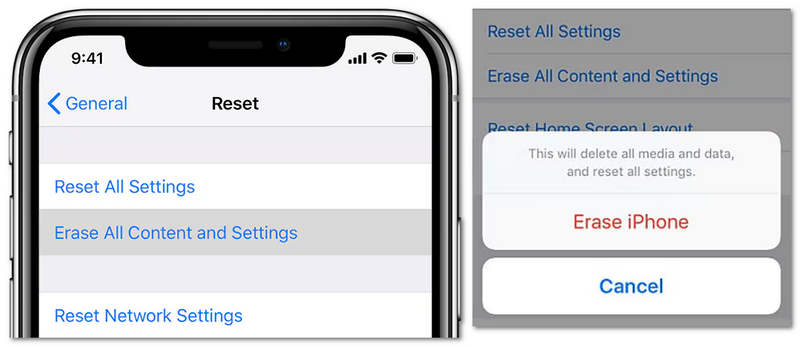
Trin 3 Vent på, at din iPhone genstarter. Du vil se Hej-skærmen. Konfigurer derefter din iPhone.
Trin 4 Følg trinnene på skærmen, indtil du når til Overfør apps og data skærmbilledet.
Trin 5 Trykke på Fra iCloud Backup. Log ind med dit Apple-id og din adgangskode.
Trin 6 Vælg den sikkerhedskopi, der indeholder de gamle billeder, du ønsker. Hold din telefon tilsluttet Wi-Fi og tændt, indtil processen er færdig.
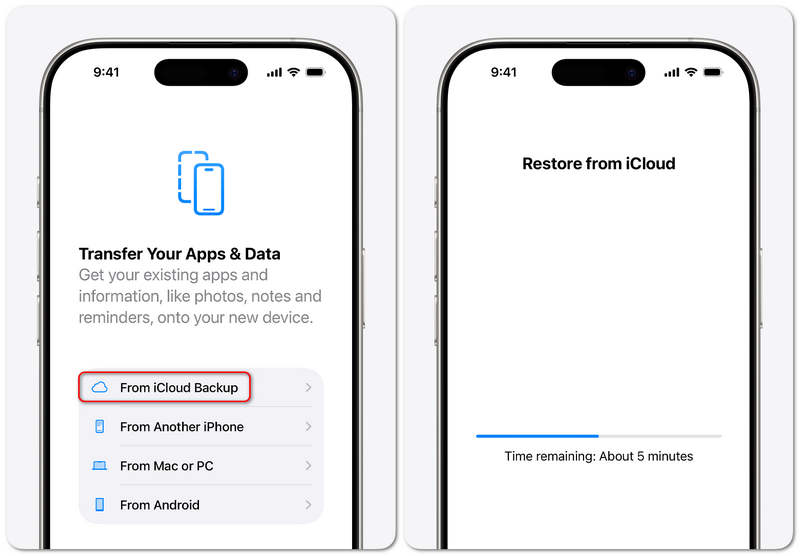
Når processen er færdig, vil du gendanne fotos fra iCloud. Du kan dog se, at processen er virkelig kompleks. Du skal bare gendanne fotos, men det vil slette og derefter gendanne alle data. Så måske kan du følge iCloud-metoderne fra skrivebordet for at vælge de ønskede fotos, der skal gendannes.
Del 3: Sådan gendannes nyligt slettede fotos fra iCloud på pc
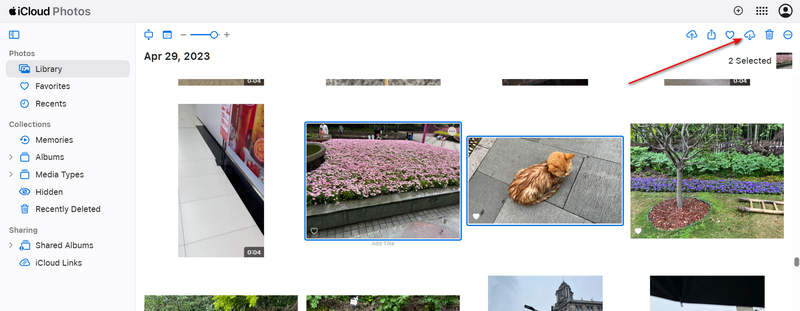
Hvis du ikke har din telefon, kan du bruge en hvilken som helst webbrowser på computeren til at gendanne slettede billeder fra iCloud.com.
- 1.Gå til iCloud.com og log ind med dit Apple ID.
- 2.Klik på pics .
- 3.Tjek alle fotobackups med det samme album på din iPhone.
- 4.Vælg de fotos, du har brug for, og klik på Hent øverst.
- 5.Derefter skal du blot overføre billederne til din iPhone eller iPad med et kabel, hvis det er nødvendigt.
Del 4: Sådan gendanner du nyligt slettede fotos på Mac
Hvis du har en MacBook, vil det være mere bekvemt og hurtigere at vælge og gendanne slettede billeder fra iCloud end på en Windows-computer. Den indbyggede iCloud-funktion i Finder giver dig direkte adgang til sikkerhedskopierne af billeder. Du kan også bruge AirDrop-funktionen til at sende billederne direkte til din iPhone eller iPad.
- 1.Start Finder app på din Mac.
- 2.Find og klik på iCloud Drive under iCloud-sektionen i venstre sidepanel.
- 3.Naviger til de specifikke fotoalbummer, der indeholder dine ønskede billeder.
- 4.Vælg dem, og højreklik derefter på dem for at åbne kontekstmenuen.
- 5.Find Del i kontekstmenuen, og vælg derefter AirDrop fra den sekundære menu.
- 6.I pop op-vinduet skal du klikke på din iPhone mål. Derefter vil den hurtigt gendanne slettede billeder fra iCloud til din iPhone på Mac.
Del 5: Den ultimative måde at gendanne slettede billeder direkte på iPhone
Hvis du ikke har en iCloud-sikkerhedskopi, kan du ikke gendanne slettede billeder fra den. I så fald, Apeaksoft iPhone Data Recovery vil hjælpe. Det kan hurtigt scanne din iPhone og hente alle mistede filer, inklusive fotos, videoer, beskeder og kontakter. Selv hvis du ikke har nogen sikkerhedskopi, eller dine fotos er væk på grund af iCloud-synkronisering, kan dette program nemt gendanne dine mistede fotos.

Downloadet af over 1,000,000 brugere
- Tilslut din iPhone til din pc eller Mac for at starte fotogendannelse.
- Scan hurtigt din iPhone-lagerplads for at hente alle mistede fotos og andre filer.
- Marker de mistede filer med rødt, så du hurtigt kan se dem og vælge dem.
- Lader dig gendanne slettede fotos direkte under scanningsprocessen.
Sikker download
Sikker download

Trin 1 Få Apeaksoft iPhone Data Recovery
Download, installer og start Apeaksoft iPhone Data Recovery på din Windows eller Mac. Tilslut din iPhone til din computer. Derefter vil dette program genkende din telefon. Klik nu på Begynd Scan .

Trin 2 Vælg og gendan slettede fotos
Dette program scanner hurtigt din enhed. Du vil se, at der er mistede billeder i Kamerarulle fanen. Vælg dine mistede fotos, og klik på Recover knappen nederst til højre for at gendanne dem.

Yderligere læsning
Konklusion
Det er aldrig svært at gendanne fotos fra iCloud fordi iCloud er et meget kraftfuldt og omfattende officielt datahåndteringsværktøj. For de fleste brugere er iCloud-synkroniseringsfunktionen hovedårsagen til fejl i fotogendannelse. Du bør deaktivere den. Hvis du ikke har iCloud-sikkerhedskopi, skal du vælge Apeaksoft iPhone Data RecoveryDet kan nemt gendanne alle typer mistede data uden forudgående sikkerhedskopiering på iCloud eller iTunes.
 Apeaksoft iPhone Data Recovery
 Gendan slettede eller mistede data fra iOS-enheder, iTunes og iCloud-sikkerhedskopi.
Sikker download
Sikker download
Relaterede artikler




