

[Bevist] Sådan gendanner du slettede filer fra papirkurven på Mac

Mange af os kan støde på situationen, hvor vi ved et uheld sletter vigtige filer. Normalt kan du nemt få dem tilbage i papirkurven på en Mac. Men hvis du har for vane at tømme din papirkurv med det samme, vil det blive svært for dig at... få skrald tilbage fra Mac.
Heldigvis er det ikke helt håbløst. Dine data vil ikke blive slettet permanent fra din computer med det samme, når du udfører tømningsoperationen. Så længe du tager de rigtige forholdsregler, kan du stadig gendanne dem i papirkurven på Mac. Derfor er dette indlæg her for at vise dig, hvordan du gendanner papirkurvsdata på Mac på 6 måder.
SIDEINDHOLD:
- Del 1: [Første forsøg] Fortryd din handling med at slette filer på Mac
- Del 2: [Ikke tømt] Få papirkurven tilbage fra Mac ved hjælp af tilbageføringsfunktionen
- Del 3: Brug professionel software til at gendanne tømt papirkurv på Mac
- Del 4: [Uden software] Gendan affald på Mac fra iCloud-sikkerhedskopi
- Del 5: Sådan gendannes papirkurven på en Mac ved hjælp af Time Machine
- Del 6: Sådan gendannes fra papirkurven på Mac i Terminal
Del 1: [Første forsøg] Fortryd din handling med at slette filer på Mac
Jo tidligere du indser, at du ved en fejl har slettet en fil på din Mac, desto større er chancen for en fuldstændig gendannelse. Til Mac er der en indbygget Fortryd-funktion, der kan hjælpe dig med at gendanne slettede filer i papirkurven med det samme med et enkelt klik.
Du kan trykke på Command + Z sammen lige efter du har udført sletningen.

Du kan også gå til den øverste bjælke og klikke på Redigere, og vælg derefter den første Fortryd-indstilling på rullelisten for at fortryde tømme skrald på Mac.
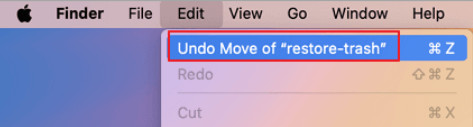
Vigtige tips: Sørg for, at du ikke har udført andre handlinger på din Mac efter sletningen. Ellers vil fortryd-metoden ikke virke, da den kun kan fortryde din sidste handling.
Del 2: [Ikke tømt] Få papirkurven tilbage fra Mac ved hjælp af tilbageføringsfunktionen
Hvis dine slettede filer stadig er i papirkurven, bliver hele gendannelsesprocessen nemmere end nogensinde. Du kan bruge funktionen "Sæt tilbage" til at gendanne de slettede filer til deres oprindelige placering med et enkelt klik, uden behov for yderligere værktøjer.
Trin 1 Åbne Trash på din Mac.
Trin 2 Find din målfil og højreklik på den.
Trin 3 Vælg Sætte tilbage valgmulighed.
tips:
1. Du kan trække og slippe de slettede filer direkte tilbage fra papirkurven.
2. For at vælge flere filer ad gangen kan du trykke på og holde kommandotasten nede og klikke på alle de filer, du vil gendanne.
Del 3: Brug professionel software til at gendanne tømt papirkurv på Mac
Hvis du allerede har tømt din papirkurv på din Mac, vil ovenstående metode ikke virke. Det betyder dog ikke, at dine data er tabt for evigt. Så snart der ikke er noget nyt indhold overskrevet, kan du stadig få det tilbage ved hjælp af professionel tredjeparts datagendannelsessoftware. Sådanne værktøjer kan scanne disken mere dybdegående og finde de data, der er markeret som genanvendelige. Her anbefaler vi Apeaksoft Data Recovery.
Gendan tømt papirkurv på Mac
- Kraftig og hurtig dybdescanningsfunktion.
- Gendan billeder, videoer, dokumenter, e-mails osv.
- Gendan slettede filer fra papirkurven, harddisken, SD-kort, HDD, SSD, USB, mobiltelefoner, digitalkameraer osv.
- Gendan mistede filer på grund af sletning, formatering, virus osv.
- Forhåndsvis filer i detaljer før gendannelse.
- Intuitiv grænseflade og trin, der er nemme at følge.
Sikker download
Sikker download

Trin 1 Tryk på knappen ovenfor for at downloade dette Mac-datagendannelsesværktøj gratis.
Trin 2 Vælg din måldatatype og klik Trash på bunden. Tryk på Scan knappen derefter.
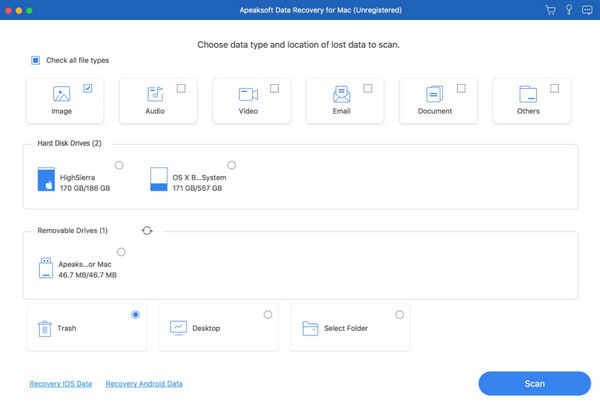
Trin 3 Du vil se alle de slettede filer på følgende grænseflade. Du kan indtaste filnavnet i den øverste boks og trykke på Filtrer knappen for hurtigt at finde den ønskede fil.

Trin 4 Hvis der ikke er nogen ønsket fil, kan du trykke på Dyb scanning knappen i øverste højre hjørne for at få en dybdegående scanning.

Trin 5 Se en forhåndsvisning af filen. Kontroller dem derefter, og tryk på Recover knappen i nederste højre hjørne for at gendanne papirkurven på Mac.

tips: Du kan også bruge dette værktøj til Gendan data fra en formateret harddisk, SD-kort osv.
Del 4: [Uden software] Gendan affald på Mac fra iCloud-sikkerhedskopi
Hvordan gendanner man tømt papirkurv på Mac uden software? Hvis du har aktiveret iCloud-sikkerhedskopiering på din Mac, kan du få sikkerhedskopieret tømt papirkurv på Mac ved hjælp af iCloud.
Trin 1 Log ind på din iCloud-konto i browseren på din Mac.
Trin 2 Klik på din profil i øverste højre hjørne, og vælg iCloud-indstillinger.
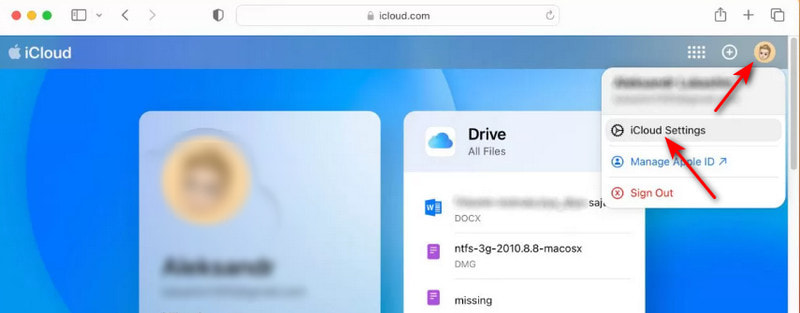
Trin 3 Vælg Gendan filer.
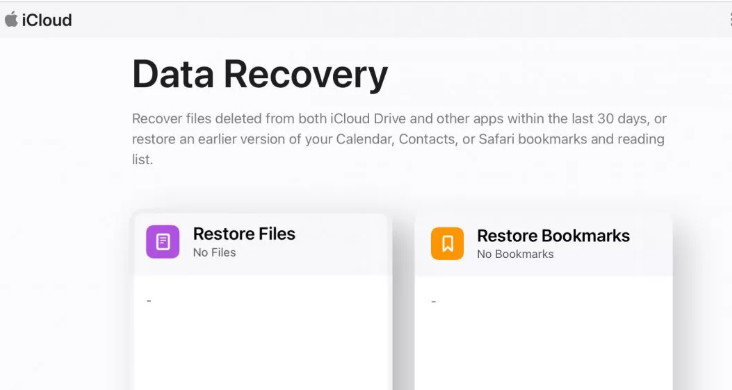
Trin 4 Find dine slettede filer, og klik på Gendan filer for at gendanne dem på din Mac.
Del 5: Sådan gendannes papirkurven på en Mac ved hjælp af Time Machine
Hvis du har aktiveret Time Machine på din Mac, bliver det meget nemmere at gendanne slettede filer. Du kan hente elementer fra papirkurven på din Mac ved at gå tilbage til Time Machine-sikkerhedskopien, selvom papirkurven er blevet tømt.
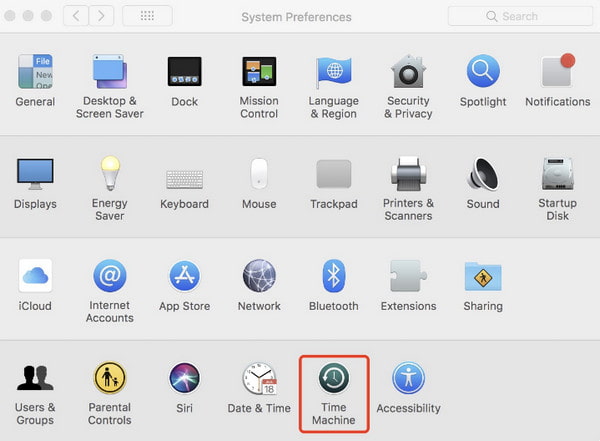
Trin 1 Klik System Preferences ved kajen og søsætning tid Machine.
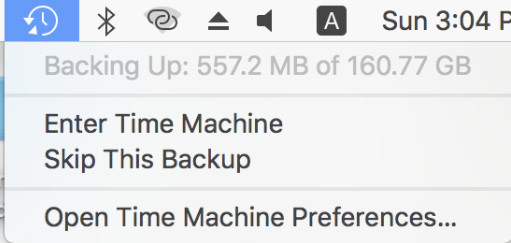
Du kan også åbne den direkte i øverste højre hjørne af din Macs hovedgrænseflade.
Trin 2 Gå igennem din sikkerhedskopiering ved at justere tidslinjen i højre side.
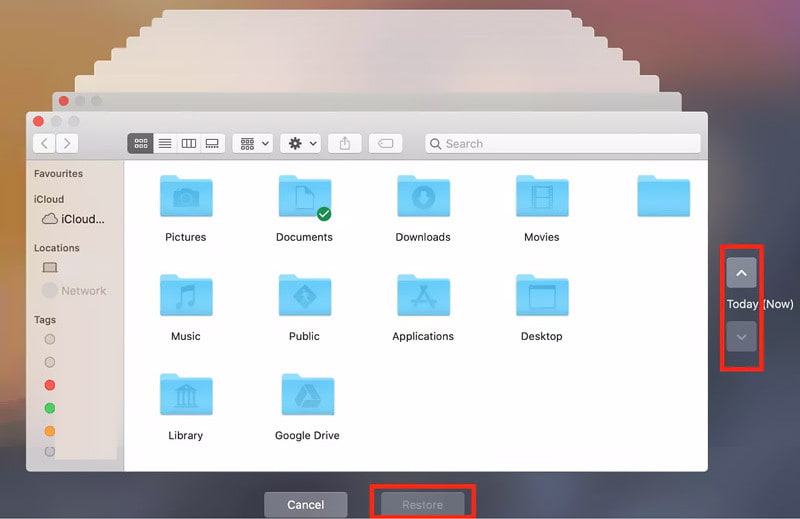
Trin 3 Få vist et eksempel på dine filer, og tryk derefter på Gendan .
tips: Du kan også bruge denne funktion til at Gendan slettede fotos på Mac.
Del 6: Sådan gendannes fra papirkurven på Mac i Terminal
For brugere, der er bekendt med kommandolinjen, kan Terminal også hjælpe dig med at gendanne filer fra papirkurven på en Mac.
Trin 1 Gå til Finder - Applikationer - Hjælpeprogrammer - terminal.
Trin 2 Indtast cd .Trash og ls -al ~/.Papirkurv, så vil du se indholdet i papirkurven.
Trin 3 Type mv ~/.Papirkurv/[filnavn] ~/Skrivebord/ og tryk på Returnering nøgle. De slettede filer vil blive gendannet til deres oprindelige placering på Mac'en.
Konklusion
Denne vejledning har introduceret 6 måder at gendanne papirkurven på din Mac, som kan guide dig. hvordan man gendanner papirkurven på en Mac i detaljer. Blandt dem anbefaler vi Apeaksoft Data Recovery for det meste.
Håber du kan finde en, der fungerer for dig, og gendanne filer fra den tømte papirkurv på din Mac uden besvær!
Relaterede artikler
Sådan gendannes MacBook Pro? Det skal være afgørende, når du skal tørre alt, hvad der er personligt på det, genoprette det til fabriksindstillinger eller rette nogle problemer.
Gendannelsestilstand på Mac er en indbygget tilstand designet til at gendanne Mac og reparere diskproblem. Her lærer du, hvordan du går ind i og bruger gendannelsestilstand på Mac.
Hvad er den bedste datagendannelsessoftware til Mac? Her er en top 10-liste med anmeldelser, der hjælper dig med at finde den bedste til at gendanne data på Mac sikkert og hurtigt.
Denne artikel viser detaljerede oplysninger om, hvad internetgendannelse på Mac er, hvordan du indtaster Mac Internet Recovery-tilstand og løsninger til løsning af ikke arbejdsproblemer.



