

Sådan gendanner du hurtigt en MacBook Pro til fabriksindstillingerne

Gendannelse af MacBook Pro til fabriksindstillinger betyder at bringe din bærbare computer tilbage til fabriksnulstilling. Der er et par grunde til, at du skal udføre en fabriksnulstilling på din enhed. Før du sælger din MacBook Pro, skal du for eksempel nulstille den til fabriksindstillingerne og slette alle data for at beskytte dine oplysninger. Det er også et vigtigt trin i fejlfindingen, når du er låst ude af din bærbare computer, skærmen er frossen eller ikke reagerer og mere.
SIDEINDHOLD:
Del 1: Før du begynder at gendanne MacBook Pro
Da gendannelse af fabriksindstillingerne på en MacBook Pro sletter alle data på din bærbare computer, bør du sikkerhedskopiere din enhed ved hjælp af Time Machine. Derudover skal du logge ud af tjenester og konti på din enhed.
Sikkerhedskopier MacBook Pro med Time Machine
Trin 1 Indsæt en backup-lagerenhed i din bærbare computer.
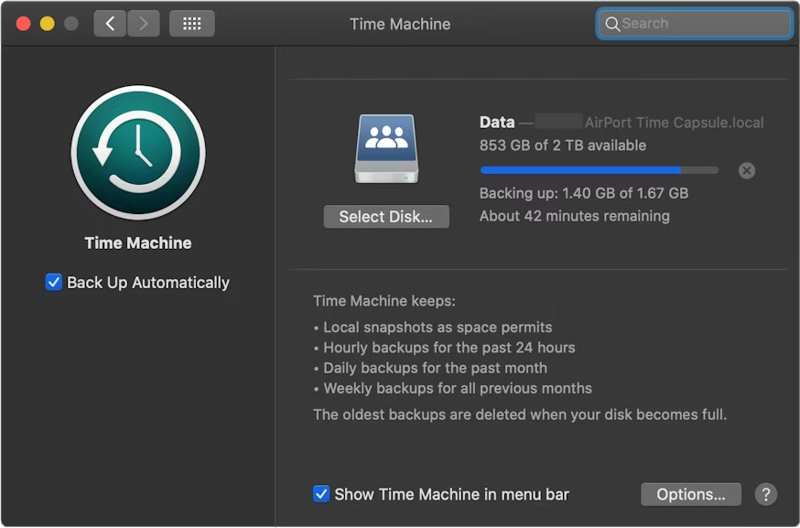
Trin 2 Klik på knappen Apple menuen og vælg Systemindstillinger or System Preferences.
Trin 3 Klik Generelt i sidebjælken og vælg tid Machine.
Trin 4 Hit Tilføj backup-disk eller trykke på Tilføj .
Trin 5 Vælg derefter din backup-lagerenhed, og klik på Opsæt disk.
Trin 6 Følg instruktionerne på skærmen for at konfigurere backup-lagerenheden.
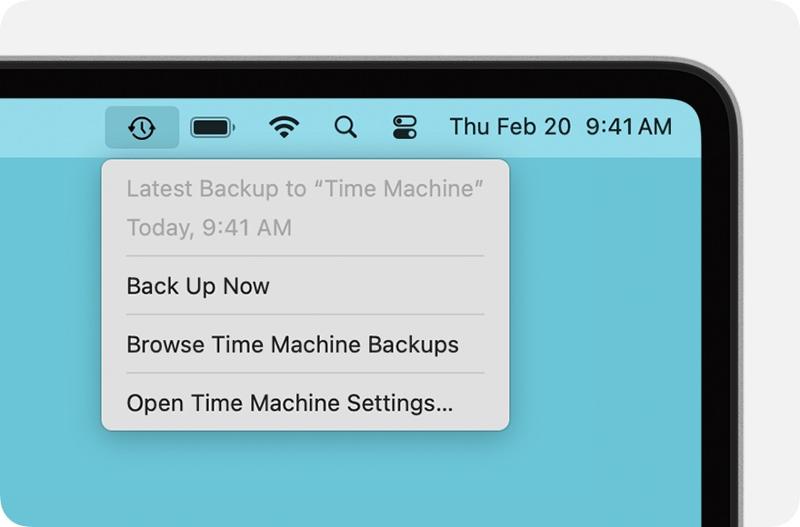
Trin 7 Efter opsætningen skal du klikke på tid Machine menu på det øverste bånd og vælg Backup nu for at sikkerhedskopiere din MacBook Pro, før du nulstiller den til fabriksindstillingerne.
Log ud af konti
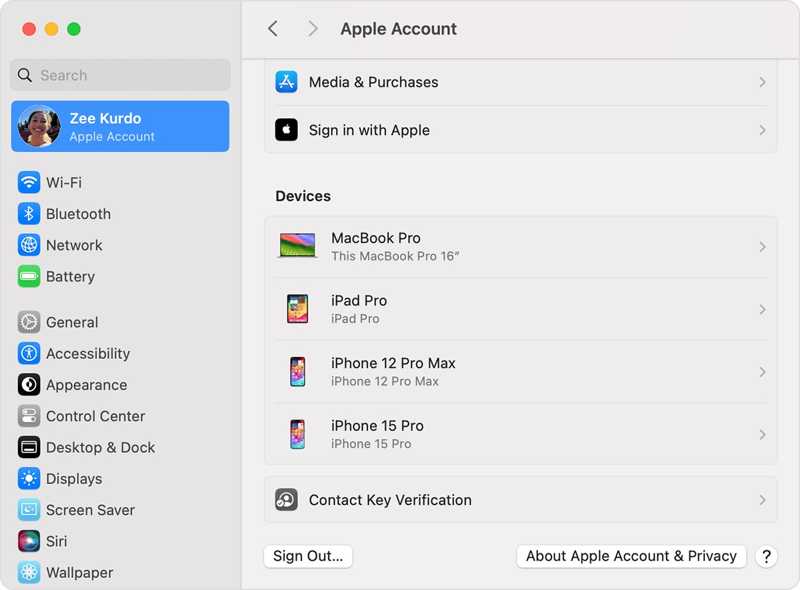
For at fuldføre gendannelsen af MacBook Pro til fabriksindstillingerne skal du logge ud af alle konti, der er tilføjet til din maskine.
På macOS Catalina eller nyere skal du vælge Systemindstillinger or System Preferences i din Apple menu. Slå fra Find min Mac. Klik derefter på Apple-konto, rul ned og tryk på Log ud.
På macOS Mojave eller tidligere skal du vælge System Preferences i Apple menu. Klik iCloud, og hit Log ud.
Plus, du bør logge ud af iMessage, FaceTime og andre tjenester.
Del 2: Sådan gendannes MacBook Pro fra Indstillinger
Hvis din maskine har opdateret til macOS Ventura eller nyere, er den nemmeste måde at gendanne fabriksindstillingerne på en MacBook Pro via den indbyggede funktion i dine systemindstillinger. Denne metode kan udføre arbejdet i normal tilstand.
Trin 1 Klik på knappen Apple menuen på enhver skærm.
Trin 2 Gå til Systemindstillinger, vælg Generelt, og klik Overfør eller Nulstil.
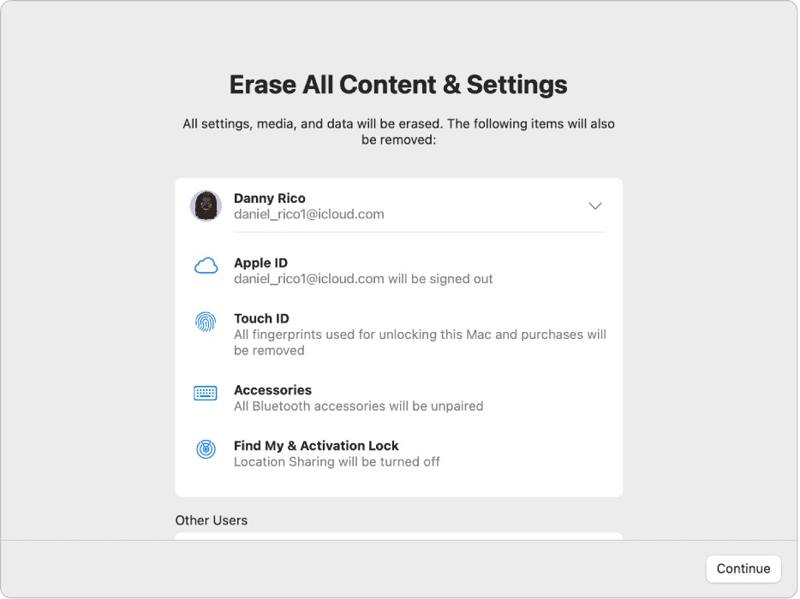
Trin 3 Klik på knappen Slet alt indhold og indstillinger valgmulighed.
Trin 4 Hvis du bliver bedt om det, skal du indtaste din Apple ID-adgangskode eller administratoradgangskode.
Trin 5 Læs advarslen og klik Fortsæt. for at begynde at gendanne din MacBook Pro.
Del 3: Sådan gendanner du MacBook Pro til fabriksindstillinger med Diskværktøj
Hvis du ikke kan gendanne fabriksindstillingerne på MacBook Pro fra Systemindstillinger, eller du bruger macOS Monterey eller en tidligere version, skal du sætte din bærbare computer i Gendannelsestilstand og nulstille den ved hjælp af Diskværktøj.
Bemærk: Du må hellere sørge for at du har sikkerhedskopieret MacBook til iCloud eller anden opbevaring på forhånd.
Trin 1 Gå til Apple menuen og vælg Nedlægge for at slukke din bærbare computer. Hvis din skærm ikke reagerer, skal du trykke længe på Strøm knappen, indtil den bliver sort.
Trin 2 Hold Strøm knappen for at tænde din Mac, og tryk straks på Kommando-R tasten, indtil Apple-logoet vises.
tips: Hvis din MacBook Pro er udstyret med Apple Silicon eller Apple T2 Security Chip, skal du holde Strøm knappen efter din bærbare computer er tændt.
Trin 3 Når du bliver bedt om det, skal du indtaste din administratoradgangskode. Derefter vil du have to muligheder:
Mulighed 1:
Trin 4 Vælg Diskværktøj muligheden når macOS Hjælpeprogrammer vinduet dukker op.

Trin 5 Klik på knappen Fortsæt. knappen for at fortsætte.
Trin 6 Nu skulle du gerne se din startdisk. Hvis du har en datadisk, skal du vælge den og klikke på Redigere, vælg Slet APFS-lydstyrke, og hit Slette.
Trin 7 Vælg derefter din startdisk. Som standard er den Macintosh HD.
Trin 8 Klik på knappen Slet .
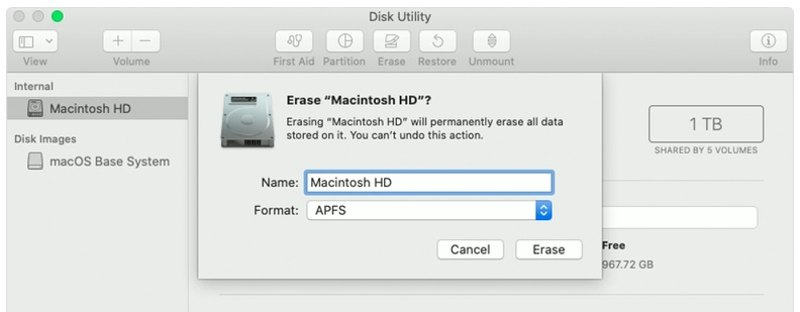
Trin 9 Type Macintosh HD som navn og vælg et format.
Trin 10 Klik på knappen Slet knappen igen.
Trin 11 Hvis du bliver bedt om det, skal du indtaste din Apple ID-adgangskode eller administratoradgangskode.
Trin 12 Vent på, at fabriksgendannelsen af MacBook Pro er færdig.
Trin 13 Når det er færdigt, vil du blive ført til macOS Hjælpeprogrammer skærmbilledet.
Trin 14 Vælg Geninstaller macOS og følg instruktionerne på skærmen for at konfigurere din bærbare computer.
Mulighed 2:
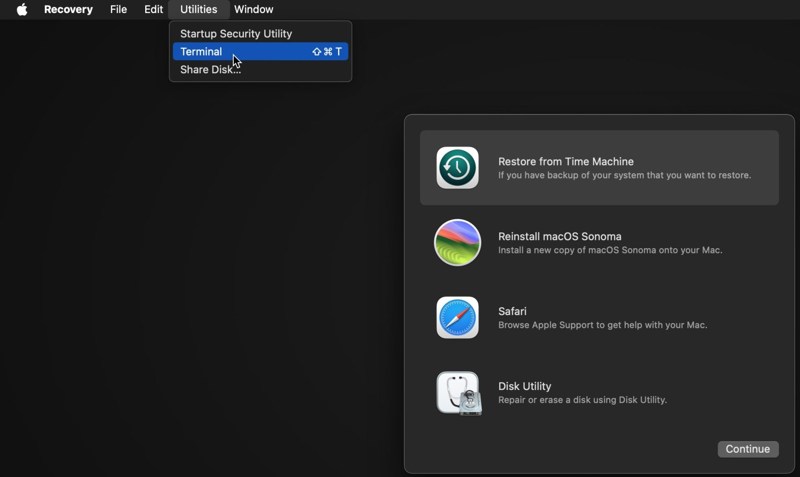
Trin 4 Klik på knappen Hjælpeprogrammer menuen og vælg terminal.
Trin 5 Type diskutil liste og tryk på Returnering tasten på tastaturet for at identificere startdisken.
Trin 6 Udfør derefter kommandoen:
diskutil sletDisk APFS "Macintosh HD" disk0
tips: Hvis din Mac har en harddisk i stedet for en SSD, skal du udføre kommandoen: diskutil sletDisk HFS+J "Macintosh HD" disk0.
diskutil sletDisk HFS+J "Macintosh HD" disk0.
Trin 7 Download derefter den nyeste version af macOS med kommandoen nedenfor:
softwareopdatering --fetch-fuld-installer --fuld-installer-version [nummer].
Trin 8 Input sudo /Applications/Install macOS Sequoia.app/Contents/Ressourcer/startosinstall --eraseinstall --newvolumename "Macintosh HD", og hit Returnering at geninstallere macOS.
Trin 9 Når din MacBook Pro genstarter, skal du konfigurere den.
Del 4: Sådan gendannes data efter gendannelse af MacBook Pro
Når du har gendannet din MacBook Pro, vil alle dine data blive slettet. Heldigvis, Apeaksoft Data Recovery kan hjælpe dig med at løse dette problem. Den kan scanne din harddisk og hente mistede data uden en sikkerhedskopi.
Et klik for at få adgang til slettede YouTube-videoer
- Gendan mistede data på MacBook Pro med et enkelt klik.
- Tilgængelig i forskellige situationer, f.eks. fabriksnulstilling, utilsigtet sletning og mere.
- Støtte en lang række datatyper.
- Forhåndsvisning af mistede filer til selektiv gendannelse.
- Kompatibel med macOS 10.7 og nyere.
Sikker download
Sikker download

Sådan gendannes data på MacBook Pro efter gendannelse
Trin 1
Vælg datatyper
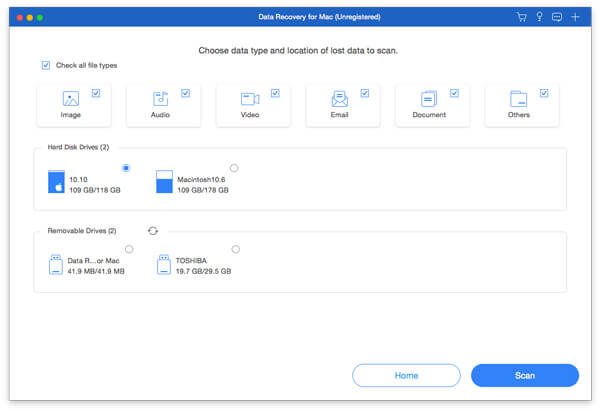
Start den bedste datagendannelse til Mac efter installation på din MacBook Pro. Vælg de datatyper, du vil gendanne, f.eks. Billede, lyd, videoog mere. Vælg derefter den disk, hvor de mistede filer er. Klik på Scan knappen for at begynde at scanne Mac'en.
Trin 2
Se eksempel på mistede filer
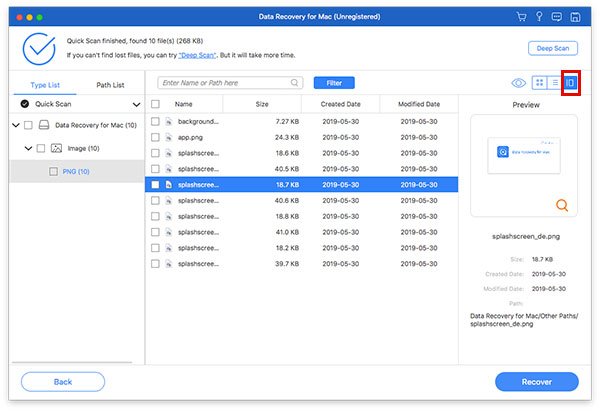
Når scanningen er færdig, skal du gå til Type liste fanen, og få vist et eksempel på tabte data efter type. Du kan også finde en specifik placering i Baneliste Hvis du ikke kan finde de ønskede filer, skal du klikke på Dyb scanning for at udføre en dyb scanning.
Trin 3
Gendan filer på MacBook Pro
Sørg for at vælge alle filer og elementer, du vil gendanne, og klik på Recover knappen. Indstil en outputmappe, og tryk på Gendan igen. Dette program kan endda gendan slettede beskeder på Mac.

Konklusion
Nu burde du forstå hvordan man gendanner en MacBook Pro til fabriksindstillingerFor nyere versioner kan du udføre en fabriksnulstilling i appen Systemindstillinger. For ældre versioner kan du gøre jobbet i gendannelsestilstand. Apeaksoft Data Recovery kan gendanne mistede data efter fabriksnulstilling på MacBook Pro. Det kræver ikke en sikkerhedskopi.
Relaterede artikler




