

Sådan gendanner du ikke-gemte eller slettede Notesblok-filer på Windows (2026)

Nøgleforsøg
- Microsoft Notepad understøtter ikke automatisk lagring, så ikke-gemte filer går normalt tabt, når programmet lukkes.
- Den eneste pålidelige måde at gendanne ikke-gemt tekst på er at bruge Ctrl + Z før du lukker Notesblok.
- Efter et nedbrud eller strømsvigt kan midlertidige filer hjælpe med at gendanne ikke-gemte data, men succesen er lav.
- Hvis filen tidligere er blevet gemt, kan du gendanne den via papirkurven eller et gendannelsesværktøj som Apeaksoft Data Recovery.
"Min computer genstartede, da jeg ikke gemte mine filer, og jeg mistede flere vigtige notesblokke. Er der nogen måde at gøre det på" gendan ikke-gemte notesblokke?"
Har du mistet en ikke-gemt Notesblok-fil efter et nedbrud eller en utilsigtet lukning? Du er ikke alene. Desværre kan Notesblok i modsætning til Microsoft Word, Excel, PowerPoint og andre ikke automatisk gemme indhold, hvilket betyder, at ikke-gemte filer ofte ikke kan gendannes.
I nogle tilfælde er der dog stadig et par scenarier, hvor du kan gendanne dine Notesblok-filer. Læs mere!
SIDEINDHOLD:
Del 1: Kan du gendanne Notesblok-filer
Er der en måde at gendanne Notesblok-dokumenter på? Det afhænger af hvorfor og hvordan dine Notesblok-filer er gået tabt.
Der er en række omstændigheder, hvor en Notesblok-fil kan forsvinde fra din harddisk, f.eks.:
1. Du sletter Notesblok-filerne ved et uheld.
2. Du lukker Notesblok-vinduet uden at gemme filen.
3. Dine Notesblok-filer er beskadiget på grund af tredjepartssoftware.
Generelt kan slettede filer ofte gendannes, ikke-gemte filer kan normalt ikke gendannes, medmindre programmet stadig er åbent, og beskadigede filer kan delvist repareres.
I de følgende afsnit vil vi gennemgå de mest effektive metoder i hver situation.
Del 2: Sådan gendannes ikke-gemte Notesblok-filer
Metode 1: Gendan ikke-gemte Notesblok-filer ved hjælp af Ctrl + Z
Succesrate: ⭐⭐⭐⭐⭐
Hvis dit Notesblok-vindue stadig er åbent efter ændringer, kan du prøve at bruge Ctrl + Z for at fortryde dine redigeringer og gendanne ikke-gemt Notesblok-tekst. Denne metode virker kun, før programmet lukkes.
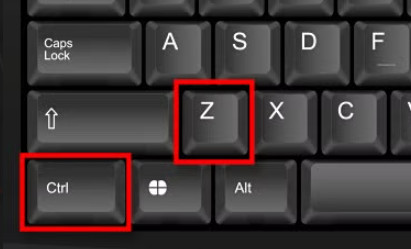
tips: Hvis du klikker på Gem ikke Efter at have lukket Notesblok, kan filer være praktisk talt umulige at gendanne.
Metode 2: Gendan Notesblok-filer ved nedlukning/nedbrud med midlertidige filer
Succesrate: ⭐⭐
Hvis din computer går ned, eller Notesblok lukkes med magt, er der en lille chance for, at du kan gendanne ikke-gemte Notesblok-data fra midlertidige filer. Selvom Notesblok ikke gemmer filer automatisk, gemmer Windows midlertidige filer. Det giver dig mulighed for at gendanne Notesblok-filer, der ikke er gemt. Denne metode er tilgængelig for de nyeste Notesblok-filer.
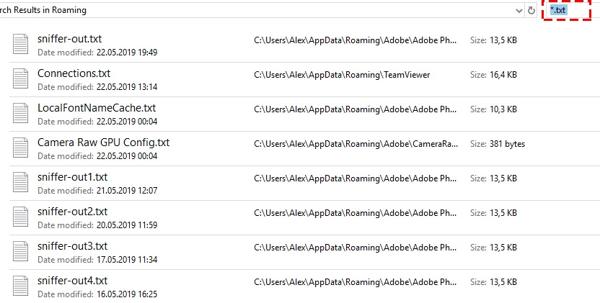
Trin 1 Tryk Vinde + R tasterne på dit tastatur for at åbne Kør dialogen.
Trin 2 Type % AppData% i boksen, og tryk på Enter-tasten på dit tastatur. Det åbner mappen C:Brugere%USERNAME%AppDataRoaming.
Trin 3 Dernæst input * .txt i søgefeltet øverst til højre. Find derefter den ønskede Notesblok-fil, kopier den til en anden mappe, og åbn filen.
Del 3: Sådan gendannes slettede Notesblok-filer
Hvis dine Notesblok-filer tidligere er blevet gemt, men senere er blevet slettet, er der flere måder at gendanne dem på. Afhængigt af om filerne blot er blevet slettet, overskrevet eller permanent slettet, kan du prøve metoder som at tjekke papirkurven, gendanne tidligere versioner eller bruge professionelle gendannelsesværktøjer.
I de følgende afsnit vil vi trin for trin introducere hver metode, så du hurtigt og sikkert kan hente de mistede filer.
Metode 1: Gendan slettede Notesblok-filer fra papirkurven
Succesrate: ⭐⭐⭐⭐
Hvis du bare sletter en Notesblok-fil med Slette tasten på dit tastatur, er chancerne for, at filen lige er flyttet til din papirkurv. Derfor er det første sted at gendanne Notesblok-filer mappen med papirkurven.
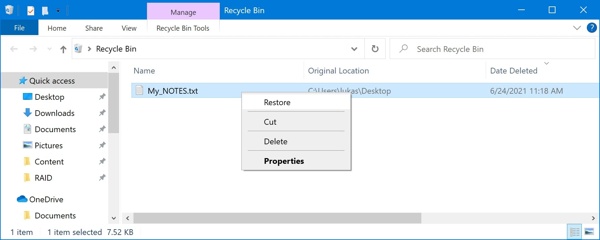
Trin 1 Åbne papirkurven mappe fra dit skrivebord.
Trin 2 Find den Notesblok-fil, du vil gendanne, og højreklik på den.
Trin 3 Vælg Gendan i kontekstmenuen. Så kan du finde filen i den originale mappe.
Metode 2: Gendan permanent slettede Notesblok-filer ved hjælp af datagendannelsessoftware
Succesrate: ⭐⭐⭐⭐⭐
Hvis filen blev slettet permanent eller ikke findes i papirkurven, kan et professionelt værktøj som f.eks. Apeaksoft Data Recovery kan hjælpe med at scanne og gendanne mistede tekstfiler. Det kan scanne din disk i dybden og gendanne mistede TXT-filer, selv efter sletning eller formatering.
Bedste Notepad-gendannelsesværktøj
- Gendan Notesblok-filer hurtigt og nemt.
- Hent tabte filer fra papirkurven, harddisken og flashdrevet.
- Den tilbyder 200 MB gendannelsesplads, nok til at gendanne hundredvis af Notepad-filer (TXT).
- Forhåndsvis mistede Notesblok-filer før gendannelse.
Sikker download
Sikker download

Trin 1 Scan dit diskdrev
Start det bedste Notepad-gendannelsesværktøj, så længe du installerer det på din pc. Vælg den harddisk, hvor dine mistede filer er gemt. Klik. Begynd Scan.

Trin 2 Led efter de mistede Notesblok-filer
Markér den ønskede datatype under Type liste sektion, såsom Dokument.

Trin 3 Gendan Notesblok-filer
Vælg Notesblok-mappen, og få vist en forhåndsvisning af de mistede filer. Vælg de ønskede Notesblok-filer, og klik på Gendan alle knap. Vælg en mappe og hent filen.

tips: Du kan også gendanne slettede Google Docs i dette program.
Metode 3: Gendan Notesblok-filer via tidligere version
Succesrate: ⭐⭐⭐
Den indbyggede Rollback-funktion på Windows giver dig mulighed for at gendanne ikke-gemt Notesblok eller Excel temp filer. Denne funktion er tilgængelig på Windows 11/10/8/7. Denne funktion kan gendanne Notesblok-filer inden for 10 dage.
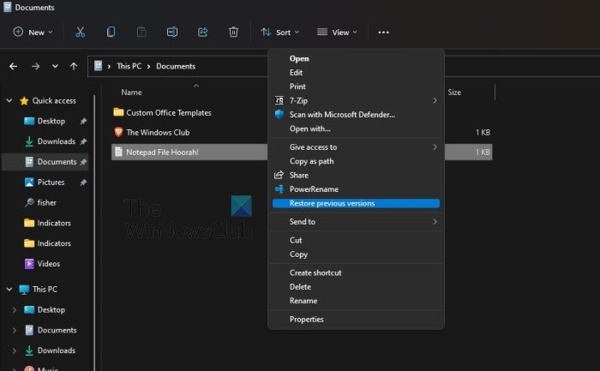
Trin 1 Find den mappe, der gemmer de ikke-gemte Notesblok-filer.
Trin 2 Højreklik på mappen, og vælg Gendan forrige version. På Windows 11. Vælg Vis flere muligheder, og vælg derefter Gendan forrige version.
Trin 3 Vælg derefter en passende version på listen, og klik på Gendan .
Del 4: Ofte stillede spørgsmål om gendannelse af filer i Notesblok
Har Notepad en automatisk lagringsfunktion?
Nej. Microsoft Notepad understøtter ikke automatisk lagring, så ikke-gemte filer går tabt, når programmet lukkes.
Kan jeg gendanne en ikke-gemt Notesblok-fil efter lukning?
Nej. Ikke-gemte Notesblok-filer kan ikke gendannes, når vinduet er lukket.
Hvor gemmes midlertidige Notepad-filer?
Notepad opretter ikke officielle midlertidige filer, men hvis du vil finde din ikke-gemte tekst, kan du tjekke placeringen af den midlertidige Notepad-fil under %AppData%.
Kan jeg gendanne slettede Notepad-filer?
Ja. Du kan gendanne slettede Notesblok-filer ved hjælp af metoder som papirkurven, tidligere versioner eller med et gendannelsesværktøj som Apeaksoft Data Recovery.
Konklusion
Nu burde du forstå hvordan man gendanner slettede eller ikke-gemte Notesblok-filer på Windows 11/10/8/7 i forskellige situationer. Mens Ctrl + Z fungerer for ikke-gemt indhold, kan slettede eller permanent mistede filer gendannes ved hjælp af papirkurven, tidligere versioner eller et pålideligt gendannelsesværktøj som f.eks. Apeaksoft Data Recovery.
Relaterede artikler




