

Sådan gendanner du hurtigt videofiler fra dit SD-kort

"Jeg formaterede mit SD-kort og glemte at sikkerhedskopiere mine videoer. Hvordan kan jeg det?" gendan videoer fra et SD-kortSD-kort og hukommelseskort bruges i vid udstrækning til at gemme mediefiler og udvide lagerpladsen på digitale kameraer. Videotab er dog et almindeligt problem på grund af SD-korts sårbarhed. Den gode nyhed er, at der er flere måder at gendanne dine mistede mediedata fra dit SD-kort i forskellige situationer.
SIDEINDHOLD:
Del 1: Sådan gendannes mistede videoer fra et SD-kort
Apeaksoft Data Recovery er den ultimative måde at gendanne mistede videoer fra et SD-kort, efter at du ved et uheld har slettet dem, formateret dit kort, eller dine videofiler er blevet beskadiget. Endnu vigtigere er det, at det er nemt at bruge og ikke kræver tekniske færdigheder.
- Gendan videoer fra SD-kort hurtigt.
- Understøtter næsten alle videoformater, herunder MP4, MKV, MOV, ProRes, AVI og mere.
- Forhåndsvisning af mistede videoer til selektiv gendannelse.
- Fungerer til både interne og eksterne harddiske.
- Kompatibel med Windows og macOS.
Sikker download
Sikker download

Sådan gendanner du mistede videoer fra dit SD-kort
Trin 1 Scan dit SD -kort
Start videogendannelsessoftwaren, når du har installeret den på din pc. Der findes en anden version til Mac. Gå til USB-/SD-kortgendannelse tilstand. Indsæt SD-kortet i din computer, vælg det fra rullemenuen, og klik på Scan disk .

Trin 2 Se videoer
Efter en hurtig scanning udfører softwaren automatisk en dybdegående scanning. Gå derefter til Type liste fanebladet og vælg VideoNu kan du se alle videoer på dit SD-kort. Brug filterfunktionen til hurtigt at finde bestemte videoer.

Trin 3 Gendan mistede videoer
Vælg de videofiler, du vil hente, og klik på Recover knappen. Indstil derefter en outputmappe og bekræft gendannelse af video fra SD-kortet.

Del 2: Sådan gendannes slettede videoer fra SD-kort i papirkurven eller skraldespanden
Hvis du åbner dit SD-kort på din computer og ved et uheld sletter videoer, er der stor sandsynlighed for, at du kan gendanne slettede videoer fra SD-kortet i papirkurven eller papirkurven. De nemme metoder er værd at prøve.
Sådan gendanner du slettede videoer fra et SD-kort i papirkurven
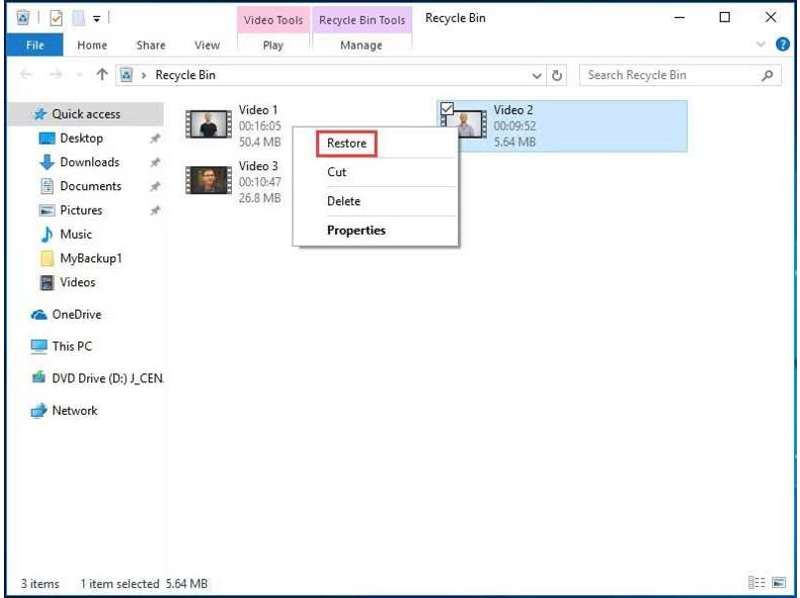
Trin 1 Åbn papirkurven fra dit skrivebord eller Stifinder.
Trin 2 Søg efter den video, du vil gendanne.
Trin 3 Højreklik på filen og vælg Gendan.
Sådan gendanner du slettede videoer fra et SD-kort i papirkurven
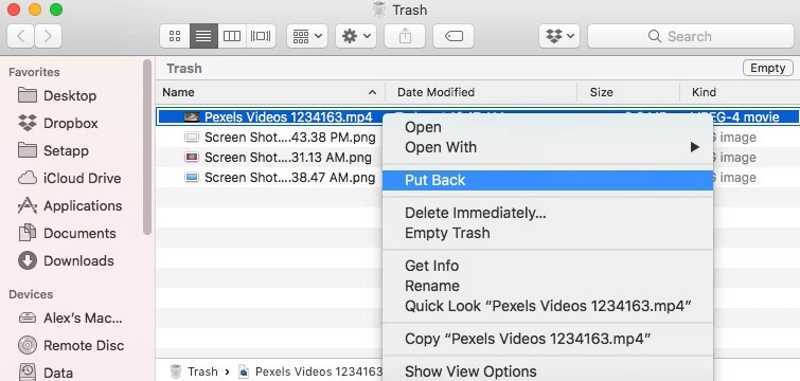
Trin 1 Åbne Trash fra Dock bar.
Trin 2 Find den videofil, du vil gendanne.
Trin 3 Højreklik på videofilen og vælg Sætte tilbage.
Bemærk: Disse metoder gendanner slettede videoer til den oprindelige placering. Du kan også vælge dem og trække dem til dit skrivebord, hvis dit SD-kort ikke er tilgængeligt.
Del 3: Sådan gendannes videoer fra et formateret SD-kort ved hjælp af en sikkerhedskopi
Sikkerhedskopiering er en god mulighed for at undgå datatab. Med andre ord kan du gendanne videoer fra et formateret SD-kort, hvis du har sikkerhedskopieret dine videoer ved hjælp af de indbyggede funktioner Filhistorik og Time Machine.
Sådan gendannes videoer fra et SD-kort via filhistorik
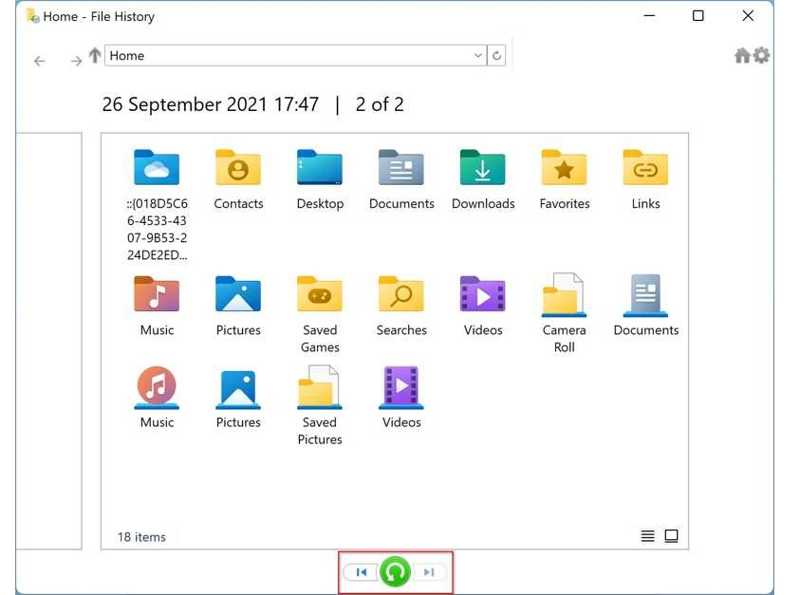
Trin 1 Åbn en Stifinder og find SD-kortet.
Trin 2 Højreklik på dit kort og vælg Ejendomme.
Trin 3 Skift til Tidligere versioner fane.
Trin 4 Vælg den rigtige version, klik på pil knappen ved siden af Åbne, og vælg Åbn i Filhistorik.
Trin 5 Klik på videofilen, og træk den til dit skrivebord.
Sådan gendannes videoer fra et SD-kort med Time Machine
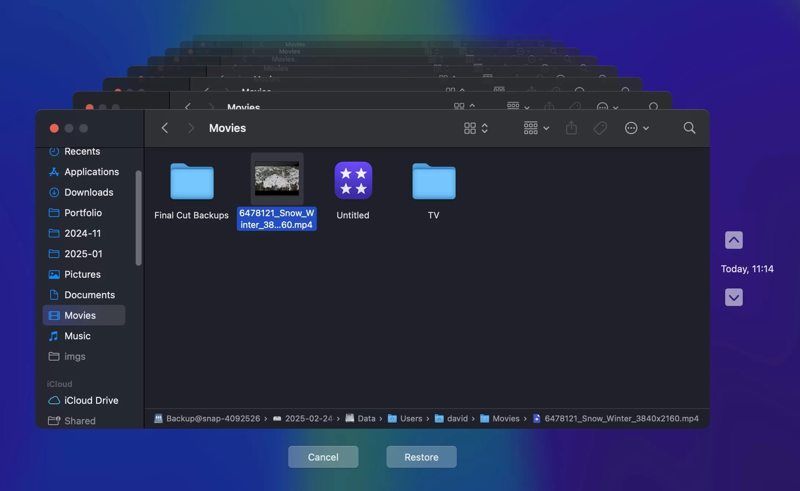
Trin 1 Indsæt backupmediet i din Mac.
Trin 2 Åbn din Finder og find hvor din video er gemt.
Trin 3 Klik på knappen tid Machine knappen på det øverste bånd og vælg Indtast Time Machine.
Trin 4 Tryk opadgående og Nedadgående knapperne, indtil du finder den rigtige version.
Trin 5 Vælg den ønskede videofil, kopier og indsæt den i destinationsmappen.
Yderligere læsning
Del 4: Sådan gendannes beskadigede videoer fra et SD-kort med PhotoRec
PhotoRec er et gratis og open source-filgendannelsesprogram. Det er i stand til at reparere og gendanne beskadigede videoer fra SD-kortet. Det fungerer dog med kommandolinjer og kræver tekniske færdigheder.
Trin 1 Download TestDisk til din harddisk.
Trin 2 Åbn arkivet, højreklik på photorec.exe fil, og vælg Kør som administrator.
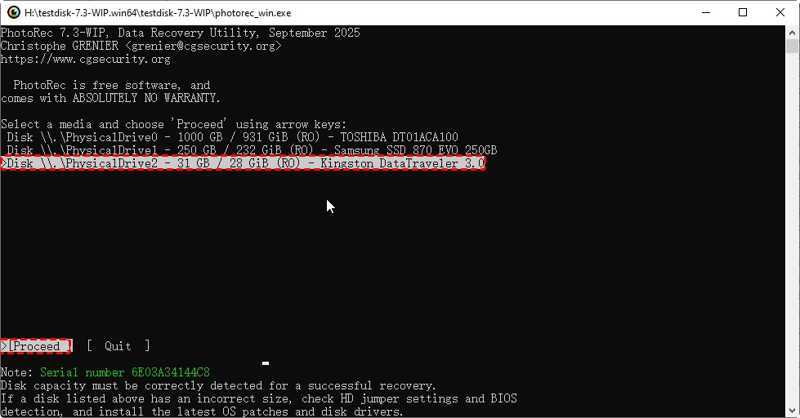
Trin 3 Brug piletasterne på tastaturet til at vælge dit SD-kort.
Trin 4 Tryk Indtast or Returnering nøgle.
Trin 5 Vælg og udfør derefter Fortsæt.
Trin 6 Vælg derefter filsystemet på dit SD-kort.
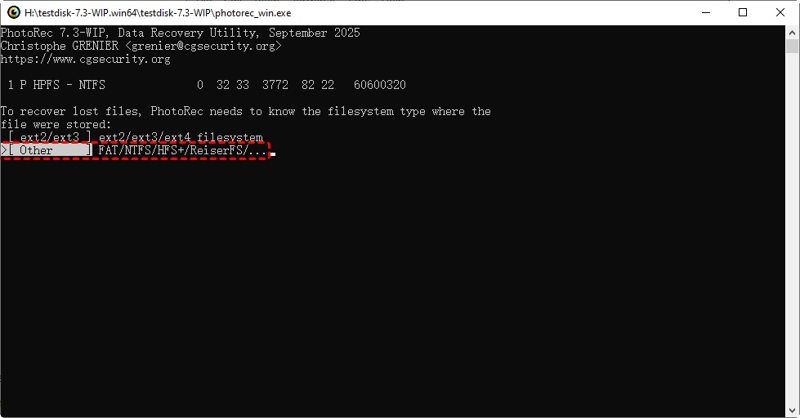
Trin 7 Vælg Gratis or Hele efter dine behov.
Trin 8 Vælg destinationsmappen, og start filgendannelsen.
Konklusion
Denne guide delte flere måder at gendan slettede videoer fra et SD-kort i forskellige situationer. Du kan vælge en passende metode og følge vores trin for hurtigt at gendanne dine videofiler. Apeaksoft Data Recovery er den ultimative måde at hente videofiler fra interne og eksterne harddiske.
Relaterede artikler




