

Sådan gendanner du filer fra papirkurven eller tømt papirkurv

Papirkurven er et sted, hvor elementer, der er slettet på Windows og Mac, midlertidigt gemmes, indtil de fjernes permanent. Det giver brugerne mulighed for at hente filer, der er blevet slettet ved et uheld. Dette indlæg forklarer, hvordan man gendanner eller gendan papirkurven på Windows og Mac. Så du hurtigt kan finde dine slettede filer og gendanne dem til originalen eller et andet sted ved at følge vores trinvise vejledning.
SIDEINDHOLD:
Del 1: Sådan gendannes slettede filer i papirkurven på pc'en
Som tidligere nævnt er papirkurvsapplikationen designet til at gemme dine slettede filer, indtil du tømmer den. Det betyder, at du kan gendanne slettede filer fra papirkurven og undgå tab af vigtige data.
Trin 1 Dobbeltklik på papirkurven program på skrivebordet for at åbne det.
Tip: Hvis du ikke kan finde papirkurvsprogrammet, skal du åbne et Stifinder-vindue og vælge det i sidebjælken.
Trin 2 Nu kan du se alle slettede filer efter navn. Husk, at du ikke kan åbne filer i papirkurven.
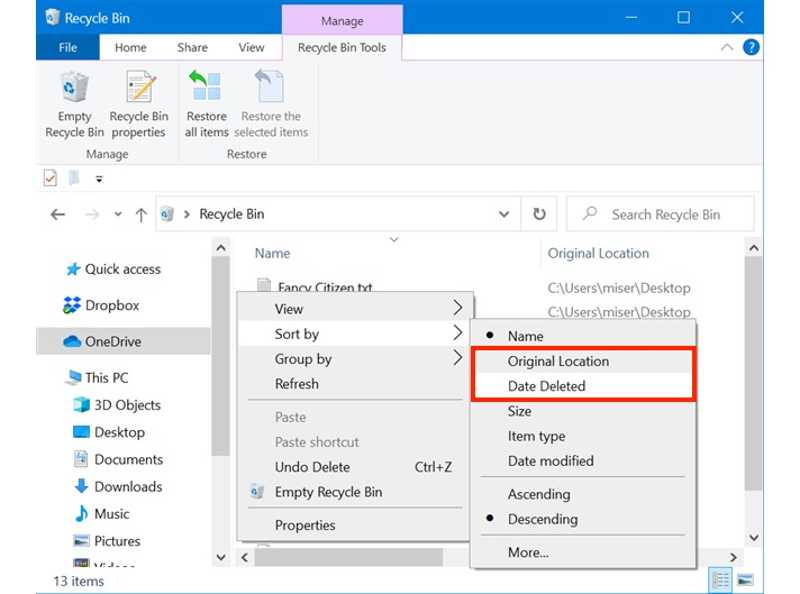
Trin 3 Højreklik på et tomt område, vælg Sorter efter, og vælg en mulighed for at arrangere dine slettede filer, f.eks. Navn, oprindelig placering, dato for sletning, størrelseOsv
Tip: Du kan også hurtigt finde en bestemt fil med Søg i papirkurven boks.
Trin 4 Vælg den slettede fil, du vil gendanne. For at gendanne flere filer skal du trykke på Ctrl tasten på dit tastatur og klik på hver fil.
Trin 5 Nu har du flere muligheder for at gendanne slettede filer fra papirkurven:
Mulighed 1: Højreklik på en valgt fil og vælg Gendan.
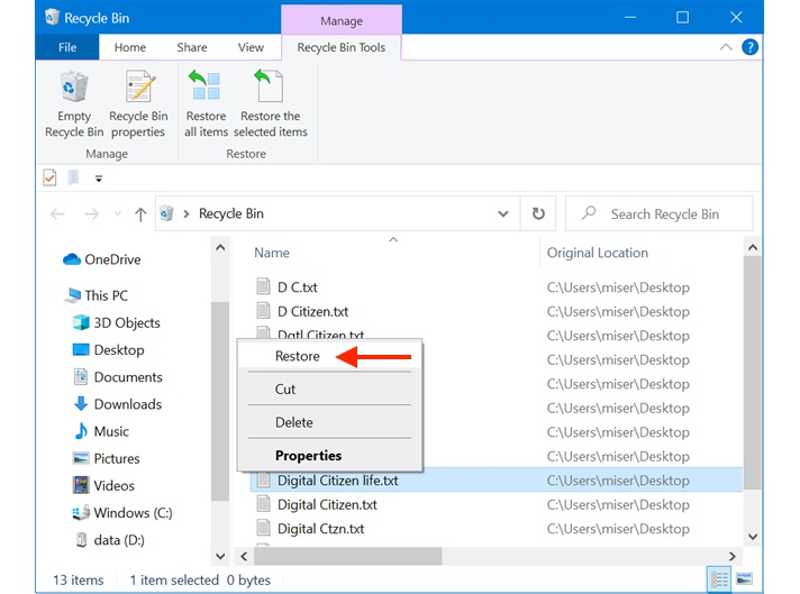
Mulighed 2: Højreklik på en valgt fil, vælg Ejendomme, og klik Gendan på dialogen.
Mulighed 3: Klik på og udvid det øverste bånd, gå til Værktøjer til papirkurven fanebladet, og vælg Gendan de valgte elementer.
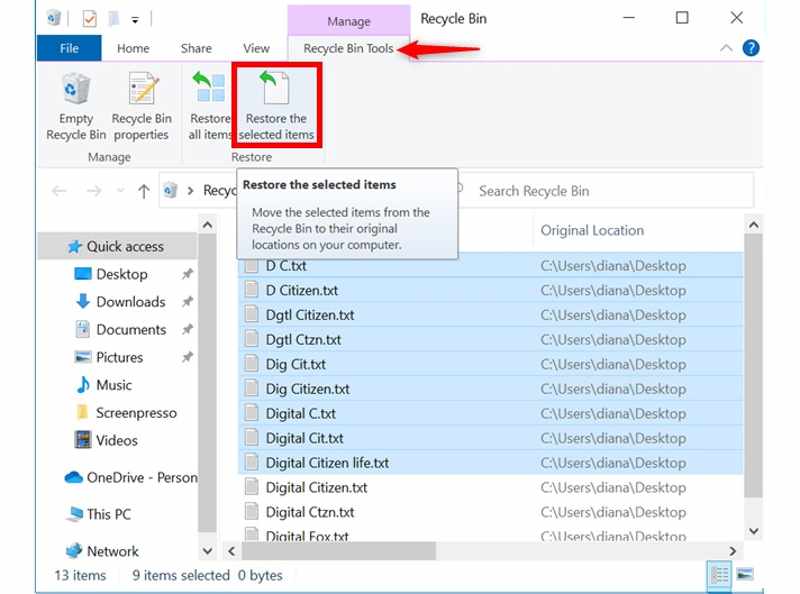
Mulighed 4: Hvis du vil gendanne hele papirkurven, skal du vælge Gendan alle emner i Værktøjer til papirkurven fanen i den øverste menulinje. Når du bliver bedt om det, skal du vælge Ja.
Mulighed 5: Hvis du ønsker at Gendan slettede filer på Mac eller Windows til en anden placering, højreklik på et valgt element og vælg KlipNaviger derefter til destinationen, højreklik på et tomt område, og vælg pasta.
Del 2: Sådan gendannes slettede filer i Mac-papirkurven
Der findes et program på Mac, der ligner papirkurven, og som hedder Papirkurv. Det gemmer slettede filer på din MacBook, iMac og andre Mac-computere eller bærbare computere, før du manuelt tømmer papirkurvsappen. Med andre ord kan du nemt gendanne papirkurven på din Mac.
Trin 1 Klik på knappen Trash knappen på din Dock-linje og vælg Åbne.
Trin 2 Her kan du se dine slettede filer i forskellige visninger.
Trin 3 Find den fil, du vil gendanne, og vælg den. For at gendanne flere filer skal du trykke på Cmd -tasten og klik på hvert element.
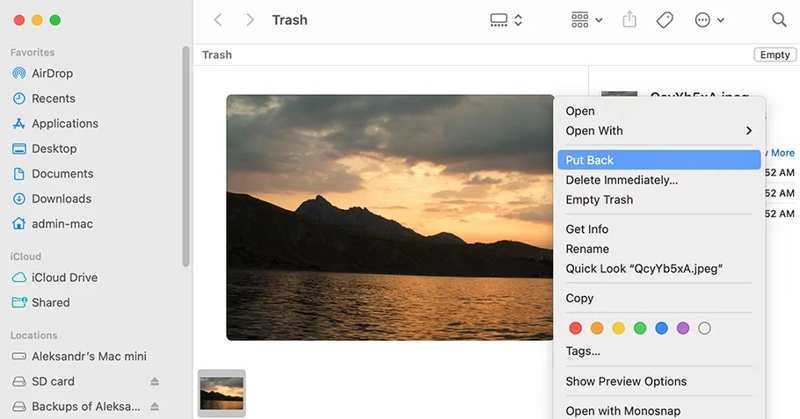
Trin 4 Højreklik på en valgt fil, og vælg Sætte tilbage for at bringe den til den oprindelige mappe.
Bemærk: Hvis du håber at kunne hente slettede filer til en anden placering, skal du åbne destinationsmappen i Finder. Træk og slip derefter de valgte filer til mappen.
Del 3: Sådan gendannes Shift-slettede filer
Papirkurven virker ikke altid. Hvis du f.eks. trykker på Flytte og sletter en fil, vil den blive fuldstændig slettet, og du kan ikke finde den i papirkurven. Desuden vil de slettede filer forsvinde, hvis du tømmer din papirkurv. Hvis du har sikkerhedskopieret slettede filer eller din papirkurv, kan du gendanne filer, der er shift-slettet fra sikkerhedskopien.
Sådan gendanner du Shift-slettede filer på pc
Trin 1 Højreklik på Starten menuen og vælg kontrol panel på Windows 11/10.
Trin 2 Klik Sikkerhedskopiering og gendannelse (Windows 7) under System og sikkerhed overskrift.
Tip: Hvis du sikkerhedskopierer dine filer med et eksternt drev, skal du tilslutte det til din pc.
Trin 3 Klik på knappen Gendan mine filer knappen under Gendan sektion.
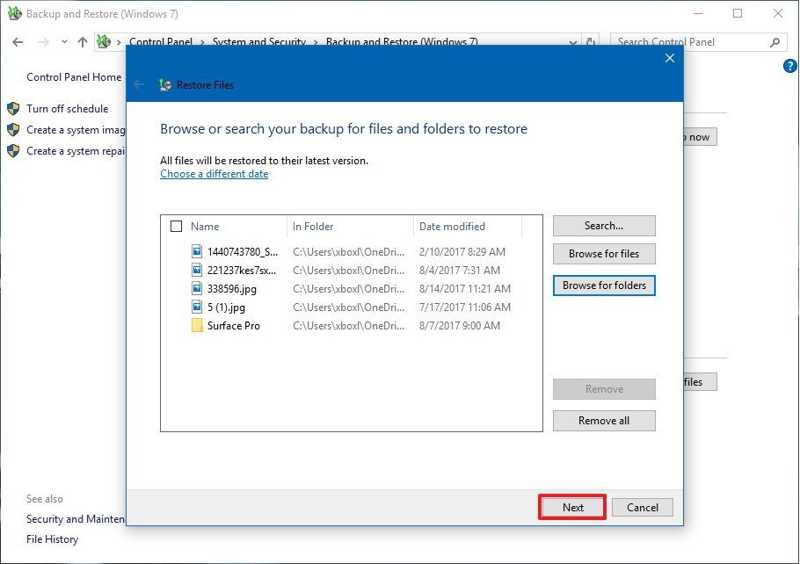
Trin 4 Klik på knappen Søg efter filer or Søg efter mapper knappen og vælg de slettede filer eller mapper.
Trin 5 Klik Tilføj filer or tilføj mappe .
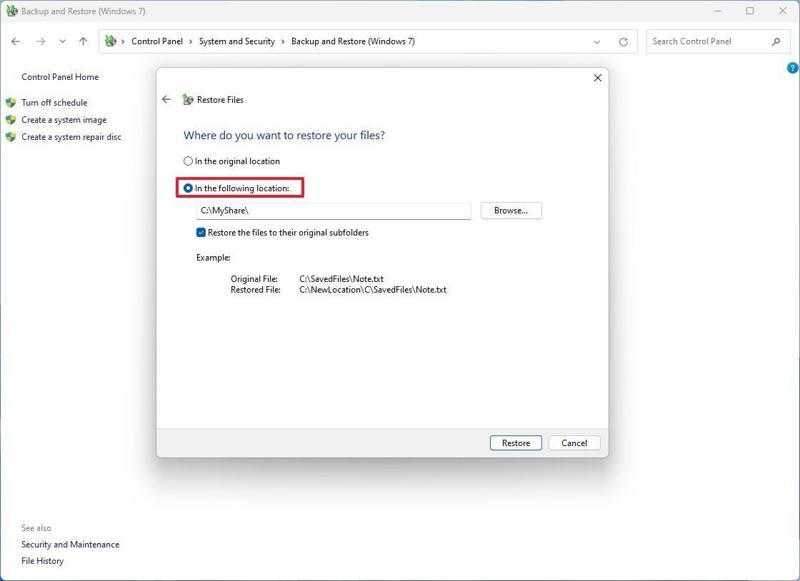
Trin 6 Vælg derefter På den oprindelige placering or På følgende placeringHvis du vælger sidstnævnte, skal du klikke på Gennemse og angiv en outputmappe.
Trin 7 Endelig skal du klikke Gendan.
Sådan gendanner du Shift-slettede filer på Mac
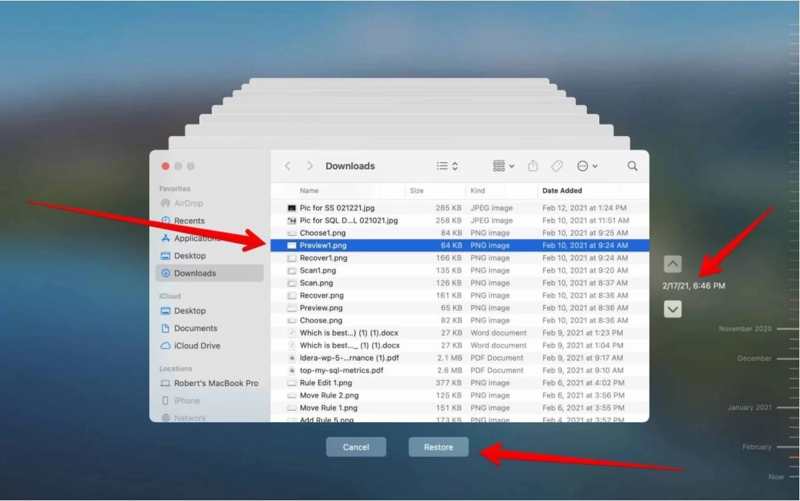
Trin 1 Tilslut dit backupmedielager til din Mac.
Trin 2 Åbn Finder fra Dock bar og find den mappe, hvor du gemte din slettede fil.
Trin 3 Klik på knappen tid Machine knappen på øverste menulinje, og vælg Gennemse Time Machine-sikkerhedskopier or Indtast Time Machine.
Trin 4 Find de ønskede filer med tidslinjen, og vælg dem.
Trin 5 Endelig skal du klikke på Gendan .
Del 4: Sådan gendannes filer fra en tom papirkurv
Hvad kan du gøre, hvis du ikke har nogen backup? Apeaksoft Data Recovery kan hjælpe dig med at gendanne filer fra en tom papirkurv på enten Windows eller Mac. Endnu vigtigere er det, at det brugervenlige design forenkler arbejdsgangen for gendannelse af tømte papirkurve.
Den nemmeste måde at gendanne filer fra en tom papirkurv
- Gendan flyttede slettede filer hurtigt.
- Tilgængelig til at tømme papirkurven, formateret SD-kort, USB, intern harddisk osv.
- Forhåndsvis slettede filer før gendannelse.
- Understøtter næsten alle filtyper, inklusive e-mails.
Sikker download
Sikker download

Sådan gendannes filer fra en tom papirkurv
Trin 1
Scan din papirkurv
Åbn den bedste software til gendannelse af papirkurven, efter du har installeret den på din pc. Der findes en anden version til Mac-brugere. Gå til Harddisk Recovery Fanebladet og vælg papirkurven. Klik på Begynd Scan knappen for at begynde at scanne din papirkurv.

Trin 2
Forhåndsvisning af slettede filer
Derefter kan du se et eksempel på de slettede filer. Skift til Type liste fanen og vælg en datatype eller gå til Baneliste fanen og find den specifikke mappe.

Trin 3
Gendan papirkurven
Vælg alle de filer, du vil gendanne, og klik på Recover knap. Angiv en outputmappe og bekræft datagendannelse fra papirkurven.

Konklusion
Nu skal du lære flere måder at Gendannelse af papirkurv på Mac og Windows. Du kan følge vores trin for at gendanne dine slettede filer fra papirkurven, skraldespanden eller ethvert andet sted. Apeaksoft Data Recovery er den ultimative løsning til at finde og gendanne mistede data på din computer eller bærbare computer. Hvis du har andre spørgsmål om dette emne, bedes du skrive dem ned nedenfor.
Relaterede artikler
Denne artikel introducerer og gennemgår et af de gratis datagendannelsesværktøjer til pc: Microsofts Windows File Recovery, og dets alternativ.
Hvis dine genspilningsfiler er beskadiget, så bare rolig! Du kan lære fem effektive metoder til at få adgang til dine spilgenspilninger igen.
Selvom det er vanskeligt at gendanne overskrevne filer på pc eller Mac, kan du prøve vores guide og følge trinnene for at gendanne dine data.
Du kan lære fem effektive metoder til at gendanne PST Outlook-filer på Windows og Mac, uanset om du har en sikkerhedskopi eller ej.



