


Sådan gendannes en iPad uden iTunes (fungerer i forskellige situationer)

Det er ikke så svært at gendanne en iPad uden iTunes, som du måske tror. Uanset om din iPad fungerer normalt, sidder fast med Apple-logoet eller endda er deaktiveret, er der stadig pålidelige måder at få den tilbage til normalen. Denne vejledning deler 3 dokumenterede måder at... gendanne en iPad uden iTunes Trin for trin for forskellige scenarier. Læs mere!
SIDEINDHOLD:
Del 1: Overblik - iPad-gendannelsesmetoder uden iTunes
| Metode | bedst til | Enhed påkrævet | Internet påkrævet | Grænser |
| iPad-indstillinger | Normal nulstilling når iPad virker | Kun iPad | Ingen | iPad kan låses op |
| iCloud.com | Mistet, låst eller fjerngendannelse | Enhver enhed | Ja | Aktiveret Find før |
| Finder på Mac | Systemfejl som nedbrud, fastlåst Apple-logo og mere | Mac | Ingen | Kræver tekniske trin |
Del 2: Hvad betyder det at gendanne en iPad
Gendannelse af en iPad har normalt to betydninger: den ene er at nulstille iPad'en til fabriksindstillingerne, hvilket sletter alt indhold og indstillinger for at løse systemproblemer eller rydde iPad-dataene. Den anden refererer til at gendanne iPad-data fra en sikkerhedskopi fra iCloud eller andre steder. Men i det daglige, når det kommer til at gendanne en iPad, refererer det oftest til fabriksnulstilling af din iPad.
Mange mennesker vil støde på problemer som f.eks. iPad'en bliver ved med at crashe eller genstart, eller sidder fast på en hvid eller sort skærm. Eller de er låst ude af iPad'en på grund af flere forkerte adgangskodeforsøg. I sådanne tilfælde er gendannelse af iPad'en ofte den mest effektive løsning. Desuden, hvis du vil slette alle personlige data, er det også nødvendigt at gendanne iPad'en.
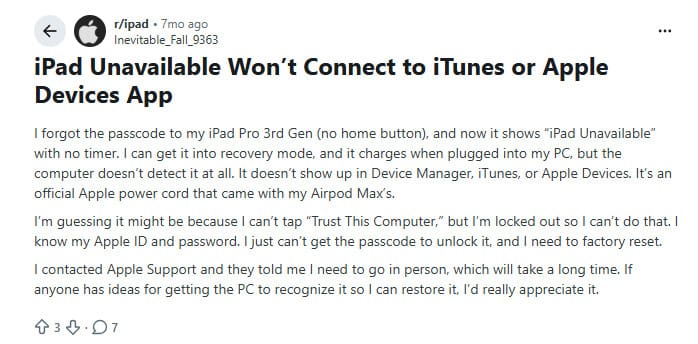
For at gendanne en iPad tænker folk normalt på at bruge iTunes først. Men ligesom Reddit-brugere reflekterede, "iPad Unavailable Won't Connect to iTunes or Apple Devices App", er iTunes ikke altid pålidelig. Mange brugere rapporterer problemer som, at enheden ikke registreres, eller at firmwaredownload mislykkes. Derfor vil mange mennesker søge efter, hvordan man gendanner en iPad uden iTunes.
Derfor vil vi i den følgende del dele 3 praktiske måder at hjælpe dig med at gendanne en iPad uden iTunes i forskellige situationer.
Del 3: Forholdsregler før gendannelse af iPad uden iTunes
Da det vil slette alle dine iPad-data for at gendanne den, skal du læse følgende forholdsregler, før du går videre:
- Sikkerhedskopier iPad data på forhånd.
- Sørg for at huske det Apple-ID og den adgangskode, der er knyttet til din enhed, da aktiveringslåsbekræftelse er påkrævet efter gendannelse.
- Hold batteriniveauet over 50%.
Del 4: Sådan gendannes en iPad uden iTunes
Metode 1: Gendan til fabriksindstillinger direkte i indstillingerne
Brug Case: Enheden kan tændes og låses op normalt.
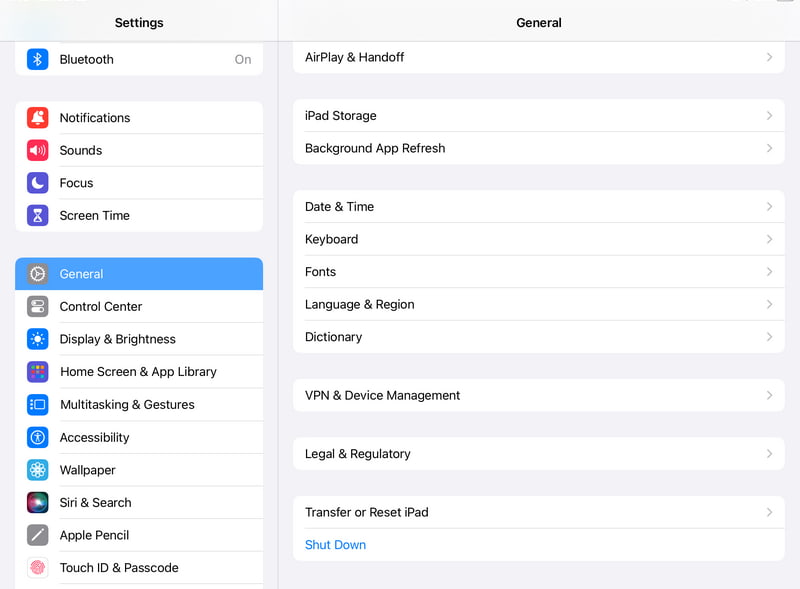
Trin 1 Gå til Indstillinger, og klik Generelt > Overfør eller gendan iPad > Slet alt indhold og indstillinger.
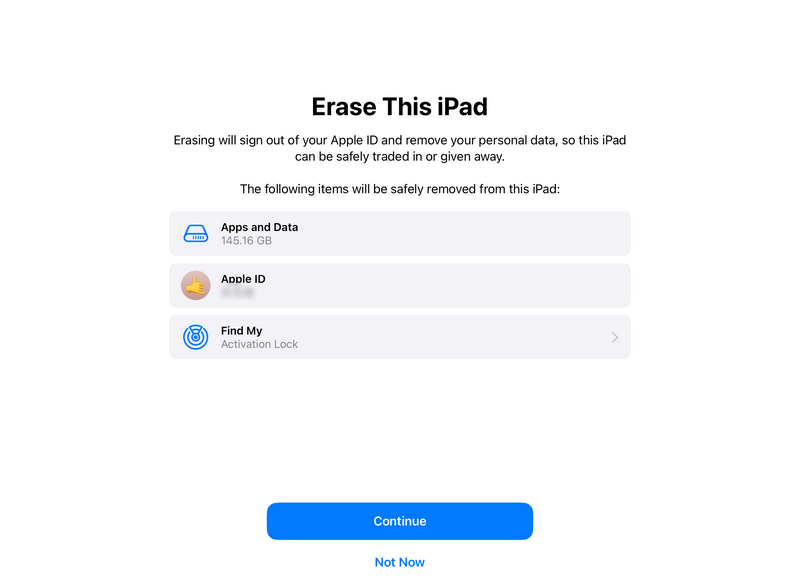
Trin 2 Klik Fortsæt., og indtast adgangskoden for at bekræfte.
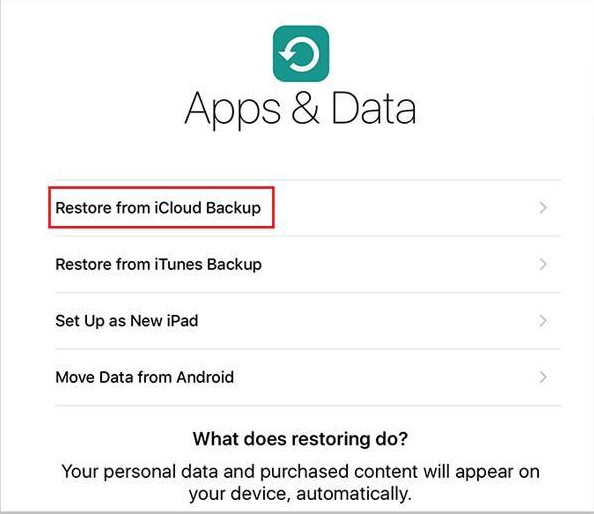
Trin 3 Efter genstart skal du aktivere enheden og logge ind med dit Apple-id, og derefter vælge at gendanne data fra en iCloud-sikkerhedskopi.
Metode 2: Gendan en deaktiveret iPad uden iTunes via iCloud Online
Brug Case: Når enheden er låst eller ikke i nærheden
Trin 1 Gå til iCloud.com, og log ind med dit Apple-id og din adgangskode.
Trin 2 Klik Find mig.
Trin 3 Vælg din iPad og klik SletOpsæt derefter din iPad som anvist.
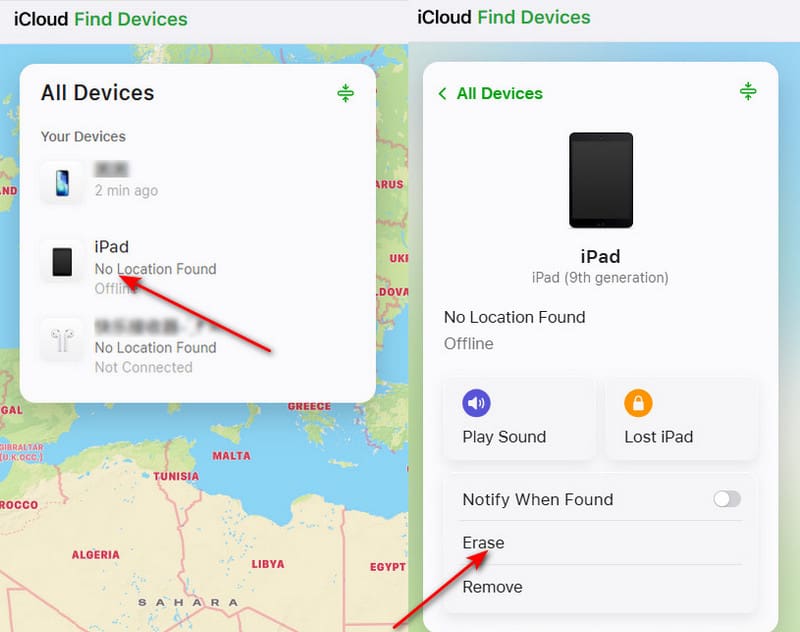
Metode 3: Gendan en deaktiveret iPad uden iTunes via Mac Finder
Brug Case: macOS Catalina og nyere versioner, til systemnedbrud, opstartsproblemer og andre systemproblemer
Trin 1 Tilslut din iPad til din Mac med det originale kabel
Trin 2 Åbn Finder, og vælg iPad i venstre sidepanel.
Trin 3 Sluk din iPad og gå i gendannelsestilstand.
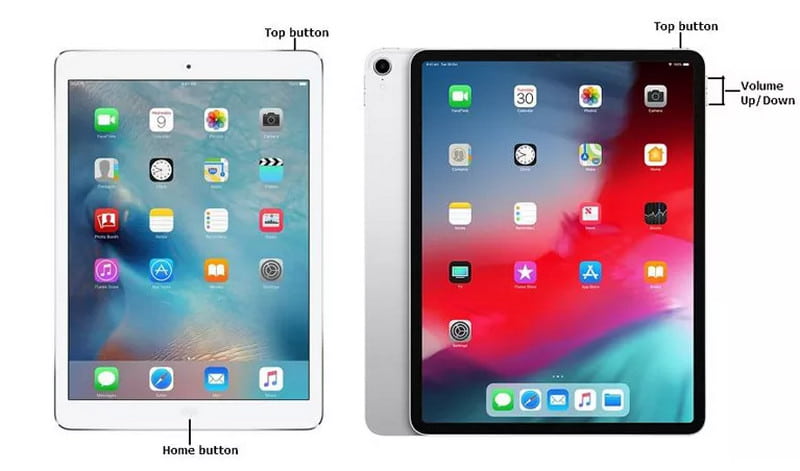
For iPad med en Hjem-knap:
Tryk og hold på Hjem knappen og top knappen sammen. Slip begge knapper, når ikonet vises.
For iPad uden en Hjem-knap:
Tryk hurtigt og slip det volumen op og volumen Down knapperne, og hold derefter nede top knappen, indtil ikonet for computerforbindelse vises.
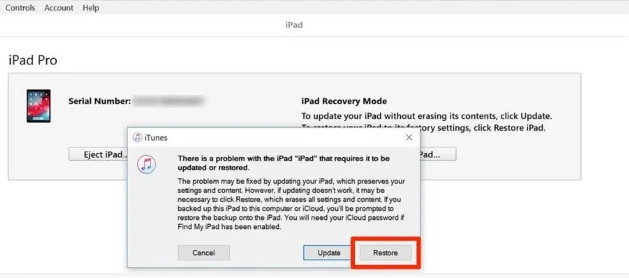
Trin 4 Klik Gendan når der vises en prompt på brugerfladen om automatisk at downloade firmwaren for at fuldføre reparationen og nulstillingen.
Bonus: Gendan iPad-data uden sikkerhedskopiering ved hjælp af Apeaksoft iPhone Data Recovery
De fleste brugere vil gendanne iPad-data fra en iCloud-sikkerhedskopi efter at have gendannet en iPad. Men hvis du ikke har sikkerhedskopieret din iPad på forhånd, kan det virke som om dine filer er permanent tabt.
I dette tilfælde har du brug for professionelle tredjepartsværktøjer som f.eks. Apeaksoft iPhone Data Recovery.

Downloadet af over 1,000,000 brugere
- Gendan iPad-data uden en iTunes- eller iCloud-sikkerhedskopi.
- 3 trin til at afslutte hele iPad-gendannelsen.
- Kompatibel med alle populære iPad-modeller og de nyeste iPadOS-versioner.
- Støtte til gendannelse af iPad-data, herunder fotos, videoer, musik osv.
Sikker download
Sikker download

Del 5: Ofte stillede spørgsmål om gendannelse af iPad uden iTunes
Kan iPad gendannes uden iTunes eller en computer?
Ja, du kan gendanne en iPad ved hjælp af enhedsindstillinger, iCloud-fjernsletning eller Finder på Mac i stedet for iTunes.
Vil gendannelse af iPad uden iTunes slette alle data?
Ja. Alle metoderne introduceret i dette indlæg vil slette lokale data, så sikkerhedskopier venligst dine data på forhånd.
Er gendannelse af en iPad det samme som at nulstille en iPad til fabriksindstillingerne?
Ikke ligefrem. En fabriksnulstilling sletter alle data og indstillinger, mens gendannelse af en iPad også kan omfatte genindstilling af den og gendannelse af data fra en sikkerhedskopi.
Konklusion
Alt i alt deler dette opslag hvordan man gendanner en iPad uden iTunes på 3 dokumenterede måder, herunder iPad-indstillinger, iCloud og Finder. Vi tilbyder også et nyttigt værktøj - Apeaksoft iPhone Data Recovery for at gendanne iPad-data, hvis du ikke har en sikkerhedskopi før.
 Apeaksoft iPhone Data Recovery
 Gendan slettede eller mistede data fra iOS-enheder, iTunes og iCloud-sikkerhedskopi.
Sikker download
Sikker download
Relaterede artikler




