

En begyndervenlig guide til at gendanne Mac fra Time Machine

Mange brugere har måske spekuleret på, hvordan man gendan en Mac fra Time Machine, da uventet datatab eller systemfejl kan ske når som helst. Men du behøver ikke bekymre dig takket være en indbygget sikkerhedskopieringsfunktion kaldet Time Machine, som giver brugerne mulighed for at gendanne slettede filer eller endda gendanne hele systemet til en tidligere tilstand. Denne guide gennemgår, hvordan du effektivt gendanner din Mac fra Time Machine, og introducerer et professionelt alternativ til bedre datahåndtering.
SIDEINDHOLD:
Del 1: Grundlæggende viden om gendannelse af Mac fra Time Machine
Før du går i gang med processen med at gendanne en Mac fra Time Machine, er det vigtigt at forstå detaljerne om programmet og hvordan det fungerer. Kort sagt sikkerhedskopierer Time Machine automatisk din Macs systemfiler, apps og personlige data. Apples indbyggede sikkerhedskopieringsfunktion opretter timelige, daglige og ugentlige sikkerhedskopier, så du nemt kan gendanne specifikke filer eller hele systemet til en tidligere tilstand.
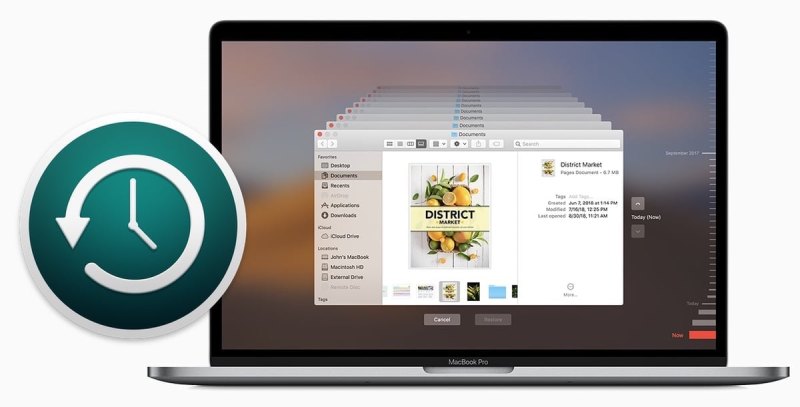
Når der opstår problemer som datatab, nedbrud eller softwareproblemer, kan gendannelse af din Mac fra Time Machine bringe dine filer og dit system tilbage til normalen uden komplekse procedurer. Det er dog vigtigt at sikre, at sikkerhedskopien er oprettet korrekt.
Del 2: Sådan gendannes slettede filer fra Mac fra Time Machine
Forestil dig, at du har slettet vigtige filer ved et uheld. I så fald kan Time Machine hjælpe med hurtigt at hente dem. Ved at åbne Time Machine fra Finder kan du gennemse tidligere versioner af mapper og gendanne udvalgte filer til deres oprindelige placeringer. Denne enkle funktion gør filgendannelse intuitiv og sikrer, at du kan få dine dokumenter, fotos eller videoer tilbage uden at være afhængig af ekstern software.
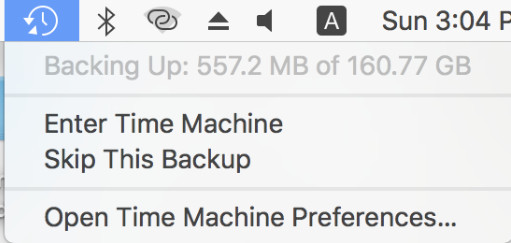
Trin 1 Klik Indtast Time Machine fra Mac-menuen for at åbne Time Machine til gendannelse af slettede filer på din Mac.
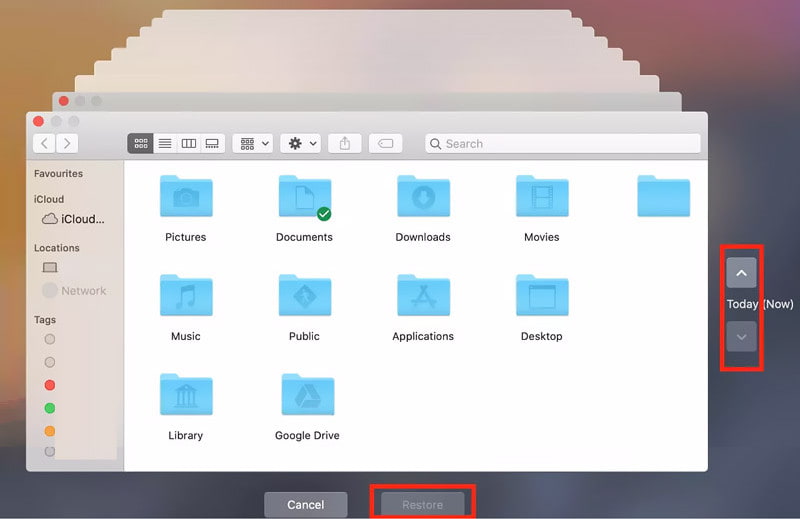
Trin 2 På Time Machine kan du søge på tidslinjen og kontrollere for slettede filer. Hvis de ikke slettes permanent, finder du dem i den samme mappe som før.
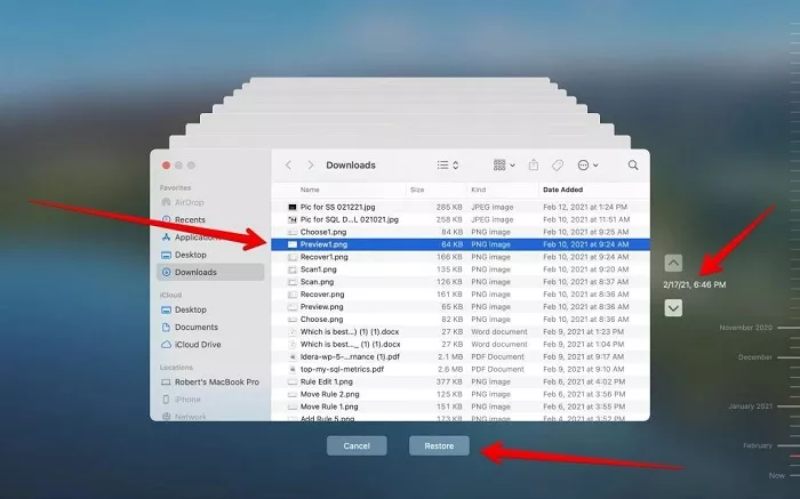
Trin 3 Du kan se detaljerede oplysninger om den slettede fil ved at klikke på den. Når du har valgt alle de filer, du har slettet ved et uheld, skal du klikke på Gendan, og disse filer på din Mac vil blive gendannet fra Time Machine.
Del 3: Sådan gendanner du macOS på din Mac fra Time Machine
Når du gendanner din Mac fra Time Machine for at håndtere filer, der er blevet slettet uventet, skal du også være opmærksom på, at Time Machine også kan gendanne hele macOS-systemet. Dette er især nyttigt, når du geninstallerer macOS efter et nedbrud eller en udskiftning af harddisken. Med en Time Machine-sikkerhedskopi kan du gendanne dine apps, indstillinger og data præcis som de var, før problemet opstod, hvilket sparer både tid og kræfter under gendannelsen.
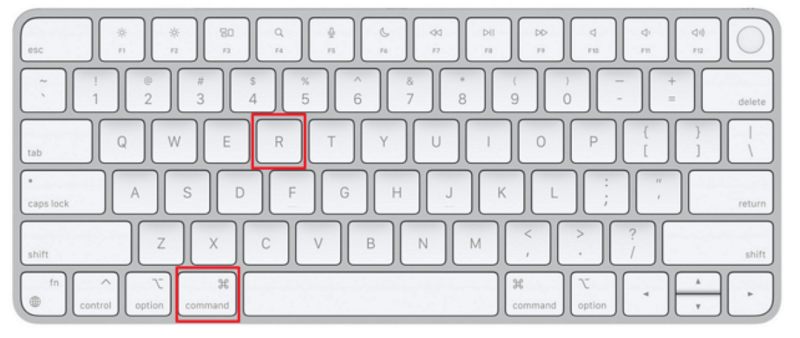
Trin 1 Genstart din Mac og tryk længe Kommando og R så snart skærmen bliver sort. Det giver dig adgang macOS-gendannelsestilstand.
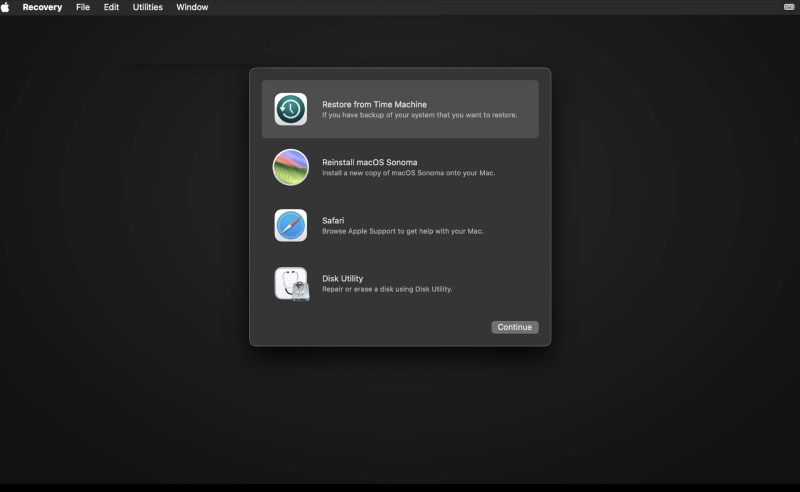
Trin 2 I hovedgrænsefladen i macOS Recovery Mode skal du klikke på Gendan fra Time Machine og så Fortsæt..
Trin 3 Find den lagerenhed, der indeholder din Time Machine-sikkerhedskopi, og klik for at vælge den. Klik derefter på Fortsæt..
Trin 4 Fra listen over tilgængelige sikkerhedskopier kan du vælge sikkerhedskopien efter dato. Klik på Fortsæt.Og alt du skal gøre nu er at vente på processen.
Del 4: Et mere professionelt værktøj til at gendanne Mac-filer
Selvom det er en praktisk indbygget mulighed at gendanne din Mac fra Time Machine, giver den ikke altid den præcision eller fleksibilitet, der er nødvendig for avancerede gendannelsesopgaver. Apeaksoft Data Recovery tilbyder et mere kraftfuldt alternativ til Mac-brugere, der muliggør gendannelse af slettede eller mistede data, selv uden forudgående sikkerhedskopier. Dette værktøj giver dig ikke kun mulighed for at gendanne manglende data og filer på din Mac, men også for at vælge de specifikke, du ønsker. Med professionel scanningsteknologi og kompatibilitet har det aldrig været nemmere at administrere og gendanne Mac-data på en omfattende måde.
Trin 1 Download installationspakken til Apeaksoft Data Recovery fra den officielle hjemmeside og installer den på din Mac.
Sikker download
Trin 2 Start Apeaksoft Data Recovery på din Mac. Klik Mac Data Recovery på hovedgrænsefladen.

Trin 3 Alle oplysninger om dine filer og lagerpladser vises. Du kan klikke for at vælge filtyper og diskdrev til Mac-datagendannelse. Klik. Scan.

Trin 4 Efter kort scanningstid vil alle data og filmapper blive registreret, og du kan se dem specifikt. Du kan finde de mistede data ved at filtrere. Klik for at vælge de data, du vil gendanne på din Mac.

Trin 5 Du kan klikke på en bestemt fil for at få vist de detaljerede oplysninger. Når du er færdig med at vælge, skal du klikke på Recover og vælg en outputmappe for at gemme dem. Og din Mac vil blive gendannet automatisk uden Time Machine.

Konklusion
Gendannelse af din Mac fra Time Machine er en pålidelig måde at gendanne tabte data eller genopbygge dit system efter et nedbrud. For brugere, der har brug for mere avancerede funktioner og bredere gendannelsesmuligheder, fungerer Apeaksoft Data Recovery dog som et mere professionelt og effektivt valg, der sikrer fuldstændig ro i sindet i enhver situation med datatab.
Relaterede artikler
Hvis du har slettet dine billeder på Mac ved et uheld, vil der være nogle metoder til, at du nemt og hurtigt kan gendanne slettede fotos på Mac.
Sådan gendannes MacBook Pro? Det skal være afgørende, når du skal tørre alt, hvad der er personligt på det, genoprette det til fabriksindstillinger eller rette nogle problemer.
Hvad er den bedste datagendannelsessoftware til Mac? Her er en top 10-liste med anmeldelser, der hjælper dig med at finde den bedste til at gendanne data på Mac sikkert og hurtigt.
Denne artikel viser detaljerede oplysninger om, hvad internetgendannelse på Mac er, hvordan du indtaster Mac Internet Recovery-tilstand og løsninger til løsning af ikke arbejdsproblemer.



