

4 praktiske måder at gendanne slettede beskeder fra iCloud

"Jeg slettede ved et uheld en vigtig besked på min iPhone, heldigvis har jeg lavet en iCloud-sikkerhedskopi, men hvordan Gendan slettede beskeder fra iCloud?"
Som en bekvem cloud-platform giver Apple hver kunde 5 GB gratis iCloud-lagerplads til at sikkerhedskopiere deres iOS-enheder, såsom tekstbeskeder, iMessages og mere. Hentning af tekstbeskeder fra en iCloud-sikkerhedskopi kræver dog en vis forudgående viden. Denne vejledning deler vejledningen med detaljer.
SIDEINDHOLD:
Del 1: Sådan gendannes meddelelser fra iCloud Backup
Når du slår iCloud Backup til på din iPhone, vil alle dine beskeder automatisk blive synkroniseret til iCloud inklusive tekster og iMessages. Husk, at du har brug for det samme SIM-kort, når du laver backup. Desuden kræver denne måde, at du sletter alle data og indstillinger på din enhed. Hvis du vil gendanne beskeder fra iCloud til en ny iPhone, er denne metode også anvendelig.
Nedenfor er de detaljerede trin til at gendanne beskeder fra iCloud:
Trin 1 Åbne Indstillinger app på din iPhone, tryk på dit navn, gå til iCloud, og tryk på iCloud Backup. For at få slettede tekster fra iCloud skal du sørge for det iCloud Backup er aktiveret.
Trin 2 Gå tilbage til Indstillinger app, gå til Generelt, tryk på Overfør eller nulstil iPhone or Nulstil, og tryk på Slet alt indhold og indstillinger.
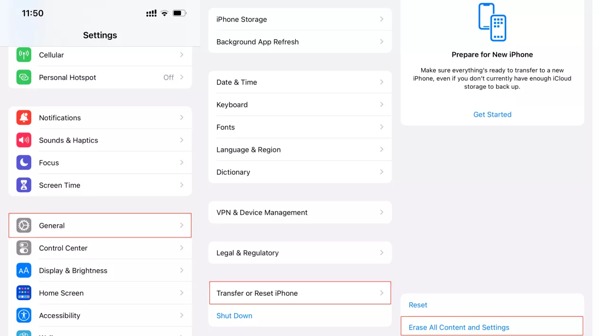
Trin 3 Vælg Slet nu, og indtast din Apple ID-adgangskode eller iPhone-adgangskode, når du bliver bedt om det.
Trin 4 Når det er færdigt, starter din iPhone op i Hej skærmen. Følg instruktionerne på skærmen for at konfigurere din enhed, indtil du når Apps og data skærmbilledet.
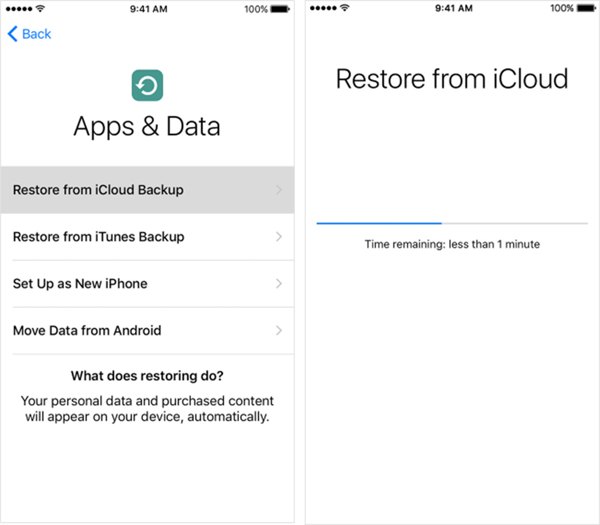
Trin 5 Vælg Gendan fra iCloud Backup, og indtast dit Apple-id og din adgangskode, der er knyttet til din iCloud. Vælg derefter den rigtige iCloud-sikkerhedskopi.
Trin 6 Efter gendannelse af iCloud-sikkerhedskopien skal du fuldføre opsætningsprocessen. Så får du de slettede tekster fra iCloud på din iPhone.
tips: De samme trin fungerer også, når du har brug for det gendanne talebeskeder på iPhone.
Del 2: Sådan får du slettede tekster fra iCloud ved at synkronisere
Hvis du ikke vil nulstille din iPhone, kan du gendanne slettede beskeder fra iCloud. Du skal dog være tålmodig, da det kan tage timer at fuldføre processen. Her er trinene til at få dine slettede tekstbeskeder.
Trin 1 Kør din Indstillinger app, tryk på din profil og vælg iCloud. Sørg for at tilslutte din iPhone til en god internetforbindelse. Du må hellere bruge et Wi-Fi-netværk, men ikke mobildata.
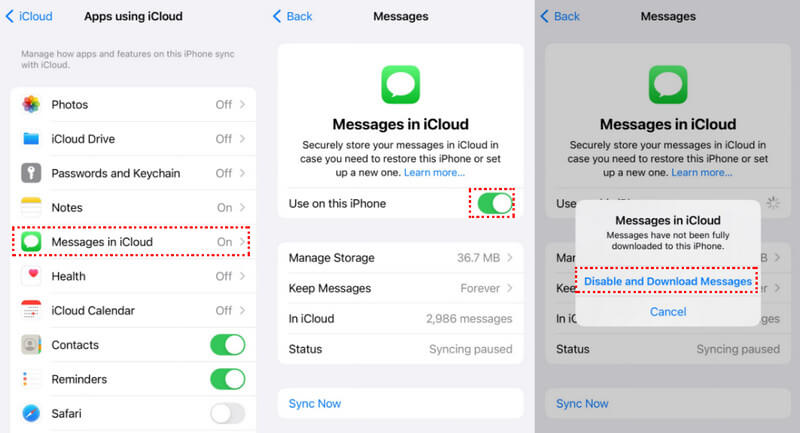
Trin 2 Tryk på Vis alle under Apps, der bruger iCloud, og vælg Beskeder.
Trin 3 Sluk for Brug på denne iPhone mulighed, hvis den er tændt. Vælg, når du bliver bedt om det Deaktiver og download meddelelser. Vent et øjeblik, og tænd den for at gendanne slettede tekstbeskeder.
Del 3: Sådan gendannes meddelelser fra iCloud uden at nulstille
Ulempen ved iCloud-sikkerhedskopi er, at du ikke kan se slettede tekstbeskeder på iCloud. Derfor er det ingen garanti for, at du kan få det, du ønsker. Apeaksoft iPhone Data Recoverylader dig på den anden side åbne en iCloud-sikkerhedskopi, forhåndsvise dataene og udtrække specifikke elementer. Det kræver endda ikke din iPhone i hånden.
Gendan meddelelser fra iCloud effektivt
- Se forhåndsvisning af slettede beskeder i iCloud-sikkerhedskopier.
- Gendan tekstbeskeder selektivt fra en iCloud-sikkerhedskopi.
- Vil ikke afbryde eksisterende data på din iPhone.
- Gendan også slettede beskeder uden iCloud-sikkerhedskopi.
- Gendan iMessages, fotos, kontakter også.
- Understøtte de nyeste versioner af iOS og iPhone.
Sikker download
Sikker download

Sådan gendannes meddelelser fra iCloud uden at nulstille iPhone
Trin 1 Log ind på din iCloud-konto
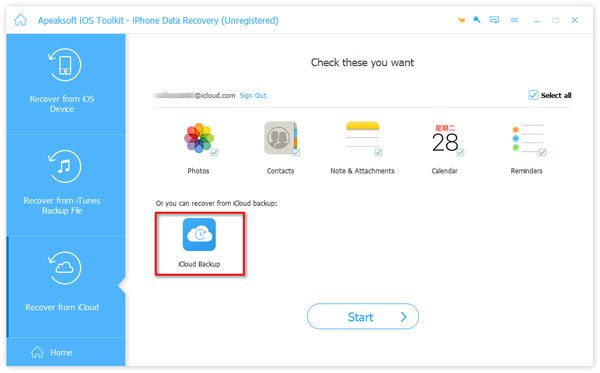
Start det bedste SMS-gendannelsesværktøj til iOS, når du installerer det på din pc. Vælg Gendan fra iCloud Backup fanen fra venstre sidebjælke, og indtast dit Apple-id og din adgangskode. Hvis du har aktiveret to-faktor-godkendelse, skal du indtaste den bekræftelseskode, der vises på din iPhone-skærm.

tips: For at finde slettede beskeder på din iPhone uden iCloud-sikkerhedskopier skal du vælge fanen Gendan fra iOS-enhed, tilslutte din iPhone til din pc med et Lightning-kabel og følge instruktionerne på skærmen for at komme videre.
Trin 2 Få adgang til en iCloud-sikkerhedskopi
Vælg den iCloud Backup mulighed på vinduet, og tryk på Starten knap. Så får du alle iCloud backup-filer.
Trin 3 Se tekstbeskeder på iCloud
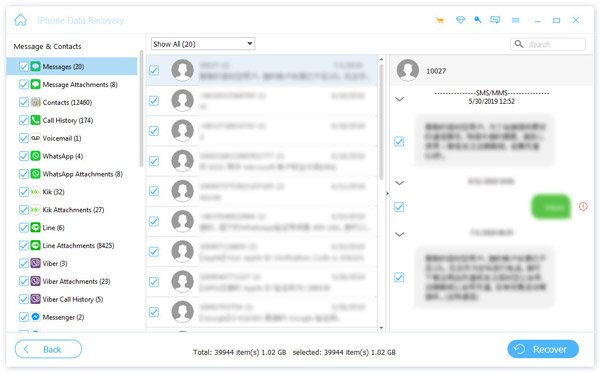
Find en passende sikkerhedskopi, og klik på Hent knap. Vælg derefter de datatyper, du vil gendanne. Her markerer vi afkrydsningsfelterne ud for Beskeder og Meddelelsesvedhæftninger, og ramt Næste .
Når overførslen er færdig, vil du blive præsenteret for forhåndsvisningsvinduet. Vælge Vis kun slettet fra den øverste rulleliste, og du kan se slettede tekstbeskeder på iCloud.
Trin 4 Gendan beskeder fra iCloud
Til sidst skal du vælge de tekstbeskeder og iMessages, som du vil læse senere, og klikke på Recover knappen i nederste højre hjørne. Indstil derefter output-mappen, og tryk på Recover knappen igen. Derefter kan du gendanne beskeder fra iCloud.

Del 4: Flere tips til, hvordan du gendanner meddelelser fra iCloud
For bedre at gendanne beskeder fra iCloud kan du gøre følgende forberedelser:
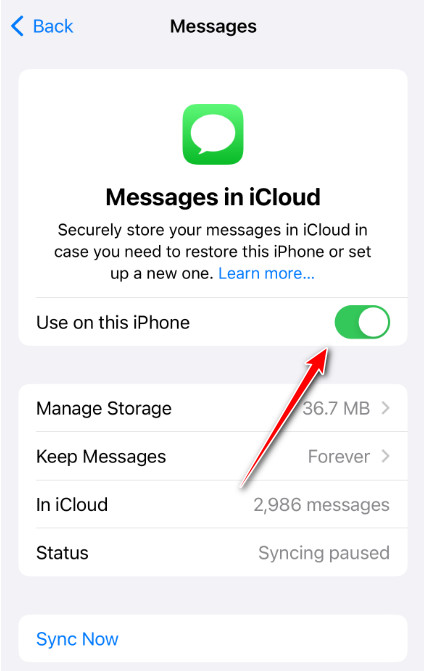
1. Sørg for, at du har aktiveret sikkerhedskopieringen af beskeder i iCloud.
Hvis ikke, gå til Indstillinger > [dit navn]> iCloud > Vis alle > Beskeder > Brug på denne iPhone. Tænd for kontakten (grøn).
2. Aktiver den automatiske sikkerhedskopiering.
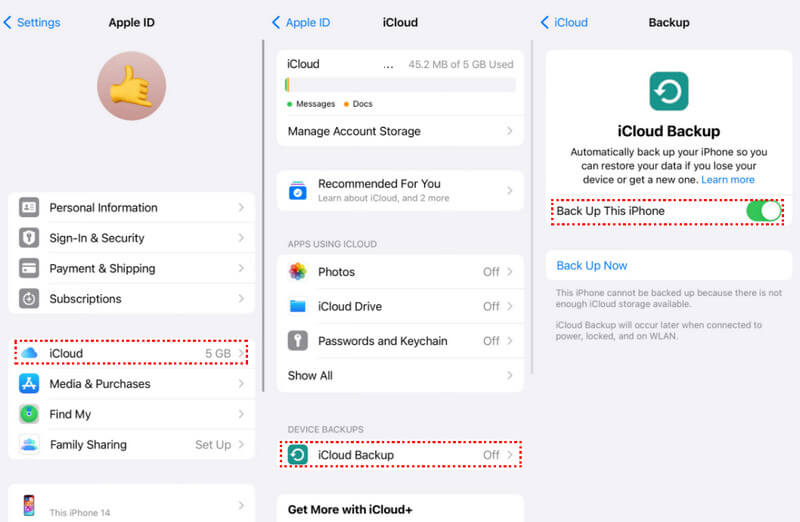
Aktiver iCloud til automatisk at sikkerhedskopiere din iPhone med følgende sti: Indstillinger > [dit navn]> iCloud > iCloud Backup > Sikkerhedskopier denne iPhone. Skift knappen grøn.
3. Administrer din iCloud-lagerplads i tide.
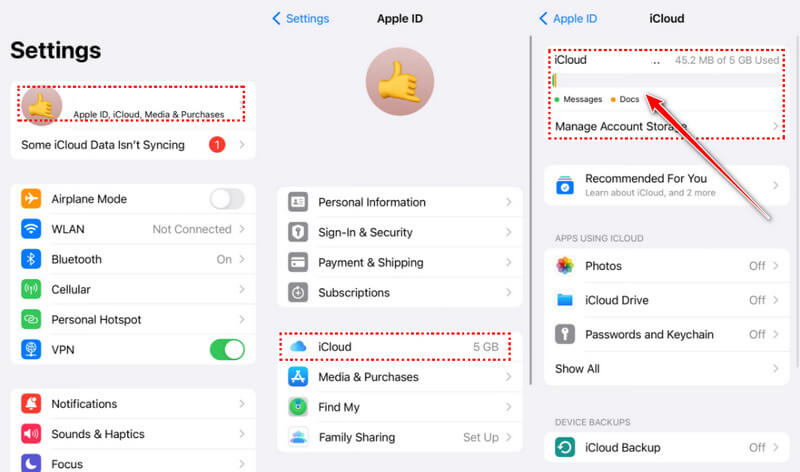
Som du ved, giver iCloud kun 5 GB gratis backuplager. Hvis backupdataene overstiger, er der ikke plads til nye data. Så du bør altid holde dit iCloud-lager i en sund tilstand.
Følg stien nedenfor for at tjekke din iCloud-lagerplads:
Indstillinger > [dit navn]> iCloud
4. Slet ubrugelige sikkerhedskopier ofte.
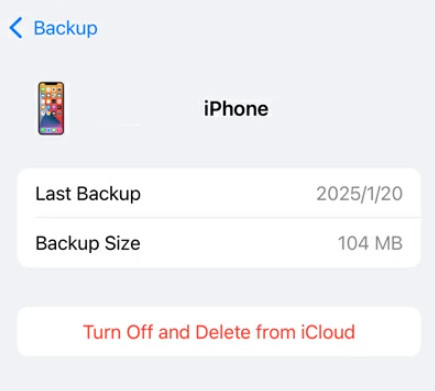
Det er almindeligt, at vi bliver forvirrede over så mange sikkerhedskopier, at vi ikke kan skelne den målrettede. Derfor kan du slette den unødvendige sikkerhedskopi i tilfælde af kaos på følgende sti:
Indstillinger> [dit navn]> iCloud> iCloud Backup
Tryk derefter på den sikkerhedskopi, du ikke har brug for, og klik Sluk og slet fra iCloud.
Konklusion
Nu burde du forstå hvordan man gendanner slettede beskeder fra iCloud på din iPhone. Hvis du ikke kan gendanne beskeder fra For nylig slettet mappe, prøv at gendanne slettede beskeder fra iCloud!
Før du gendanner tekstbeskeder fra iCloud, skal du slette din telefon. Vær opmærksom på, at aktuelle data på din enhed vil være væk. Eller du kan kun downloade beskederne fra iCloud. Apeaksoft iPhone Data Recovery er en alternativ løsning til at gendanne slettede beskeder fra iCloud. Hvis du har andre spørgsmål om dette emne, er du velkommen til at efterlade din besked under dette indlæg.
Relaterede artikler




