

Sådan gendanner du data fra SD-kort på Android [Desktop og mobil]

Har du nogensinde ved et uheld slettet vigtige data eller arbejdsfiler på dit Android SD-kort? Har du nogensinde formateret dit Android SD-kort ved en fejl? Dette er grundene til, at du læser denne artikel. Denne artikel vil fortælle dig, hvordan du nemt kan... gendan data på dit Android SD-kort på både din computer og din telefon.
SIDEINDHOLD:
Del 1: Er det muligt at gendanne et SD-kort fra Android
Kan jeg gendanne data fra et Android SD-kort? Svaret er Ja. Det er fuldt ud muligt at gendanne data fra et SD-kort på en Android-enhed. Desuden er succesraten meget høj det meste af tiden.
Hvorfor er det muligt at gendanne data fra et Android SD-kort? Når du sletter data fra SD-kortet eller formaterer SD-kortet, sletter systemet ikke dataene fra enhedens fysiske lagerplads. I stedet markerer systemet blot midlertidigt den plads, der er optaget af dataene, som tilgængelig. Så længe denne plads ikke overskrives af nye data, såsom billeder og videoer, kan du muligvis hente dataene ved hjælp af specialiserede værktøjer.
Del 2: Sådan gendannes data fra Android SD-kort på Windows/Mac
Der findes mange SD-kort datagendannelsesprogrammer på markedet. Vores team har testet mange af dem, og endelig anbefaler vi Apeaksoft Data Recovery.
SD-kort datagendannelsessoftware til Android
- Gendan forskellige data fra SD-kortet med et enkelt klik.
- Gendan fotos, videoer, e-mails, dokumenter osv.
- Gendannelse fra forskellige situationer som sletning, formatering, virus osv.
- 99.8% succesrate og 100% datasikkerhed.
Sikker download
Sikker download

Sådan gendanner du et Android SD-kort
Trin 1 Klargør dit SD-kort, en computer og en kortlæser.
tips: Hvis du opdager, at dataene er gået tabt, skal du straks lukke alle de apps, der i øjeblikket bruger SD-kortet (f.eks. kamera, filhåndtering osv.) for at forhindre overskrivning af data.
Trin 2 Download denne SD-kort datagendannelsessoftware til Android fra ovenstående knap og indsæt dit SD-kort i din computer.
Trin 3 Kør softwaren, og vælg den anden mulighed i venstre panel.
Trin 4 Tryk Scan disk knappen og vent på, at softwaren automatisk scanner dit SD-kort.

Trin 5 Vælg den datatype, du vil gendanne, i venstre navigationslinje.

Trin 6 Se et eksempel på detaljerede datafiler på den højre side for at se, om det er den rigtige, du vil gendanne fra Android SD-kortet.

Trin 7 Tjek det og tryk på Recover knappen, hvis der ikke er noget problem.

Del 3: Sådan gendannes Android SD-kortdata på mobilen
Hvis du ikke har en computer ved hånden, eller hvis du foretrækker en mere bekvem metode, kan du faktisk løse dette problem ved at bruge SD-kortgendannelsesappen på din mobiltelefon. De fleste SD-kortgendannelsesapps kræver dog, at du rooter din Android-enhed for at opnå bedre resultater.
Her vil vi tage DiskDigger som et eksempel for at vise dig, hvordan du gendanner et SD-kort på Android.
Trin 1 Åbn Google Play Butik, og søg efter DiskDigger.
Trin 2 Installer det på din enhed.
tips: Hvis systemet beder om installationsplaceringen under installationsprocessen, skal du sørge for at vælge Internt lager or TelefonopbevaringInstaller det ikke på SD-kortet.
Trin 3 Root din Android enheden og kør appen. Vælg Fuld scanning mode.
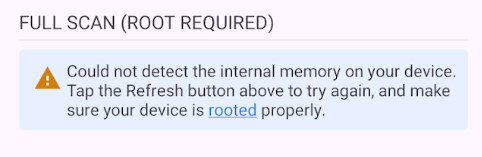
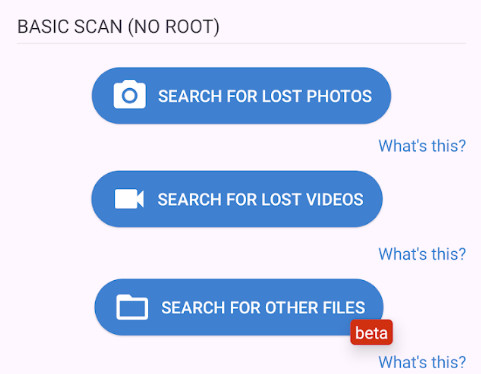
tips: Grundlæggende scanning kræver ikke root-adgang. Den kan dog kun søge efter billeder og videoer, og resultaterne kan være miniaturebilleder eller cachelagrede filer af relativt lav kvalitet.
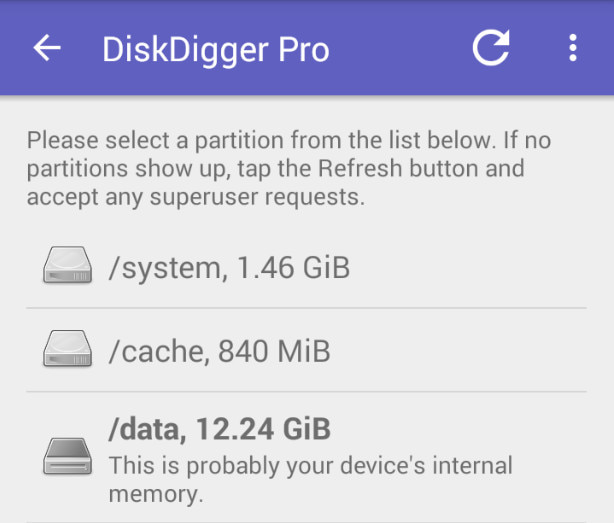
Trin 4 Vælg SD-kortet som scanningsplacering, og vælg den datatype, du vil gendanne.
Trin 5 Tryk Start scanningen .
Trin 6 Forhåndsvisning af resultatet.
Trin 7 Vælg en gemmesti til filerne, og tryk på Recover knappen for at afslutte.
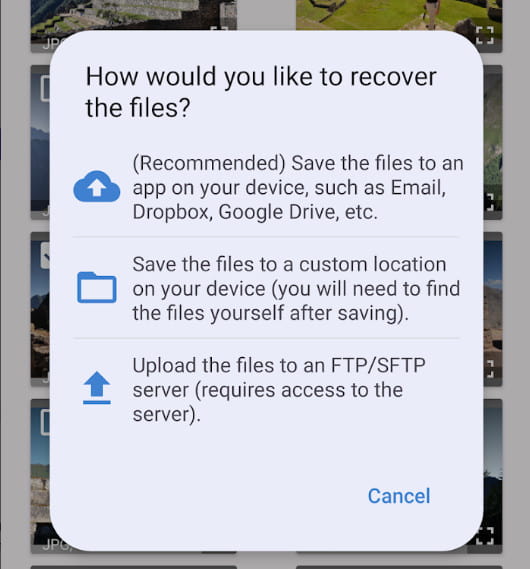
tips: Du SKAL gemme filerne på din telefons interne lager. Gem dem ALDRIG direkte tilbage på det originale SD-kort, da dette vil overskrive andre slettede data og ødelægge gendannelsesprocessen.
Konklusion
Denne artikel indeholder detaljerede instruktioner om hvordan man gendanner data fra SD-kort på Android enheder på både mobile og stationære platforme. Det anbefales at bruge dedikerede SD-kortgendannelsessoftwareVi håber, at dette indlæg vil være nyttigt for dig. Endelig ønsker vi dig held og lykke med at gendanne de mistede SD-kortdata!
Relaterede artikler
Løber du tør for din Android-plads? Læs denne artikel, flyt apps til et SD-kort, og frigør din enheds interne lager.
Hvis dine filer er gået tabt på et SD-kort, er det ikke nemt at gendanne mistede filer. Se, hvordan du gendanner slettede filer på SD-kort på Mac og Windows.
Vil du flytte billeder fra Samsung, lager Android eller Google Fotos? Denne artikel vil illustrere hver af dem og introducere en anden omfattende måde.
Hvis dit SD-kort ikke kan læse, skal du følge vores dokumenterede løsninger for at løse dette problem og effektivt gendanne dine data.



