


Sådan rettes iPad-visning af support.apple.com/ipad/restore-skærmen

Hvis din iPad pludselig viser support.apple.com/ipad/restore skærm, betyder det normalt, at en softwareopdatering eller gendannelse mislykkedes. Hvordan kan du komme ud af gendannelsessiden? I denne vejledning viser vi dig trin for trin, hvordan du foretager fejlfinding af din iPad, der sidder fast på siden support.apple.com/ipad/restore, og hvordan du gendanner mistede data efter en fabriksgendannelse.
SIDEINDHOLD:
Del 1: Hvorfor står der support.apple.com/ipad/restore på min iPad
Når din iPad viser skærmen "support.apple.com/ipad/restore", betyder det, at din iPad sidder fast i Recovery-tilstandDenne særlige tilstand er indbygget i Apple-enheder for at hjælpe med at fejlfinde alvorlige softwareproblemer. En mislykket opdatering, systemfejl eller andre softwareproblemer kan få din iPad til at gå i gendannelsestilstand og vise siden "support.apple.com/ipad/restore", hvilket indikerer, at den har brug for hjælp fra en computer til at geninstallere iPadOS.
Del 2: Sådan reparerer du en iPad, der sidder fast på support.apple.com/ipad/restore
Hvis din iPad sidder fast på skærmen "support.apple.com/ipad/restore", kan du prøve disse 4 metoder til at få din iPad tilbage til normalen.
Løsning 1: Tving genstart af din iPad
Tvungen genstart af din iPad er den hurtigste måde at løse dette problem på. En tvungen genstart kan opdatere dit system og reparere softwarefejl. Tjek din iPad-model for at tvinge den til at genstarte den korrekt.
iPad med hjemmeknap: Tryk og hold nede Hjem- og Tænd/sluk-knapperne samtidigt, indtil Apple-logoet vises.
iPad uden startknap: Tryk hurtigt og slip det volumen op -knappen, derefter volumen Down knappen, og tryk til sidst på og hold den nede Strøm knappen, indtil Apple-logoet vises.
Løsning 2: Opdater din iPad via iTunes
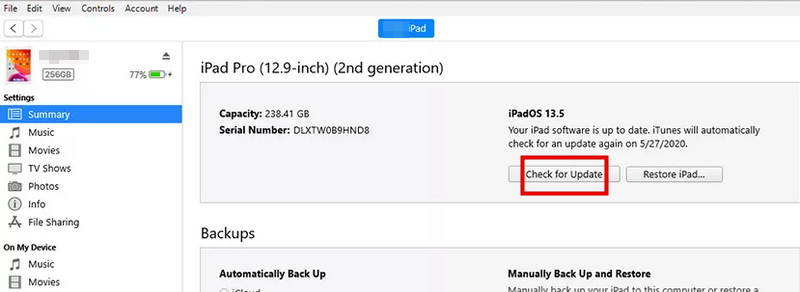
Nogle gange viser din iPad en support.apple.com/ipad/restore-fejl, fordi den har brug for en softwareopdatering. Opdatering via en computer kan løse problemet uden at slette dine data.
Trin 1 Tilslut din iPad til en computer, og åbn iTunes.
Trin 2 Klik Søg efter opdatering i Resumé fane.
Trin 3 Hvis en opdatering er tilgængelig, skal du klikke Download og opdatering for at installere den nyeste iPadOS-version.
Løsning 3: Gendan din iPad til fabriksindstillingerne
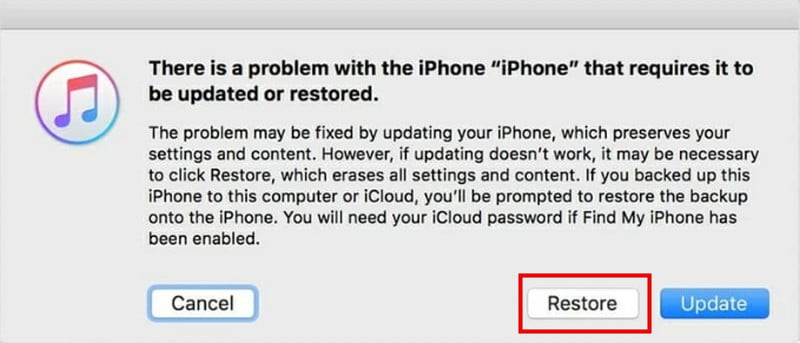
Hvis din iPad sidder fast i gendannelsestilstand, kan du gendanne den via iTunes eller Finder. Denne metode vil dog slette alle dine data på din enhed, så sikkerhedskopier din iPad på forhånd!
Trin 1 Tilslut din iPad til en computer, og åbn Finder eller iTunes.
Trin 2 Vælg din iPad på listen, og klik derefter på Gendan iPad.
Trin 3 Efter gendannelsen kan du konfigurere din iPad eller gendanne fra en sikkerhedskopi.
Løsning 4: Kontakt Apple Support
Hvis ingen af ovenstående metoder virker, kan der være et dybereliggende software- eller hardwareproblem. Kontakt Apple Support for at få professionel hjælp. De kan hjælpe med at diagnosticere problemet, guide dig gennem avanceret fejlfinding eller arrangere en reparation, hvis det er nødvendigt.
Del 3: Sådan gendannes data fra iPad efter en fabriksgendannelse
Men efter at have udført en fabriksgendannelse for at rette fejlen support.apple.com/ipad/restore, er alle data på din iPad blevet slettet. Så hvordan kan du få dine data tilbage? Apeaksoft iPhone Data Recovery kan hjælpe dig med at hente mistede data sikkert og effektivt. Den kan gendanne data forårsaget af en fabriksnulstilling, utilsigtet sletning, systemfejl og andre situationer.

Downloadet af over 1,000,000 brugere
- Gendan slettede og mistede data fra iPhone, iPad og iPod.
- Gendan iOS-data efter en fabriksnulstilling.
- Gendan beskeder, fotos, dokumenter og alle typer iOS-data.
- Gendannelse fra en beskadiget eller stjålet iOS-enhed.
Sikker download
Sikker download

Sådan gendanner du data fra en iPad:
Trin 1 Start programmet og vælg iPhone Data RecoveryTilslut din iPad via et USB-kabel, og tryk på Stol på din iPad.

Trin 2 Klik på knappen Begynd Scan knappen for at tillade denne software at scanne alle dine data på din iPad.

Trin 3 Du kan nu se et eksempel på de data, der kan gendannes. Vælg de data, du vil gendanne. Klik derefter på Recover knappen i nederste højre hjørne for at starte gendannelsen.

Del 4: Ofte stillede spørgsmål om support.apple.com/ipad/restore
Kan jeg reparere support.apple.com/ipad/restore uden en computer?
Desværre kræver de fleste løsninger en computer. Skærmen support.apple.com/ipad/restore betyder normalt, at din iPad ikke selv kan gennemføre en opdatering eller gendannelse. Du kan prøve en tvungen genstart for at rette fejl, men hvis det ikke virker, skal du bruge en computer med Finder eller iTunes for at opdatere eller gendanne din iPad.
Hvordan aktiverer jeg manuelt iPad-gendannelsestilstand?
For iPads med Face ID: Tryk hurtigt på volumen op knappen, og derefter lydstyrke ned-knappen. Hold Top -knappen, indtil skærmbilledet til gendannelsestilstand vises.
For iPads med Hjem-knap: Tryk og hold nede Hjem og Top / Side knapperne sammen, indtil skærmen for gendannelsestilstand vises.
Hvordan fjerner jeg min iPad fra support.apple.com/iPad/restore?
For at få din iPad ud af support.apple.com/iPad/restore-skærmen, skal du først prøve at genstarte den. Hvis det ikke virker, skal du tilslutte din iPad til iTunes eller Finder og vælge at opdatere eller gendanne din enhed. Hvis problemet fortsætter, skal du kontakte Apple Support for at få hjælp.
Konklusion
De fleste iPads sidder fast support apple com iPad gendannelse siden kan rettes ved en tvungen genstart, opdatering via Finder eller iTunes eller ved at udføre en fabriksgendannelse. Hvis du har mistet data under processen, kan værktøjer som Apeaksoft iPhone Data Recovery kan hjælpe dig med at gendanne dine fotos, beskeder og dokumenter. Husk at sikkerhedskopiere din iPad regelmæssigt for at undgå problemer med datatab!
 Apeaksoft iPhone Data Recovery
 Gendan slettede eller mistede data fra iOS-enheder, iTunes og iCloud-sikkerhedskopi.
Sikker download
Sikker download
Relaterede artikler




