

5 bedste professionelle og gratis Western Digital datagendannelsessoftware

Western Digital er førende inden for digitale lagringsløsninger, der er kompatible med Mac og PC, og er kendt for at producere harddiske, SSD'er og eksterne lagringsenheder. Brugere kan dog støde på problemer med datatab, såsom utilsigtet sletning, drevbeskadigelse, formateringsfejl, systemfejl og mere. Det er vigtigt at finde det rigtige datagendannelsesprogram. Denne artikel identificerer og gennemgår de 5 bedste Datagendannelsessoftware fra eksterne harddiske fra Western Digital og interne harddiske.
SIDEINDHOLD:
Del 1: Sammenligning af Best Western Digital datagendannelsessoftware
Metode
Da vi testede den bedste Western Digital-software til datagendannelse, fandt vi ud af, at programmerne fungerer til både interne og eksterne harddiske. Her er, hvad du skal kigge efter i den ideelle Western Digital-software til datagendannelse:
1. Brugervenlighed.
2. Succesrate.
3. Kompatible filsystemer.
4. Mulighed for at gendanne partitionsdata.
5. Pris.
6. Forhåndsvisningsfunktion.
| Pris | Succesrate | Understøttede filsystemer | |
| Apeaksoft Data Recovery | Gratis demo 22.25 USD om måneden, 55.96 USD årligt, 71.96 USD livstids | 98.7% | NTFS, FAT16, FAT32, exFAT, EXT og mere |
| Data redning | Gratis 79 USD om måneden, 399 USD årligt | 90.5% | FAT/FAT32, exFAT, NTFS og APFS |
| Disk Drill | Gratis 89.00 USD for Pro, 499.00 USD for Enterprise | 90.0% | FAT, exFAT, NTFS, APFS, EXT2/3/4 og BTRFS/RAW |
| TestDisk | Gratis | 89.5% | FAT, NTFS, ext2/ext3/ext4 og mere |
| Windows File Recovery | Gratis | 89.2% | NTFS, FAT og exFAT |
Del 2: Top 3 Pro Western Digital Data Recovery Software
Top 1: Apeaksoft Datagendannelse

Som en ideel Western Digital datagendannelsessoftware, Apeaksoft Data Recovery kan opfylde næsten alle dine behov. Det fungerer til både interne og eksterne harddiske. Desuden understøttes næsten alle filsystemer. Endnu vigtigere er succesraten for Western Digital data recovery høj.
Sikker download
Sikker download
- Gendan data på Western Digital-enheder.
- Understøtt en bred vifte af filtyper.
- Forhåndsvisning af fundne filer.
- Fungerer på Windows 11 og tidligere, macOS 10.7 og nyere.
- Det tager et stykke tid, hvis der er for mange filer på dit drev.
Her er trinene til at gendanne en Western Digital-harddisk:
Trin 1
Installer Data Recovery
Kør Western Digitals datagendannelsestjeneste, når du har installeret den på din computer. Gå til Harddisk Recovery fanen, vælg det ønskede drev, og klik på Begynd Scan.
tips: For at gendanne data fra en ekstern harddisk fra Western skal du vælge USB-/SD-kortgendannelse i stedet.

Trin 2
Se eksempler på fundne filer
Når datascanningen er færdig, skal du gå til Type liste og vælg de ønskede datatyper for at se de fundne filer. Hvis du vil se filer efter mappe, skal du vælge Baneliste.

Trin 3
Gendan filer
Vælg de filer, du vil gendanne. Du kan f.eks. Gendan slettede fotos. Klik derefter på Recover knap. Indstil en outputmappe og bekræft datagendannelse.

Top 2: Dataredning
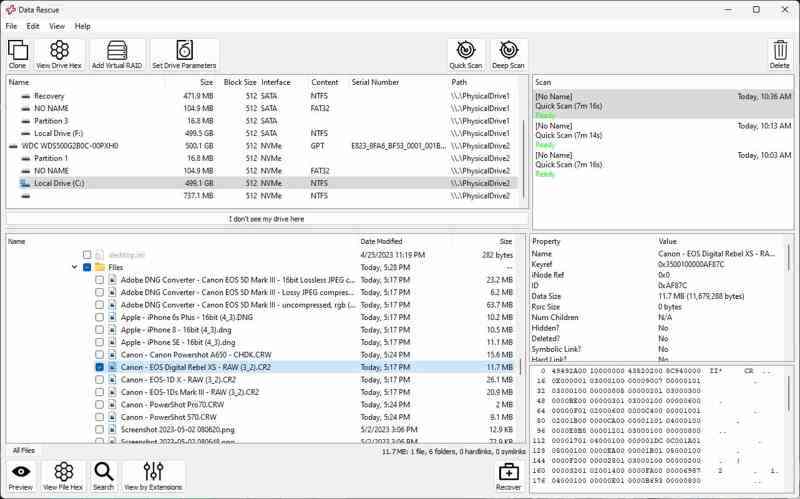
Data Rescue er et anstændigt Western Digital Passport-datagendannelsesværktøj. Det kan hente slettede filer og integrere ekstra funktioner, såsom diskkloning. Selvom det blev designet til macOS, er det i øjeblikket også tilgængeligt på pc'er.
- Gendan nyligt slettede filer.
- Tilføj nye filtyper.
- Tilbyd en cross-platform licens.
- Grænsefladen ser forældet ud.
- Det mangler avancerede funktioner.
Her er trinnene til at gendanne en ekstern WD Passport-harddisk:
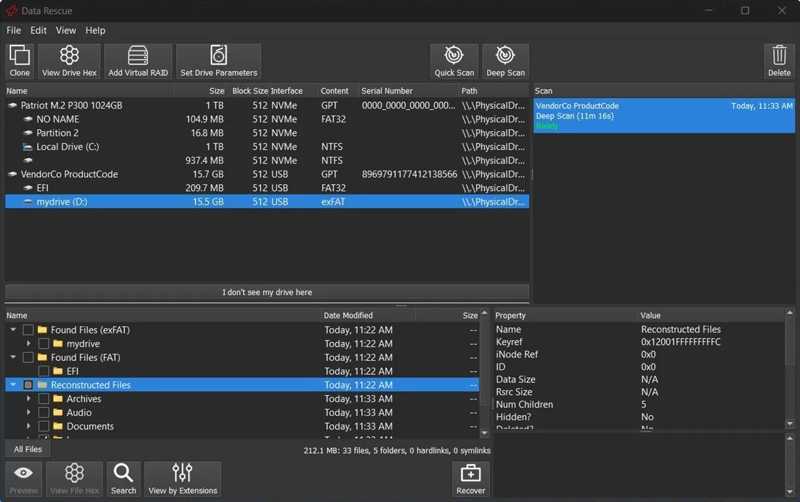
Trin 1 Tilslut den eksterne Passport-harddisk til din computer.
Trin 2 Åbn din datagendannelsessoftware.
Trin 3 Vælg drevet og klik Hurtig scanning or Dyb scanning.
Trin 4 Vælg derefter de ønskede filer, og klik på Recover .
Top 3: Diskboremaskine
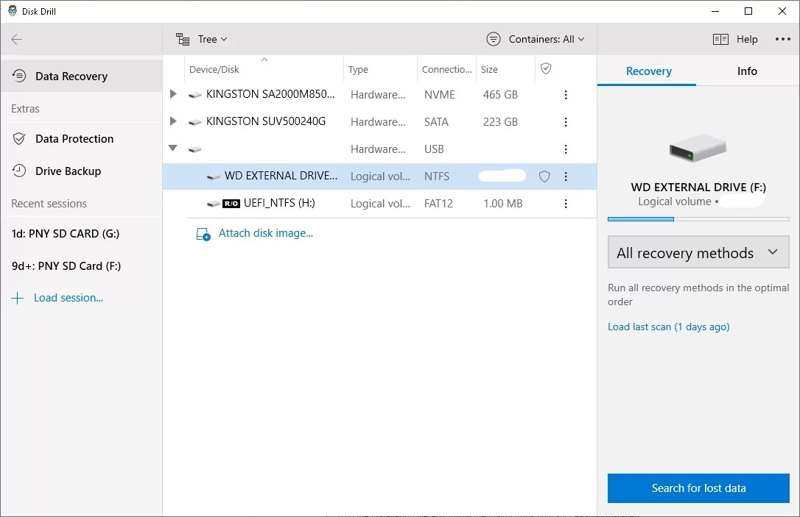
Disk Drill er et velrenommeret datagendannelsesværktøj til eksterne harddiske fra Western Digital. Det kan analysere forskellige lagringsenheder og hente mistede eller slettede filer. På beskadigede drev kan det identificere filfragmenter og rekonstruere dem.
- Let at bruge.
- Understøttelse af en bred vifte af lagringsenheder.
- Tilbyd god kundeservice.
- Det er ineffektivt på SSD'er.
- Det er dyrt.
Her er trinene til at gendanne en ekstern WD-harddisk:
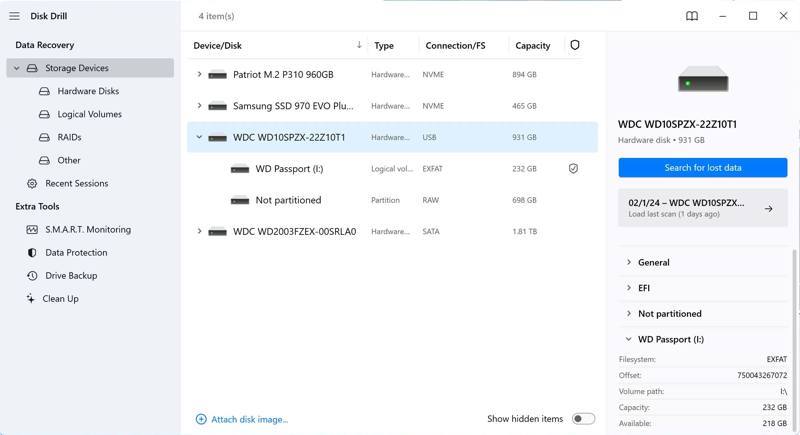
Trin 1 Tilslut den eksterne WD-harddisk til din computer.
Trin 2 Kør WD-datagendannelsessoftwaren efter installationen.
Trin 3 Vælg Lagringsenheder, og vælg WD-drevet.
Trin 4 Klik Søg efter tabte data.
Trin 5 Vælg derefter en datatype, vælg de ønskede filer, og klik på Recover.
Del 3: Top 2 gratis Western Digital datagendannelsessoftware
Top 1: TestDisk
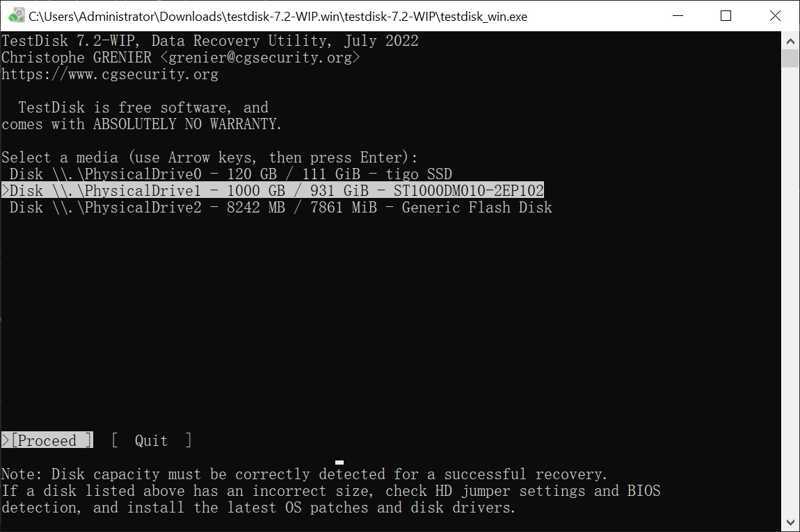
TestDisk er et open source Western Digital HDD-datagendannelsesprogram. Det kan gendanne mistede eller slettede partitioner på dine harddiske på en Windows-, macOS- eller Linux-computer ved hjælp af kommandolinjer.
- Gendan over 480 filformater.
- Arbejd med NTFS, FAT32 og exFAT.
- Fås på Windows, macOS og Linux.
- Den mangler en GUI.
- Det er mindre brugervenligt.
Her er trinene til at gendanne en Western Digital-harddisk:
Trin 1 Download TestDisk fra en pålidelig kilde.
Trin 2 Åbn arkivet og kør testdisk_win.exe.
Trin 3 Type Opret med Arrow nøgler og tryk Indtast På dit tastatur.
Trin 4 Vælg den WD-harddisk, du vil gendanne.
Trin 5 Type Fortsæt og hit Indtast.
Trin 6 Vælg partitionstypen, og tryk på Indtast.
Trin 7 Type Analyse og tryk Indtast.
Trin 8 Vælg Hurtig søgning, hit Indtast, og tryk på P.
Trin 9 Følg instruktionerne på skærmen for at gendanne dine filer.
Top 2: Windows Filgendannelse
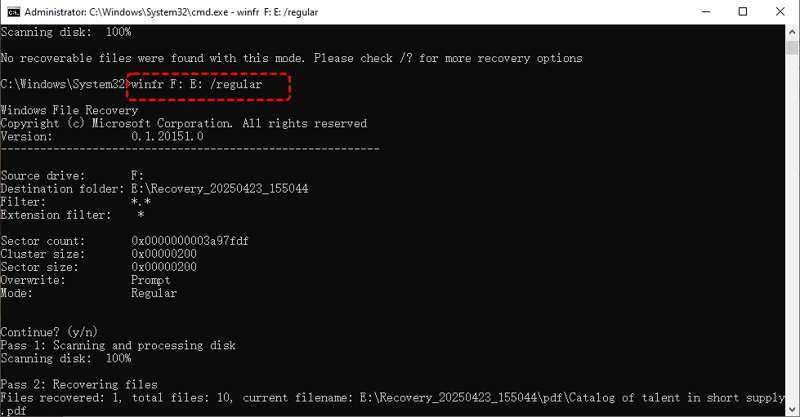
Selvom Western Digitals garanti ikke dækker datagendannelse, kan Windows File Recovery hjælpe dig med at hente mistede filer fra WD's interne og eksterne harddiske på Windows 11/10 uden at betale en krone.
- Helt gratis.
- Støtte delvis genopretning.
- Skab ordentlige resultater.
- Den understøtter begrænsede filsystemer.
- Den kan crashe på exFAT.
Her er trinene til at gendanne en Western Digital-harddisk:
Trin 1 Installer Windows File Recovery fra MS Store.
Trin 2 Kør kommandoprompten som administrator.
Trin 3 Indtaste winfr kilde-drev: destination-drev: /switches og hit Indtast.
udskifte kildedrev med WD-harddisk, destination-drive med destinationsstedet, /skiftere med en tilstand.
Konklusion
Nu bør du lære de 5 bedste Western Digital datagendannelsessoftwareNogle af dem er gratis at bruge. Andre kræver en licens eller et abonnement for at få alle funktionerne. Apeaksoft Data Recoveryer for eksempel en ideel mulighed for begyndere og almindelige mennesker.
Relaterede artikler




