

FonePaw iPhone Datagendannelse: Alt du behøver at vide

FonePaw iPhone Data Recovery kan være meget nyttigt, hvis du mister værdifulde data på en iPhone, især når der er værdifulde fotos, beskeder eller dokumenter involveret. Heldigvis tilbyder FonePaw iPhone Data Recovery en praktisk måde at hente slettede eller mistede data direkte fra din enhed eller sikkerhedskopi. Denne guide giver et omfattende overblik over, hvordan FonePaw iPhone Data Recovery fungerer, en detaljeret FonePaw iPhone Data Recovery anmeldelse, den detaljerede genopretningsproces og et pålideligt alternativt værktøj, der er værd at overveje i 2026.
SIDEINDHOLD:
Del 1: En grundlæggende introduktion til FonePaw iPhone Data Recovery
FonePaw iPhone Data Recovery er designet til at hjælpe brugere med at gendanne slettede eller mistede data fra iPhones og understøtter gendannelse af fotos, beskeder, kontakter, noter og mere. Som en pålidelig datagendannelsesløsning skiller den sig ud ved sin intuitive brugerflade og brede kompatibilitet med forskellige iOS-versioner. Før vi går i dybden med dens funktioner og gendannelsesydelse, er det vigtigt at forstå, hvordan dette program fungerer, og hvilke typer data det kan hente.
Uanset hvilken enhed du bruger, Windows, Mac eller iPhone, tilbyder FonePaw iPhone Data Recovery den passende version til dem alle. Du kan prøve det i en gratis prøveperiode for at se, om det kan løse problemet med din enhed, så du kan afgøre, om du skal foretage et køb. Med hensyn til prisplanerne kan du vælge mellem tre muligheder: $49.95 pr. måned, $55.97 pr. år og $66.47 for livet.
Del 2: Fordele og ulemper: Hvordan fungerer FonePaw iPhone Data Recovery
Kort sagt, hvis du leder efter et professionelt værktøj, der kan hjælpe dig med at løse potentielle problemer med dit udstyr, så er FonePaw iPhone Data Recovery det rigtige valg. For de brugere, der ønsker at få en dybere forståelse af de forskellige funktioner i dette værktøj som reference, kan du læse dette afsnit for at lære om dets fordele og ulemper.
Som sin mest kraftfulde funktion tilbyder FonePaw iPhone Data Recovery tre praktiske gendannelsestilstande (direkte enhed, iTunes, iCloud), der giver brugerne mulighed for at forhåndsvise filer før gendannelse for at undgå unødvendige gendannelser. Under denne proces behøver du ikke bekymre dig om kompatibilitetsproblemer, da det fungerer problemfrit med næsten alle iOS-versioner og iPhone-modeller og ikke kræver nogen teknisk ekspertise.
Men ligesom al software har den forskellige styrker og ulemper, der er værd at overveje før køb. For det første, selvom der tilbydes en gratis prøveperiode, tillader den kun scanning og forhåndsvisning uden egentlig gendannelse. Og når du køber licenser til én enhed, viser det sig, at de er restriktive for brugere med flere enheder. På trods af disse faktorer er prisen lidt højere end nogle budgetvenlige alternativer på markedet. Derfor, selvom det forbliver en pålidelig træningsplan, tøver mange brugere med at beslutte, om det er værd at købe.
Del 3: Trinene til at gendanne data med FonePaw iPhone Data Recovery
Det er en simpel proces at gendanne mistede iPhone-data ved hjælp af FonePaw iPhone Data Recovery, når du først er fortrolig med trinnene. Uanset om du gendanner data direkte fra din enhed, en iTunes-sikkerhedskopi eller iCloud, guider softwaren dig gennem hvert trin. Ikke som mange andre Gratis iPhone datagendannelse software, der mangler detaljer, kan du tilslutte din iPhone for at scanne og forhåndsvise filer, før du gendanner dem. I dette afsnit vil den komplette procedure blive forklaret i detaljer for at sikre en problemfri og vellykket gendannelsesoplevelse.
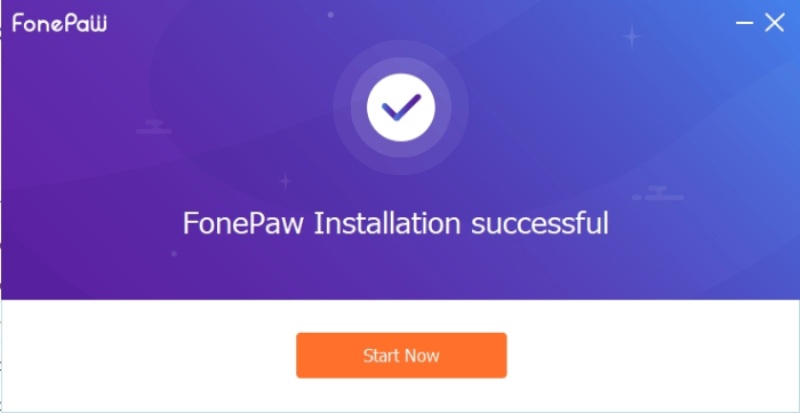
Trin 1 Download FonePaw iPhone Data Recovery fra den officielle hjemmeside. Når downloadprocessen er færdig, skal du åbne filen for at installere softwaren. Klik på Begynd nu at fortsætte.
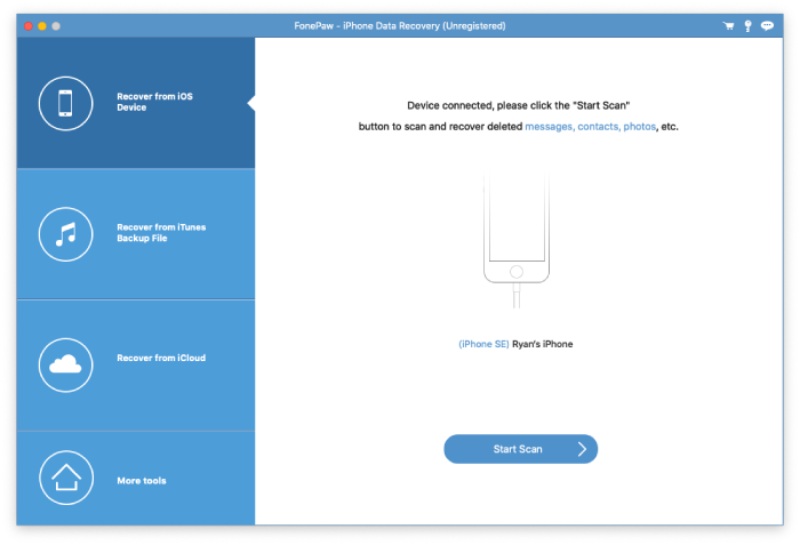
Trin 2 Start FonePaw iPhone Data Recovery på din enhed, og tilslut din iPhone til den med et USB-kabel. Tryk på Stol på denne computer på din iPhone. Klik derefter på Begynd Scan at scanne din iPhone.
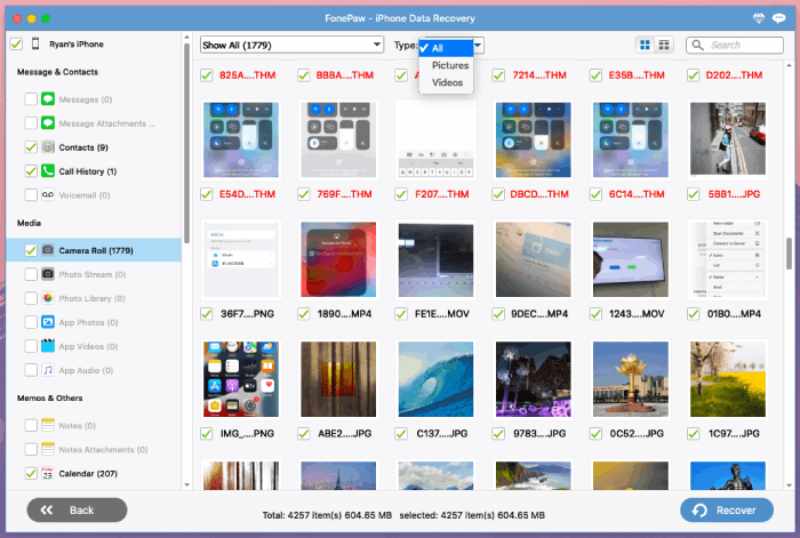
Trin 3 Efter kort scanningstid vises alle filer og mapper på hovedgrænsefladen. Du kan klikke for at vælge de data, du vil gendanne på din iPhone. Klik derefter på Recover.
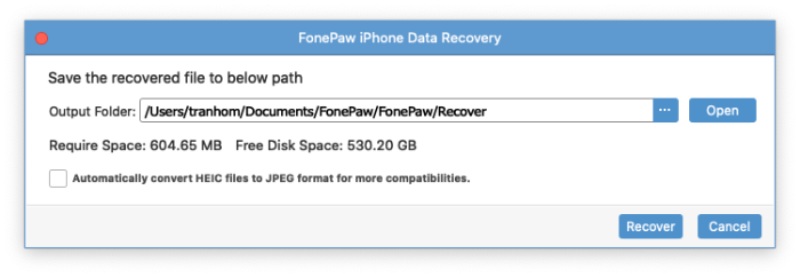
Trin 4 Et nyt vindue vil dukke op, og du kan klikke på Mere for at vælge en outputmappe til de hentede data. Klik på Recover og vent på processen. Dataene vil blive gendannet og gemt i den valgte outputmappe.
Del 4: Et kraftfuldt alternativ til FonePaw iPhone Data Recovery
Selvom FonePaw iPhone Data Recovery er et effektivt værktøj til specifikke dataproblemer, mangler det stadig effektivitet og mere avancerede muligheder. Derfor søger nogle brugere efter en hurtigere, mere stabil eller funktionsrig løsning. Apeaksoft iPhone Data Recovery skiller sig ud som en god mulighed. Uanset om du ønsker bredere enhedsunderstøttelse, højere gendannelsesrater eller en optimeret brugerflade, er de alle mulige. Dette alternativ tilbyder en problemfri oplevelse for dem, der søger pålidelig og effektiv datagendannelse på tværs af forskellige iOS-enheder.
Trin 1 Download installationspakken til Apeaksoft iPhone Data Recovery fra den officielle hjemmeside. Når du er færdig, skal du installere den for at fortsætte.
Sikker download
Sikker download
Trin 2 Start Apeaksoft iPhone Data Recovery på din enhed, og tilslut din iPhone til den med et USB-kabel. Sørg for, at forbindelsen er stabil.
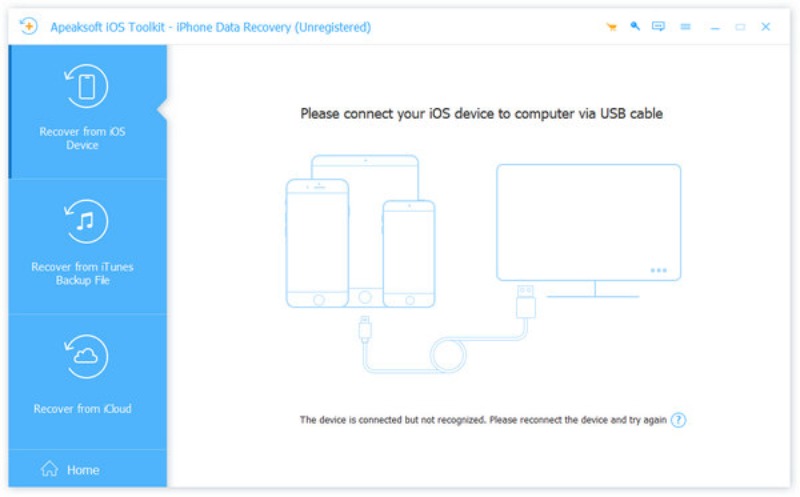
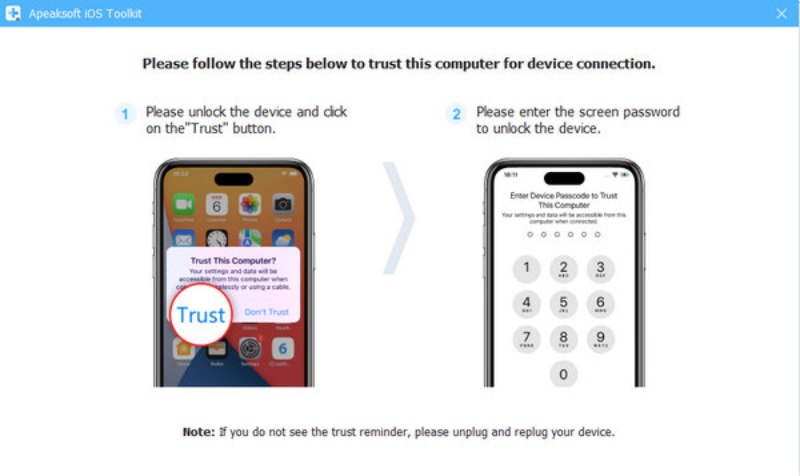
Trin 3 Du vil modtage et pop op-vindue på din iPhone. Tryk på Stol og indtast derefter din skærmadgangskode for at sikre, at indholdet er tilgængeligt for din computer.
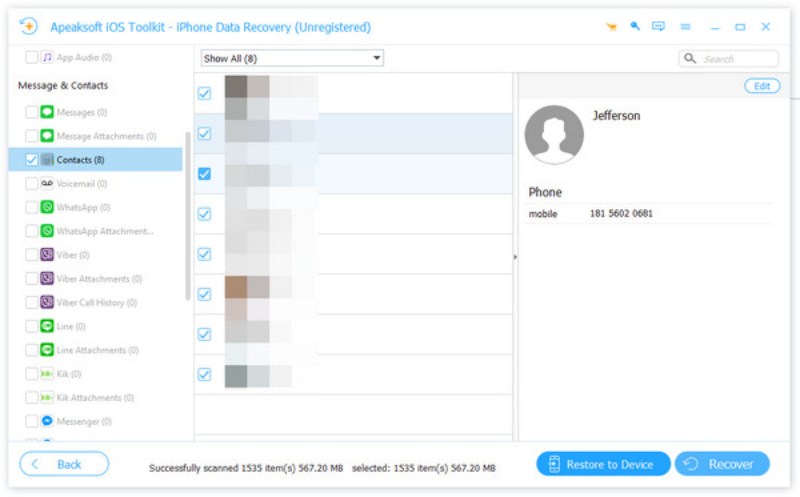
Trin 4 Når du er færdig med forberedelsen, skal du klikke på Begynd Scan på hovedgrænsefladen i Apeaksoft iPhone Data Recovery. Efter den dybe scanning vises alle data fra din iPhone. Klik for at vælge de mistede data, du vil gendanne på din iPhone. Klik derefter på Recover.
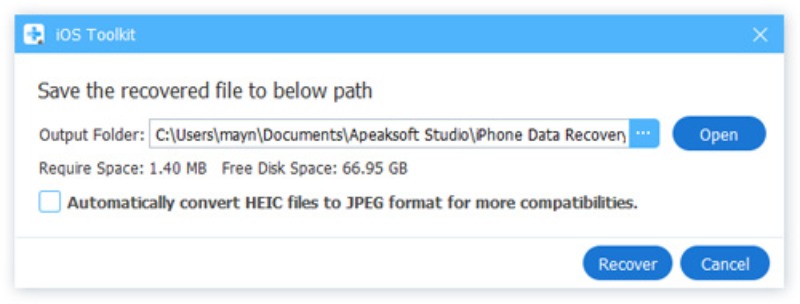
Trin 5 Du vil blive bedt om at vælge en outputmappe til dine gendannede data. Klik på Mere for at vælge destinationen. Klik til sidst på Recover og vent på, at processen med at gendanne dine data fra iPhone lykkes.
tips: Du kan også gendan iPhone fra tidligere sikkerhedskopi med Apeaksoft iPhone Datagendannelse.
Konklusion
Selvom datatab kan forårsage mange problemer, FonePaw iPhone Data Recovery er i stand til at få alle kritiske data tilbage på sporet ved at gendanne dem. For brugere, der leder efter en mere omfattende og pålidelig løsning, skiller Apeaksoft iPhone Data Recovery sig dog ud som et kraftfuldt alternativ, der sikrer, at vigtige data altid kan gendannes sikkert og effektivt.
Relaterede artikler




