


Hvad er Image Capture på Mac, og hvordan bruger man det?

Vil du overføre billeder fra digitale kameraer, scannere, iPhone eller iPad til din Mac? Faktisk har Mac nogle ret gode forudinstallerede apps, hvoraf Image Capture-applikationen er et overbevisende eksempel. Hvad er Billedoptagelse på MacHvordan finder man Image Capture på en Mac? Hvordan bruger man det til at overføre iPhone-fotos til en Mac? Læs dette indlæg, så finder du alle de svar, du ønsker.
SIDEINDHOLD:
Del 1 Hvad er billedoptagelse på Mac
Billedoptagelse er en indbygget macOS-app, der er designet til at overføre og sortere billeder på tilsluttede eksterne enheder, såsom kameraer, scannere, hukommelseskort og iOS-enheder. Med dette praktiske værktøj kan du styre en scanner og konfigurere opløsning, farver, størrelse og filformat for det scannede dokument. Udover importfunktionen kan du sende billeder til en anden app.
I modsætning til Fotos-appen giver Billedoptagelse dig mere kontrol over, hvor dine importerede filer gemmes, og tilføjer dem ikke automatisk til dit Fotos-bibliotek.
Billedoptagelse vs. Fotos-app
| Funktionalitet | billedoptagelse | Billeder App |
| Formål | Importer fotos og videoer fra tilsluttede enheder | Administrer, organiser, rediger og synkroniser fotos |
| Understøttede enheder | iPhone, iPad, digitalkameraer og scannere | Primært Apple-enheder som iPhone, iPad og Mac |
| Fotoplacering | Gemmer fotos i en valgt mappe | Gemmer billeder i Fotosbiblioteket |
| Fotohåndtering | Ingen album-, redigerings- eller organiseringsfunktioner | Album, redigeringsværktøjer, søgning og iCloud-synkronisering |
| Slet fotos | Understøtter muligheden "Slet efter import" | Kan slette billeder fra enheder |
| bedst til | Hurtig overførsel af fotos fra iPhone/kameraer til Mac | Administration og synkronisering af dit fotobibliotek på tværs af Apple-enheder |
Del 2: Hvor er Image Capture på Mac
Kan du ikke finde Image Capture på din Mac? Dette afsnit beskriver tre grundlæggende måder at finde og åbne Image Capture på Mac.
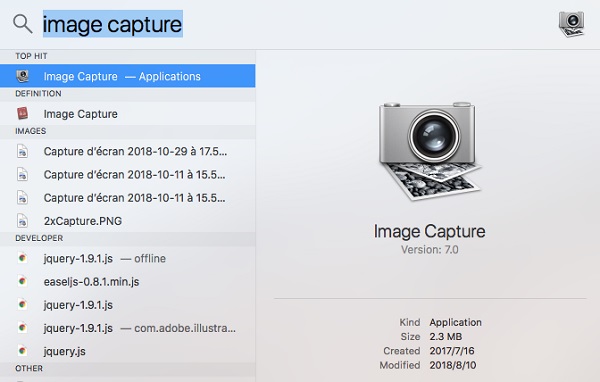
Måde 1. Åbn billedoptagelse ved hjælp af Spotlight
Trin 1 Tryk på Command + Mellemrum for at åbne Spotlight-søgning. Skriv derefter billedoptagelse i søgefeltet.
Trin 2 Vælg billedoptagelse app fra søgeresultaterne og tryk på Indtast.
Vej 2. Åbn billedoptagelse via Finder
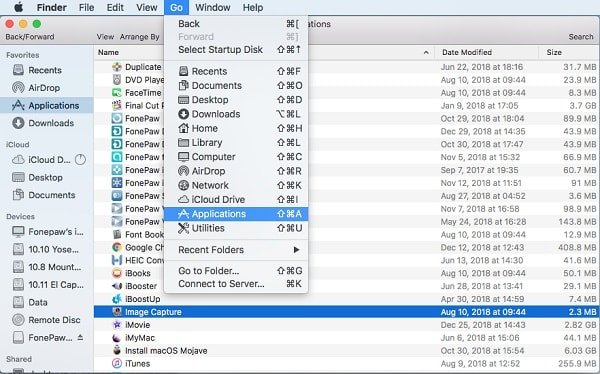
Trin 1 Åbn Finder og vælg Applikationer fra sidebjælken. Eller du kan klikke på Go i Finder-menuen, og vælg Applikationer fra rullemenuen.
Trin 2 Find billedoptagelse i mappen Programmer. Dobbeltklik på den for at åbne den.
Vej 3. Åbn billedoptagelse via Launchpad
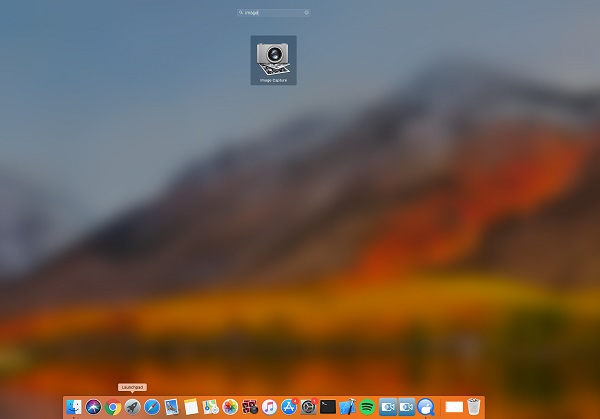
Trin 1 Åbne Launchpad i Dock.
Trin 2 Søg efter billedoptagelse i Launchpad ved hjælp af søgefeltet øverst.
Trin 3 Find Image Capture, og klik derefter på det for at åbne.
Del 3: Sådan bruger du billedoptagelse på Mac
Hvordan bruger man Image Capture på Mac til at importere billeder? Dette afsnit viser dig en detaljeret guide. Vi testede Image Capture på macOS Sequoia med en iPhone 17 Pro og importerede mere end 500 billeder via USB-C-forbindelse.
Trin 1 Hvis du vil importere billeder fra iPhone eller iPad med Image Capture, skal du først tilslutte kildeenheden til din Mac via USB.
Trin 2 Lås din iPhone op og stol på denne Mac. Kør billedoptagelse på din Mac.
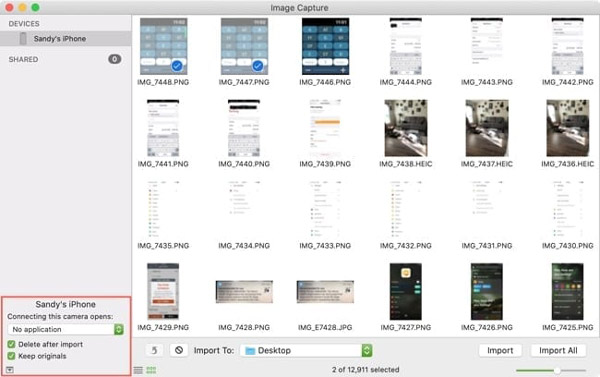
Trin 3 Dine iPhone- eller iPad-billeder vises automatisk under Enheder.
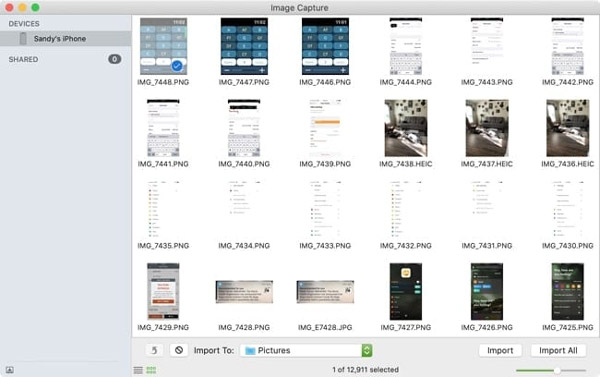
Trin 4 For at importere dine iPhone- eller iPad-billeder kan du klikke på Importer til mulighed for at vælge placeringen, hvilket giver dig mulighed for at gemme dine fotos i en hvilken som helst mappe på din Mac.
Trin 5 Klik på knappen Importere mulighed for at fortsætte. Hvis du vil overføre alle fotos til din Mac, kan du klikke på Importer alle mulighed for at Overfør iPhone-fotos til Mac.
Når du har importeret dine fotos til Mac, kan du frit administrere dem. Derudover er der nogle skjulte funktioner, du ikke bør gå glip af. Bare klik på Show / Hide knappen i nederste venstre hjørne af appen, og så vil du se, at der er to muligheder for at forbinde enheder: den ene er Slet efter import, og den anden er Opbevar originaler.
Del 4: Alternativ til billedoptagelse på Mac til at overføre data
Da Image Capture kun understøtter overførsel af fotos fra tilsluttede enheder, kan du have brug for et mere kraftfuldt alternativ til at administrere og overføre forskellige typer iPhone/iPad/iPod-data på din Mac. Apeaksoft iPhone Transfer er et godt alternativ til at overføre fotos, videoer, musik, kontakter, beskeder og mere mellem dine iOS-enheder og Mac. Det fungerer også godt til fotohåndtering. Du kan oprette, omdøbe, slette, forhåndsvise og kontrollere information om billedet, samt konvertere HEIC-billedet til PNG- eller JPEG-format.

Downloadet af over 1,000,000 brugere
- Et godt alternativ til Image Capture til at importere fotos.
- Overfør fotos fra iPhone / iPad / iPod til Mac med et enkelt klik.
- Importer også billeder fra Mac til dine iOS-enheder.
- Administrer og organiser fotos, f.eks. ved at oprette nye albummer på din enhed.
- Forhåndsvis billedet uden besvær.
Sikker download
Sikker download

Del 5: Ofte stillede spørgsmål om billedoptagelse på Mac
Jeg kan ikke finde Image Capture på min Mac, hvordan fikser jeg det?
Hvis de ovennævnte metoder ikke fungerer, kan Image Capture-applikationen muligvis ved et uheld være slettet eller slettet fra din Mac. Ved denne lejlighed kan du prøve at geninstallere macOS-operativsystemet.
Hvordan downloader jeg Image Capture?
Image Capture er en Apple-app, der er native på Mac. Det er ikke nødvendigt, og du kan ikke downloade den.
Hvorfor virker Image Capture på Mac ikke?
Billedoptagelse fungerer muligvis ikke på din Mac på grund af forbindelsesproblemer, forældet macOS, tilladelsesindstillinger eller en ikke-understøttet enhed. Du kan løse dette ved at tilslutte enheden igen, bruge et andet USB-kabel eller genstarte din Mac og enhed.
Hvorfor vises min iPhone ikke i Billedoptagelse?
Sørg for, at din iPhone allerede er låst op, og at du har tillid til din Mac. Du kan først kontrollere, om iPhonen genkendes i Finder. Hvis ikke, kan du prøve at tilslutte din iPhone igen eller skifte et USB-kabel.
Hvorfor bliver mine billeder slettet efter import?
Du kan aktivere indstillingen Slet efter import i nederste venstre hjørne.
Konklusion
Håber du kan finde Image Capture på din Mac og vide det hvordan man bruger billedoptagelse på en MacFor at flytte billeder fra iPhone eller iPad til din Mac, skal du bruge Billedoverførsel og Apeaksoft iPhone Transfer er de gode applikationer, du kunne prøve.
 Apeaksoft iPhone Transfer
 Overfør iOS-data mellem iOS-enheder, computer og iTunes.
Sikker download
Sikker download
Relaterede artikler




