

Tomt SD-kort eller ikke-understøttet filsystem: Årsager og løsninger

Ser fejlmeddelelsen "Tomt SD-kort eller ikke-understøttet filsystem" på din enhed kan være forvirrende eller alarmerende, især når SD-kortet indeholder vigtige fotos, videoer eller filer. Dette problem er mere almindeligt, end du måske tror, og selvom det normalt signalerer, at enheden har problemer med at læse SD-kortet, betyder det ikke altid, at dine data er permanent tabt. I denne vejledning forklarer vi, hvad denne fejl betyder, hvorfor den opstår, og hvordan du kan rette den og forhindre et tomt SD-kort eller et ikke-understøttet filsystem.
SIDEINDHOLD:
Del 1: Hvad betyder et tomt SD-kort eller et ikke-understøttet filsystem?
Når din telefon, dit kamera eller din computer viser denne fejl, betyder det, at systemet ikke kan genkende eller læse SD-kortets filstruktur. Med andre ord registrerer enheden, at der er isat et SD-kort, men den kan ikke genkende dataene på det korrekt.
Del 2: Almindelige årsager til blankt SD-kort eller ikke-understøttet filsystem
Her er de hyppigste årsager til, at dit SD-kort kan vises som tomt eller ikke-understøttet:
Filsystemkorruption: Hvis du nogensinde har taget dit SD-kort ud, mens filer stadig overføres, vil du se et tomt SD-kort eller et ikke-understøttet filsystem, næste gang du bruger SD-kortet.
Ikke-understøttet filsystem: Som meddelelsen siger, understøtter din enhed, f.eks. computer, telefon eller kamera, ikke filsystemet på dit SD-kort. De fleste enheder understøtter FAT32 og exFAT. Hvis dit SD-kort er NTFS, kan du muligvis se et tomt SD-kort eller en meddelelse om, at filsystemet ikke understøttes.
Fysisk skade: Dette kan være den værste situation. Hvis dit SD-kort er fysisk beskadiget, vil du se et tomt SD-kort eller et ikke-understøttet filsystem, når du indsætter det i din computer.
Del 3: Sådan repareres et tomt SD-kort eller et ikke-understøttet filsystem
1. Genstart din enhed
Nogle gange er fejlen midlertidig, og genstart er en god måde at løse midlertidige systemfejl på din enhed. Så du kan fjerne SD-kortet, genstarte din enhed og indsætte kortet igen for at se, om du kan løse problemet med det tomme SD-kort eller det ikke-understøttede filsystem.
2. Tjek med Diskhåndtering (Windows)
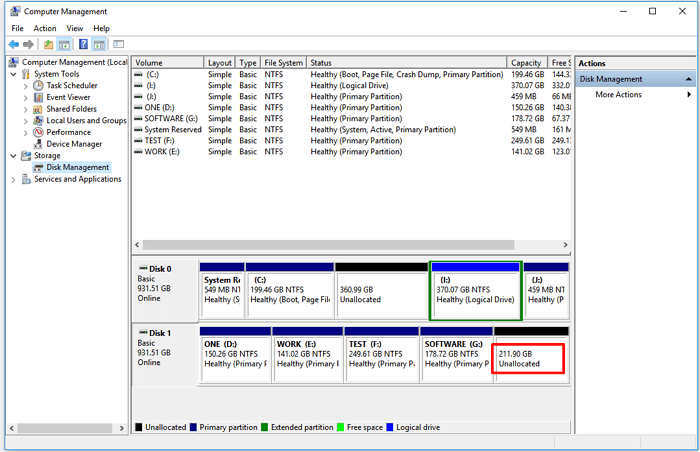
Lad dit SD-kort sidde i computeren. Højreklik derefter denne pc på din computer og vælg disk ManagementKontroller derefter, om kortet vises som Ikke-allokeret eller med et ukendt filsystem. Hvis kortet er angivet, men ikke er tilgængeligt, skal du muligvis reparere eller omformatere det for at løse problemet med det tomme SD-kort, eller om der er et problem med det ikke-understøttede filsystem.
3. Kør CHKDSK-kommandoen (Windows)
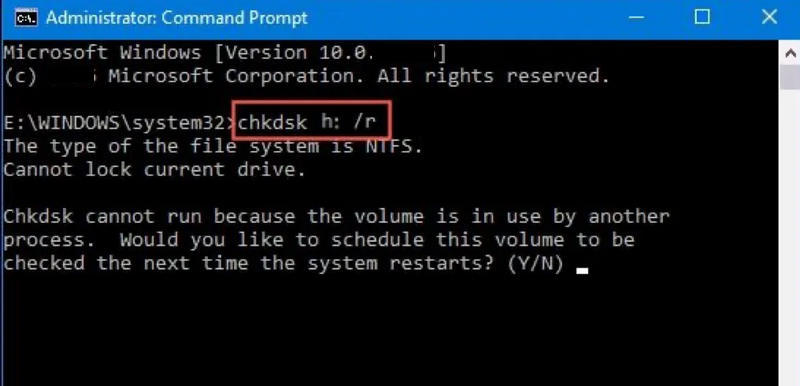
Hvis filsystemet er beskadiget, kan Windows nogle gange nemt reparere det. Følg vejledningen nedenfor for at se, om du kan løse problemet med det ikke-understøttede SD-kort.
Trin 1 Indsæt SD-kortet i din computer.
Trin 2
Tryk Windows og R tasterne på dit tastatur. Skriv derefter:
chkdsk X: / f
Erstat X med dit SD-korts drevbogstav.
Trin 3 Tryk Indtast tasten på dit tastatur. Dette vil scanne og forsøge at rette fejlen med det ikke-understøttede SD-kort på din computer.
4. Omformatér SD-kortet
If SD-kort reparation eller gendannelse er ikke nødvendig, eller når filerne er sikkerhedskopieret, kan du omformatere SD-kortet for at løse problemet med det tomme SD-kort eller det ikke-understøttede filsystem.
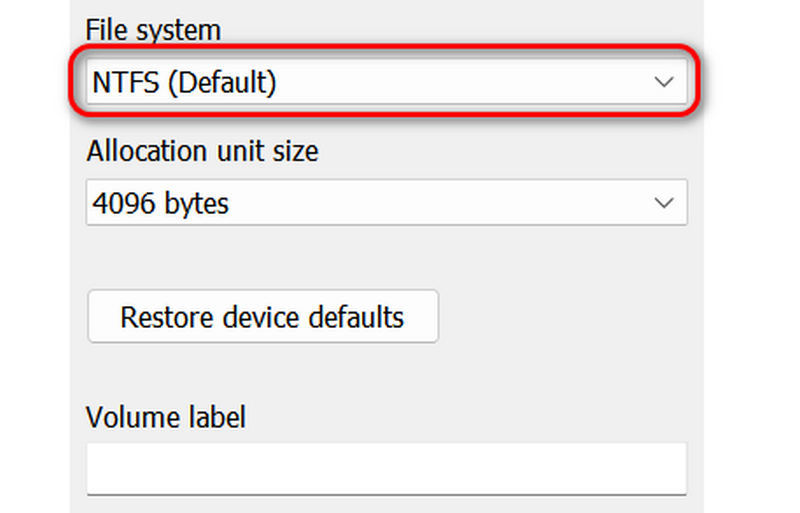
Højreklik på SD-kortet på din Windows-computer denne pc, og klik derefter på dannet knappen. Vælg derefter FAT32 eller exFAT, og klik på Starten knappen for at omformatere den. Derefter kan du muligvis opdage, at problemerne med det ikke-understøttede SD-kort er løst.
Bonus: Gendan mistede data på dit SD-kort
Hvis du er nødt til at omformatere SD-kortet, og dine vigtige data er gået tabt, så fortvivl ikke; du kan bruge Apeaksoft Data Recovery for nemt at gendanne dem på din Windows- eller Mac-computer. Den kan hurtigt scanne din harddisk eller dit SD-kort for at hente mistede data. Selv hvis dit drev eller SD-kort er formateret eller partitioneret, kan du stadig gendanne mistede filer.
Trin 1 Download, installer og start Apeaksoft Data Recovery på din computer. Lad dit SD-kort sidde i din computer. Vælg USB-/SD-kortgendannelse valg og klik på Scan disk .

Trin 2 Derefter scanner dette program dit SD-kort. Du kan se, at der er fundet mange filer. Du kan vælge dine ønskede filer for at Gendan slettede filer fra SD-kort ved at klikke på Recover .

Konklusion
Denne artikel tilbyder mange pålidelige måder at løse problemet på SD-kort understøttes ikke problem. Hvis du er nødt til at omformatere SD-kortet og mister dine data, kan du bruge Apeaksoft Data Recovery til nemt at gendanne dine data. Den kan håndtere datatab, selv når dit SD-kort eller din harddisk er omformateret eller partitioneret.
Relaterede artikler
Løber du tør for din Android-plads? Læs denne artikel, flyt apps til et SD-kort, og frigør din enheds interne lager.
Vil du flytte billeder fra Samsung, lager Android eller Google Fotos? Denne artikel vil illustrere hver af dem og introducere en anden omfattende måde.
Leder du efter en måde at gendanne slettede billeder fra dit SD-kort? Her kan du lære tre metoder til at få arbejdet gjort på pc og Mac.
Kom og udforsk de 6 bedste SD-kortgendannelsesprogrammer til Mac og Windows, der kan hjælpe dig med at gendanne mistede eller slettede filer, f.eks. fotos, videoer osv., fra SD-kort!



