

Sådan reparerer du beskadiget SD-kort og gendanner dine data

SD-kortet bruges i vid udstrækning til at udvide lagerpladsen på smartphones, digitale kameraer og andre digitale enheder. Mange sikkerhedskopierer også deres filer og informationer ved hjælp af SD-kort. Det er dog meget forfærdeligt, når man støder på et beskadiget SD-kort. Den nemme måde at reparere et SD-kort på er at formatere det, men det kan ikke løse alvorlige problemer. Denne vejledning viser, hvordan man gør. reparere beskadigede SD-kort uden tab af data.
SIDEINDHOLD:
Del 1: Sådan repareres et SD-kort på Windows
Hvordan reparerer man et beskadiget SD-kort i Windows? Den indbyggede CHKDSK-kommando kan scanne og reparere beskadigede filsystemer på alle lagringsdrev, inklusive lokale diske og eksterne harddiske. Derudover kan fejlfindingsfunktionen hurtigt løse problemer med hardware.
Sådan reparerer du et beskadiget SD-kort med CHKDSK
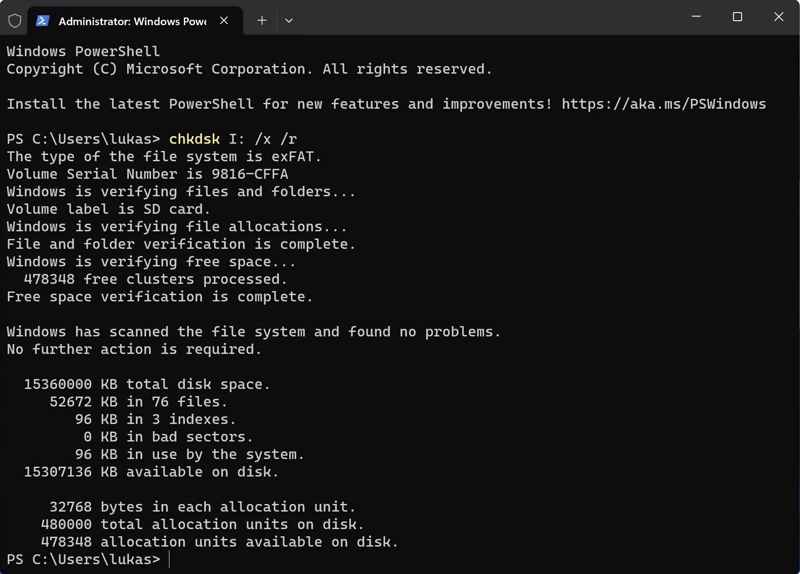
Trin 1 Indsæt det beskadigede SD-kort i din pc.
Trin 2 Højreklik på Starten menuen og vælg Kommandoprompt som administrator eller Windows PowerShell som administrator.
Trin 3 Skriv kommandoen: chkdsk E: /f /r. Erstatte E: med bogstavet på dit SD-kort.
Trin 4 Tryk Indtast tasten på dit tastatur for at reparere det beskadigede SD-hukommelseskort.
Sådan reparerer du et beskadiget SD-kort ved hjælp af fejlfindingsværktøjet
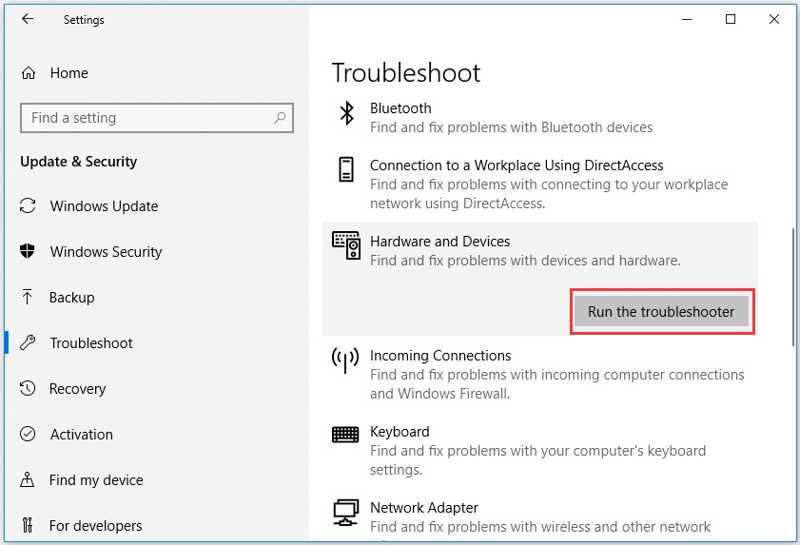
Trin 1 Vælg Indstillinger fra Starten menuen i Windows 11/10.
Trin 2 Indsæt det beskadigede SD-kort i din pc.
Trin 3 Klik og udvid Opdatering og sikkerhed Og vælg Fejlfinding.
Trin 4 Pick Hardware og enheder og klik Kør fejlfindingsprogrammet.
Trin 5 Følg instruktionerne på skærmen, og reparer MicroSD-kortet.
Del 2: Sådan reparerer du et SD-kort på en Mac
Udover SD-kortreparationsbutikken i nærheden af mig, kan du selv løse dette problem med en MacBook. Det indbyggede Diskværktøj giver dig mulighed for at rette diskfejl på lagerenheder, herunder SD-kort.
Trin 1 Tilslut dit SD-kort til din Mac med en kortlæser.
Trin 2 Åbne Finder app fra Dock bar.
Trin 3 Gå til Applikationer og Hjælpeprogrammer.
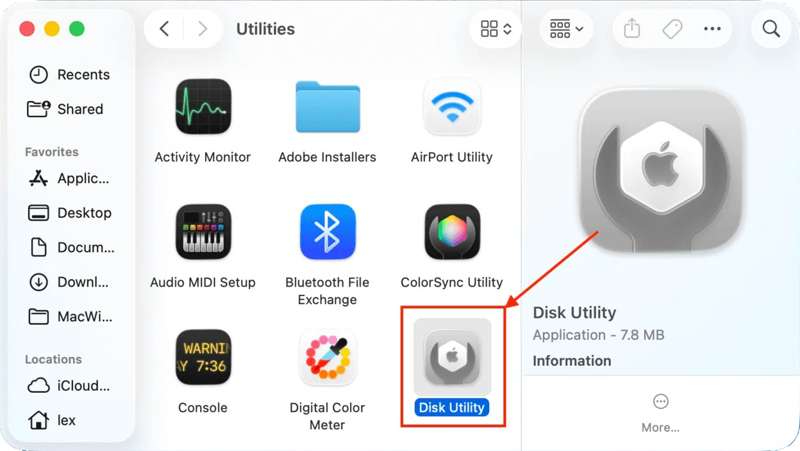
Trin 4 Klik Diskværktøj at åbne den.
Trin 5 Hit the Se knappen på det øverste bånd og vælg Vis alle enheder.
Trin 6 Vælg SD-kortet under Ekstern på sidepanelet.
Trin 7 Klik på knappen Førstehjælp -knappen på den øverste menulinje.
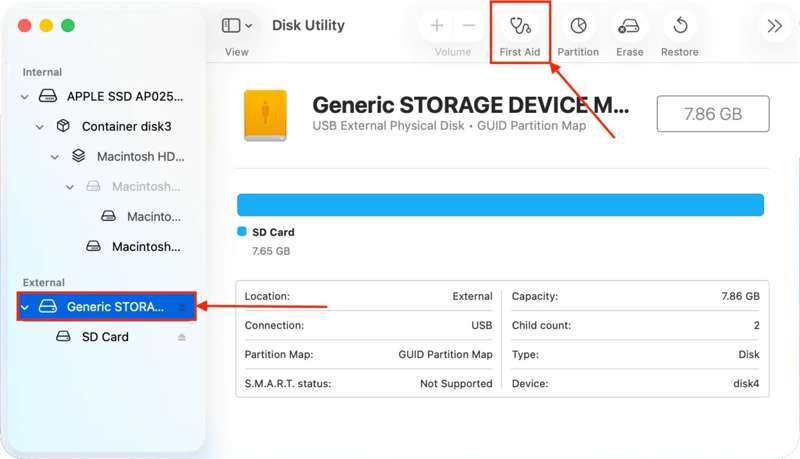
Trin 8 Når du bliver bedt om det, skal du klikke på Kør knappen i pop op-dialogen.
Trin 9 Efter reparation af SD-kortet skal du skubbe det ud og genstarte din Mac.
Trin 10 Tilslut dit kort igen for at se om det virker.
Del 3: Sådan gendannes data fra et beskadiget SD-kort
Enten CHKDSK eller First Aid kan reparere beskadiget lagring. De kan dog ikke gendanne mistede data fra dit SD-kort eller kan afbryde eksisterende data på din enhed. Med SD-kortreparationssoftware, f.eks. Apeaksoft Data Recovery, kan du hurtigt gendanne mistede data. Den er i stand til at scanne dit SD-kort før eller efter reparation og hente dine data.
En hurtig måde at gendanne data fra et beskadiget SD-kort
- Hent mistede data fra SD-kort med et enkelt klik.
- Arbejde for en bred vifte af situationer.
- Understøtter hundredvis af filtyper og formater.
- Forhåndsvisning af mistede filer til selektiv gendannelse.
- Tilgængelig på Windows og macOS.
Sikker download
Sikker download

Sådan gendannes data fra et beskadiget SD-kort
Trin 1 Scan dit SD -kort
Download og installer SD-kortreparationsværktøjet på din computer, og start det fra dit skrivebord. Tilslut det beskadigede SD-kort til din computer, og softwaren vil automatisk registrere det. Gå til USB-/SD-kortgendannelse fanen i sidebjælken. Vælg den korrekte type fra Type valg og klik på Scan disk knappen for at starte scanningen af dit kort.

Trin 2 Se eksempel på mistede filer
Når hurtigscanningen er færdig, starter softwaren straks en dybdegående scanning. Når den er færdig, kan du se alle filer på dit kort efter type eller sti. Gå til Type liste fanen, for eksempel, og gennemse billeder, videoer, dokumenter og mere. Du kan også hurtigt finde bestemte filer med Filtrer valgmulighed.

Trin 3 Gendan beskadiget SD-kort
Sørg for at vælge alle de filer, du vil hente, og klik på Recover knap. Angiv en outputmappe og bekræft datagendannelse. Du bør hellere indstille en lokal harddisk i stedet for dit SD-kort. Så længe det er færdigt, kan du finde og kontrollere dine filer på destinationen.

Du kan også lide:
Konklusion
Denne guide delte tre måder at reparer et beskadiget SD-kort på Windows og macOS. De indbyggede diskreparationsfunktioner, såsom CHKDSK, Fejlfinding og Førstehjælp, giver dig mulighed for at reparere ekstern lagring på en computer. De kræver ikke ekstra software eller hardware. Derudover anbefaler vi Apeaksoft Data Recovery til at hjælpe dig med at gendanne mistede data fra et beskadiget SD-kort. Det er nemt at bruge og kræver ikke tekniske færdigheder.
Relaterede artikler




