

Alt du bør vide iMobie AnyTrans og alternativer

I øjeblikket findes der et hav af dataoverførselsværktøjer på markedet. Nogle af dem synkroniserer data mellem mobile enheder og computere med et kompatibelt kabel. Andre kan fungere trådløst. iMobie AnyTranser for eksempel et fremragende værktøjssæt til dataoverførsel. På grund af det fleksible design kan det hjælpe brugerne med at overføre, sikkerhedskopiere og administrere filer på tværs af deres mobile enheder og computere. Vores upartiske anmeldelse hjælper dig med hurtigt at lære softwaren at kende.
SIDEINDHOLD:
Del 1: iMobie AnyTrans anmeldelse
iMobie AnyTrans er en alt-i-én datahåndteringssoftware. Den bruges til at sikkerhedskopiere dine data fra iPhone til computer, skifte fra Android til iPhone og overføre data mellem iOS-enheder. Før du køber en AnyTrans-licenskode, lad os først se på, hvad softwaren kan.
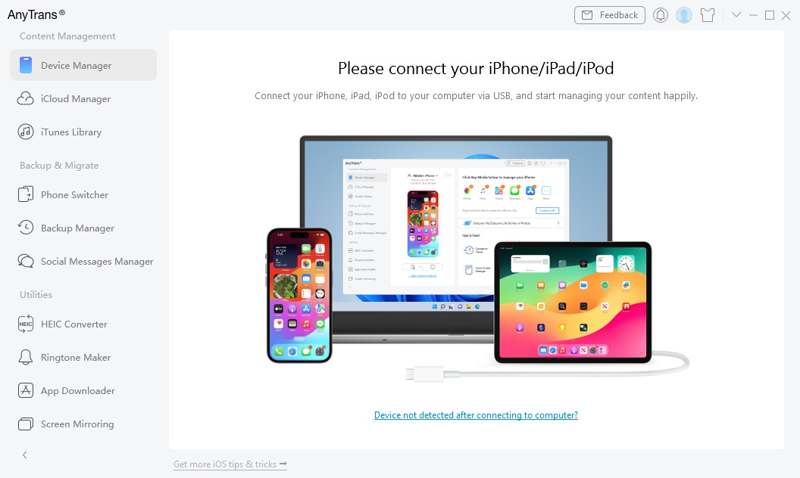
Nøglefunktioner i iMobie AnyTrans
1. Sikkerhedskopier iOS-enhedsdata til en computer med et kabel.
2. Overfør data trådløst fra iOS til en computer.
3. Administrer iTunes- og iCloud-sikkerhedskopier.
4. Synkroniser data fra den gamle iPhone til en ny enhed.
5. Migrer data fra Android til iPhone.
6. Administrer iPhone-startskærmen på en computer.
7. Understøtter mediefiler, kontakter, beskeder og mere.
8. Fungerer på iOS 5 og nyere, Android 5 og nyere.
9. Tilgængelig på Windows 11/10/8/7/Vista og macOS 10.13.
Anmeldelse af iMobie AnyTrans
- AnyTrans til iOS holder alle dine data organiseret på ét sted.
- Den tilbyder en webgrænseflade og en mobilapp.
- Den kan synkronisere dit iTunes-bibliotek på tværs af Mac og Windows.
- Den understøtter både kablede og trådløse forbindelser.
- Den er kompatibel med en bred vifte af datatyper, herunder WhatsApp.
- Det var designet til personlig brug.
- Brugere rapporterede forbindelsesproblemer ved trådløs overførsel af filer.
- Prisen er høj.
Er iMobie AnyTrans gratis at downloade?
Ja, du kan downloade AnyTrans gratis på den officielle hjemmeside. Den gratis demo kan dog ikke overføre noget. Med andre ord skal du købe eller abonnere på en AnyTrans-nøgle. Månedsabonnementet koster $35.99, og årsabonnementet koster $39.99. Engangslicensen koster $59.99, og familieabonnementet koster $79.99.
Er AnyTrans sikkert?
Ja, AnyTrans er sikkert at bruge. Det blev udviklet og udgivet af iMobie. Det installerer ikke virus og malware på din enhed, hvis du downloader det fra den officielle hjemmeside. Det krypterer dog ikke dine data, når det overføres. Det kan medføre cyberrisiko for dine filer og din enhed.
Del 2: Sådan bruger du iMobie AnyTrans
iMobie AnyTrans tilbyder fleksible muligheder for at overføre data mellem en iPhone og en computer, eller mellem en Android og en iPhone. Vi demonstrerer de trinvise arbejdsgange nedenfor i forskellige situationer.
Sådan bruger du AnyTrans til iOS trådløst
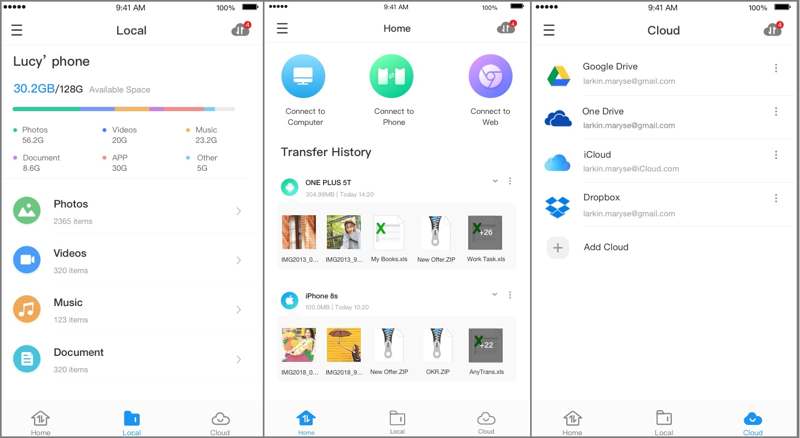
Trin 1 Installer AnyTrans til iOS-appen fra App Store.
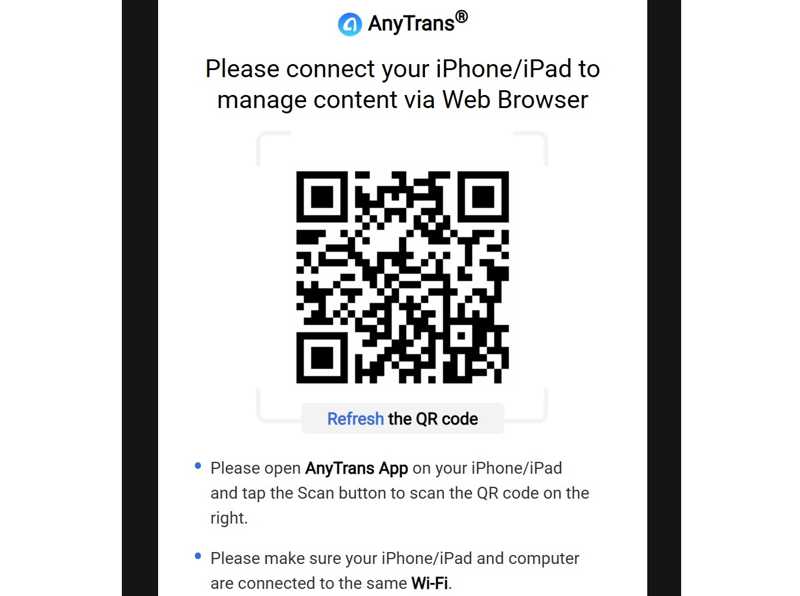
Trin 2 Gå til https://anytrans.imobie.com/scancode i en browser for at vise en QR-kode.
Trin 3 Åbn appen, og scan koden med dit kamera.
Trin 4 Overfør derefter billeder, videoer og andre filer fra din iPhone til computeren.
Trin 5 Modtag og gem dine iPhone-data på din computer.
Yderligere læsning
Sådan bruger du AnyTrans på Windows og Mac
Trin 1 Installer AnyTrans på din computer, og åbn det.
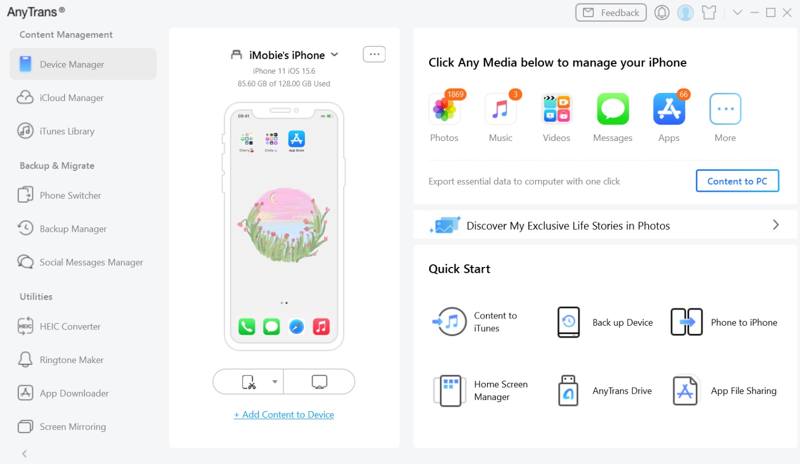
Trin 2 Tilslut din iPhone til din computer med et kompatibelt kabel.
Trin 3 Når din enhed er registreret, skal du klikke på den datatype, du vil overføre, f.eks. pics.
Trin 4 Se derefter et eksempel på alle billederne på din iPhone.
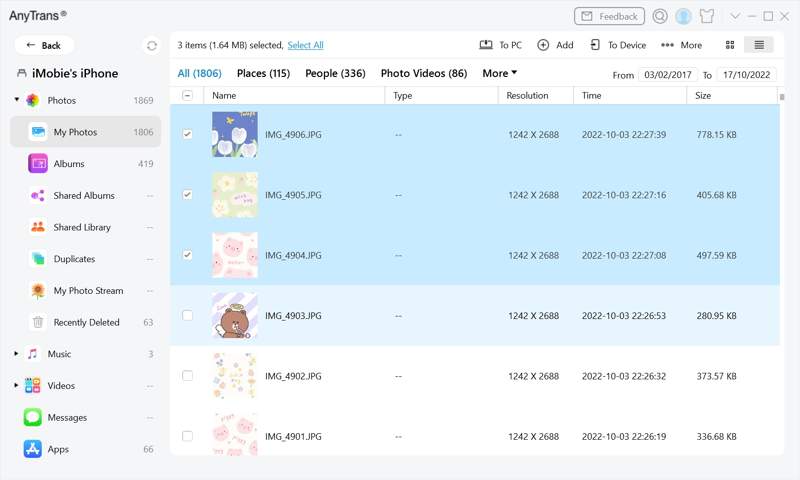
Trin 5 Vælg de ønskede fotos, og klik på Til pc knappen på det øverste bånd.
Trin 6 Hvis du vil overføre data fra en computer til en iPhone, skal du klikke på Tilføj knappen og åbn filerne.
Sådan bruger du AnyTrans til overførsel af Android til iPhone
Trin 1 Tilslut både din telefon og din iPhone til din computer med kabler.
Trin 2 Kør AnyTrans-softwaren og vælg Telefonomskifter på sidepanelet.
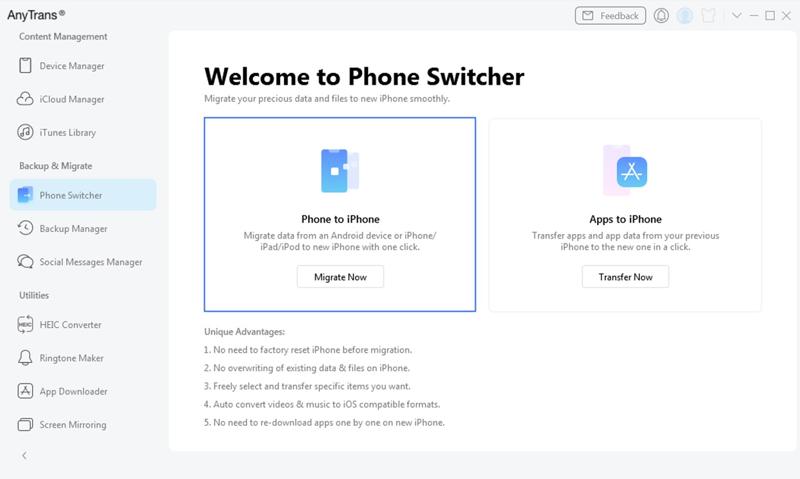
Trin 3 Klik på knappen Migrer nu .
Trin 4 Vælg de datatyper, du vil migrere, og klik på Næste .
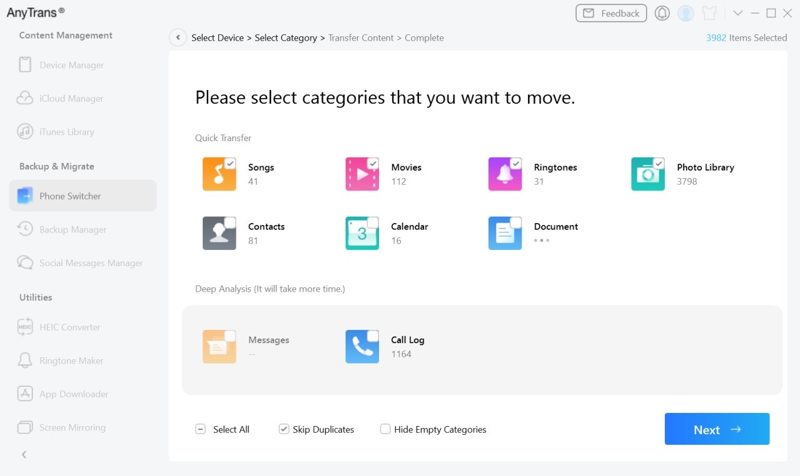
Trin 5 Under processen skal du holde din iPhone og telefon forbundet til din computer.
Del 3: Et alternativ til iMobie AnyTrans
Hvis AnyTrans ikke er tilgængelig på din enhed, eller du ikke kan lide det, kan du finde et alternativt værktøj, f.eks. Apeaksoft iPhone TransferDen er mere kompakt og nemmere at bruge. Den koncentrerer dataoverførsel mellem iPhone og computer, iPhone og iPhone, eller telefon til telefon. Den præcise brugerflade gør den til et godt valg for begyndere.
Et godt alternativ til iMobie AnyTrans til Android, iOS, Windows og Mac
- Overfør næsten alle data mellem iOS og Windows eller Mac.
- Migrer data mellem iOS og Android med et enkelt klik.
- Understøtter næsten alle datatyper, såsom mediefiler, kontakter, SMS osv.
- Transkod dataformater i henhold til målenheden.
- Kompatibel med den nyeste version af iOS og Android.
Sikker download
Sikker download

Sådan overfører du iOS-data med AnyTrans-alternativet
Trin 1 Scan din iPhone
Start AnyTrans-alternativet, når du har installeret det på din pc. Der findes en anden version til Mac. Slut din iPhone til din pc med et Lightning-kabel. Hvis du bliver bedt om det, skal du trykke på Tillid på skærmen for at tillid til denne pc. For at overføre data mellem iOS-enheder skal du slutte dem til din pc med kabler.
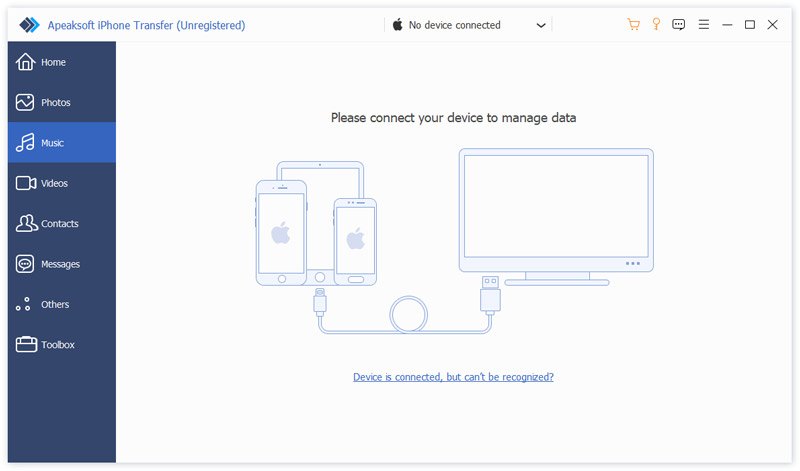
tips: Hvis du vil overføre data mellem telefoner med et enkelt klik, skal du gå til Værktøjskasse, vælg Telefon til telefon, og følg instruktionerne på skærmen for at starte datamigreringen.
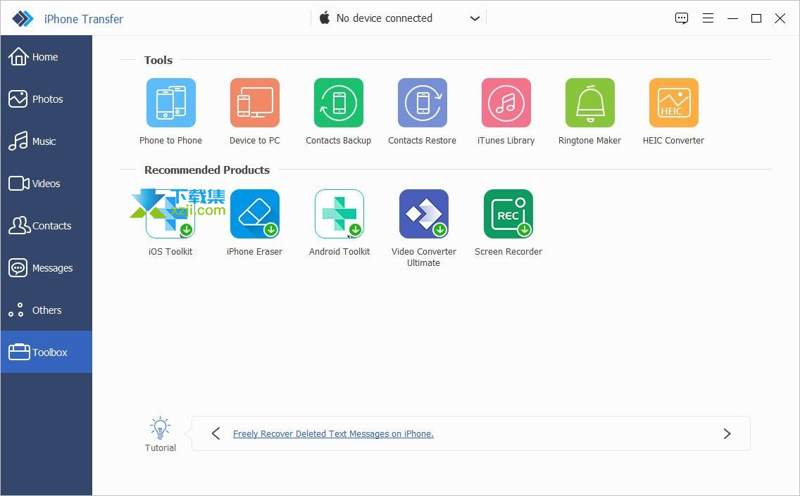
Trin 2 Forhåndsvis dine data
Vælg den ønskede datatype i sidebjælken, når din enhed er genkendt, f.eks. BeskederSe nu et eksempel på alle beskeder på din enhed.
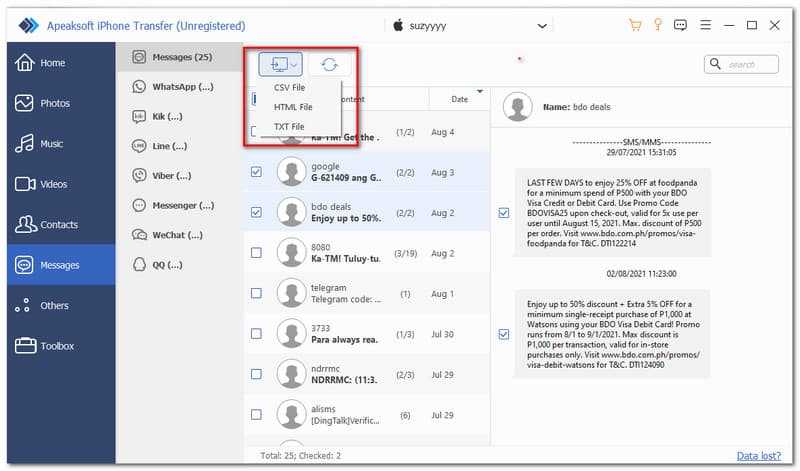
Trin 3 Overfør data mellem iOS og pc
Vælg de chats, du vil overføre, klik på PC knappen på det øverste bånd, vælg et filformat, og vælg Eksporter til pcAngiv derefter en outputmappe, og gem filen.
Konklusion
Nu burde du forstå, hvad iMobie AnyTrans-applikation er, hvad den kan, dens fordele og ulemper, og andre oplysninger, du bør kende. Derudover delte vi også, hvordan du bruger den til at overføre data fra din iPhone til en computer og omvendt. Derudover anbefalede vi også en alternativ løsning til iOS-dataoverførsel, Apeaksoft iPhone Transfer. Den kan hurtigt overføre mange typer filer problemfrit uden hakken eller fejl.
Relaterede artikler
Denne vejledning viser dig, hvordan du overfører videoer fra Android til computer med et kabel, cloud-lagring, e-mail og andre hurtige metoder.
Hvis dine noter holder op med at synkronisere mellem iPhone og Mac/iPad/en anden iPhone, så fortvivl ikke og løs problemet ved at følge vores løsninger.
Vil du hurtigt overføre musik fra iPhone til iPhone? Du er heldig, for denne guide deler de bedste og enkleste metoder.
Du kan lære, hvordan du hurtigt synkroniserer specifikke noter eller alle noter fra din iPhone til MacBook eller pc med eller uden et USB-kabel.



