


6 måder at overføre kontakter fra Android til Android uden besvær

Har du købt en ny telefon og vil overføre kontakter fra din gamle Android-telefon til den nye? Vil du ikke spilde tid på datamigrering? Denne guide viser dig 6 nemme måder at gøre det på. del kontakter fra Android til Android på én gang. Uanset hvilket Android-mærke du bruger, finder du en løsning, der passer bedst til dig!
SIDEINDHOLD:
- Del 1: Hurtig sammenligning af Android-kontaktoverførselsmetoder
- Del 2: Sådan overfører du kontakter fra Android til Android ved hjælp af MobieTrans (nemmest)
- Del 3: Sådan sender du kontakter fra Android til Android via Nearby Share
- Del 4: Sådan synkroniserer du kontakter fra Android til Android via en Google-konto
- Del 5: Sådan deler du kontakter fra Android til Android med Smart Switch (Samsung)
- Del 6: Sådan kopierer du kontakter fra Android til Android med et SIM-kort
- Del 7: Sådan flytter du kontakter fra Android til Android via en VCF-fil
Del 1: Hurtig sammenligning af Android-kontaktoverførselsmetoder
Før vi går i gang med trinvise instruktioner, er her en sammenligningstabel, der kan hjælpe dig med hurtigt at få et overblik over de mest populære metoder til overførsel af kontakter på Android!
| Metode | Kræver PC? | Kræver internet? | Brugervenlighed | Begrænsninger |
| MobieTrans | Ja | Ja | Meget let | Kræver en computer og et netværk. |
| Nærliggende del | Ingen | Ingen | Nem | Enheder skal være tæt på hinanden; ikke til store kontaktlister. |
| Google-kontosynkronisering | Ingen | Ja | Meget let | Kræver en Google-konto. |
| Samsung Smart Switch | Ingen | Ja | Nem | Muligvis ikke kompatibel med telefoner, der ikke er fra Samsung. |
| SIM-kort | Ingen | Ingen | Moderat | Begrænset lagerplads; gemmer muligvis ikke alle kontaktoplysninger. |
| MobieTrans | Ingen | Ingen | Moderat | Du skal eksportere og importere kontakter manuelt. |
Del 2: Sådan overfører du kontakter fra Android til Android ved hjælp af MobieTrans (nemmest)
Apeaksoft MobieTrans er din alt-i-en-løsning til at overføre data fra Android til Android, fra iOS til iOS eller mellem iOS og Android. Derudover kan den også eksportere data fra mobile enheder til din pc. MobieTrans er din pålidelige datahåndtering, som du nemt kan tilføje, slette, overføre, redigere oplysninger om telefonfiler og deduplikere telefonkontakter med.

Downloadet af over 1,000,000 brugere
- Overfør data frit mellem din iOS-enhed, Android-enhed og Windows-pc.
- Synkroniser alle dine vigtige data til din nye telefon med få klik
- Flyt forskellige typer data, såsom kontakter, fotos, videoer, beskeder og mere.
- Understøtter alle iOS- og Android-versioner og Windows 11/10/8.1/8/7/Vista/XP.
Sikker download

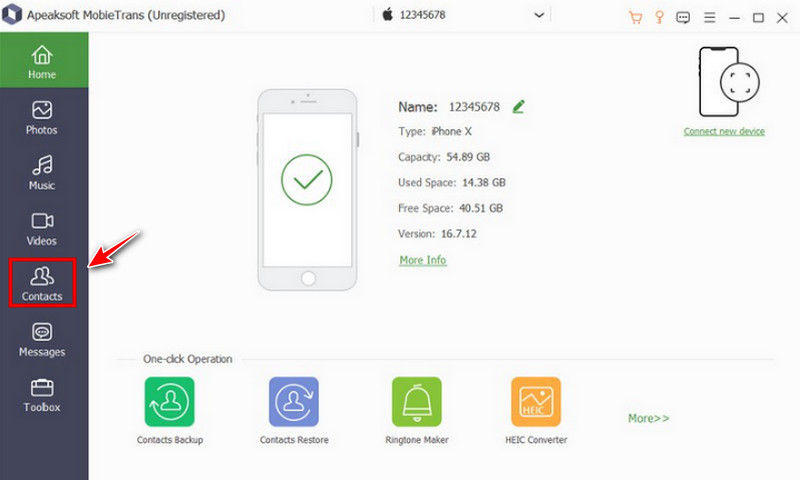
Trin 1 Åbn softwaren, og tilslut dine Android-enheder til pc'en. Klik derefter på Kontakt os valgmuligheden i venstre bjælke.
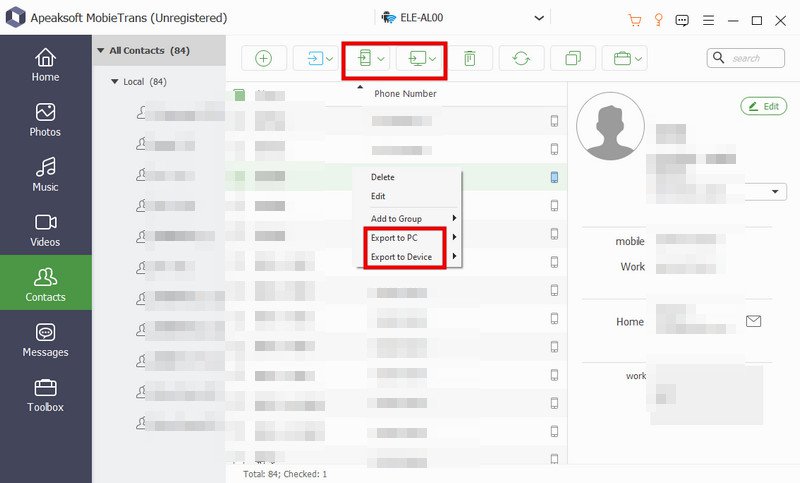
Trin 2 Du kan se alle dine kontakter på din enhed. Vælg de kontakter, du vil overføre.
Trin 3 Klik på knappen Phone knappen i den øverste bjælke, vælg Eksporter til enhed, og vælg den anden enhed for at importere kontakter fra Android til Android. Vent et par sekunder, så bliver dine kontakter flyttet.
Del 3: Sådan sender du kontakter fra Android til Android via Nearby Share
Hvis du leder efter en hurtig og offline metode til at overføre kontakter, kan du bruge den indbyggede funktion til deling i nærheden. Før du starter, skal du aktivere Bluetooth og lokationstjeneste på begge Android-telefoner.
Trin 1 Åbn appen Kontakter på din Android, og tryk på tre-punkts menu for at få adgang til kontaktindstillinger.
Trin 2 Tryk på Import / Export > Del kontakter, og vælg derefter de kontakter, du vil kopiere, eller tryk på Vælg alle.
Trin 3 Tryk på Del, Og vælg derefter Nærliggende del (den viser Quick Share på Samsung).
Trin 4 Vælg destinations-Android-enheden fra enhedslisten. Du skal trykke på Accepter på din destinationsenhed for at modtage kontakterne.
Del 4: Sådan synkroniserer du kontakter fra Android til Android via en Google-konto
Mange Android-brugere har allerede en Google-konto. Hvis det er tilfældet, er synkronisering af kontakter via din Google-konto en af de nemmeste måder at overføre kontakter fra Android til Android.
Trin 1 Åbne Indstillinger, rul ned og tryk på Konti or Konti og sikkerhedskopi. Tap Google og vælg din Google-konto.
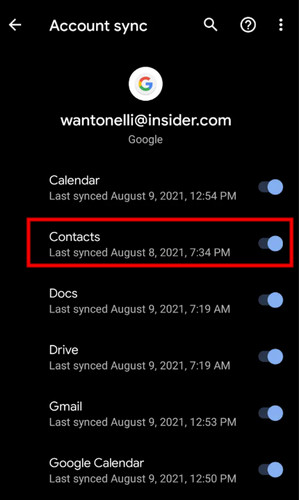
Trin 2 Sørg Kontakt os synkronisering er aktiveret. Vælg derefter Synkroniser nu i øverste højre hjørne.
Trin 3 Log ind på den samme Google-konto på din destinationstelefon, og gå derefter til Indstillinger > Konti > Google og vælg din konto. Aktiver Kontakt os synkroniser, så vises dine kontakter automatisk på den nye enhed.
Del 5: Sådan deler du kontakter fra Android til Android med Smart Switch (Samsung)
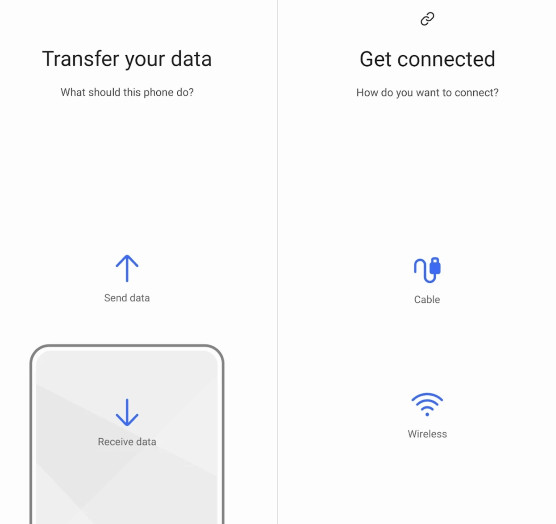
For brugere af Samsung-telefoner kan du bruge Smart Switch til problemfri overførsel af kontakter mellem Android-telefoner. Denne funktion er kun designet til Samsung-telefoner. Den er muligvis ikke kompatibel med andre mærker.
Trin 1 Åbne Kontakt os app på kilde-Android, tryk på tre-punkts menu og find Administrer kontakter.
Trin 2 Tryk på Eksporter kontakter og vælg et SIM-kort. Dine kontakter vil blive kopieret til SIM-kortet.
Trin 3 Sluk telefonen, og fjern SIM-kortet. Indsæt det i destinations-Android-enheden.
Trin 4 Åbne Kontakt os app på destinations-Android, gå til Menu > Administrer kontakter > Importer kontakter, Vælg derefter Importer fra SIM-kort.
Del 6: Sådan kopierer du kontakter fra Android til Android med et SIM-kort
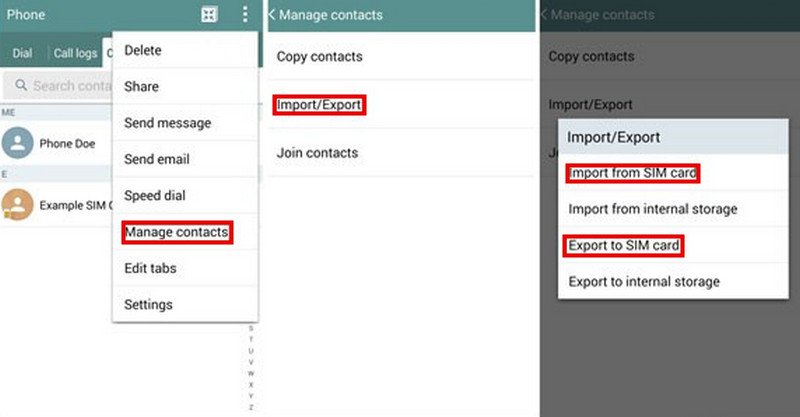
Hvis din Android-telefon bruger et aftageligt SIM-kort, kan du kopiere dine kontakter til den, derefter indsætte SIM-kortet i en anden telefon og importere kontakterne. Men SIM-kort har begrænset lagerplads, og de kan kun indeholde 250-500 kontakter. Hvis du har flere kontakter, kan du overveje at bruge en VCF-fil til at flytte kontakter fra Android til Android.
Trin 1 Åbne Kontakt os app på kilde-Android, tryk på tre-punkts menu, og find Administrer kontakter.
Trin 2 Tryk på Eksporter kontakter og vælg et SIM-kort. Dine kontakter vil blive kopieret til SIM-kortet.
Trin 3 Sluk telefonen, og fjern SIM-kortet. Indsæt det i destinations-Android-enheden.
Trin 4 Åbn appen Kontakter på destinations-Androiden, gå til Menu > Administrer kontakter > Importer kontakter, Vælg derefter Importer fra SIM-kort.
Del 7: Sådan flytter du kontakter fra Android til Android via en VCF-fil
En VCF-fil kan gemme kontakter, navne, telefonnumre, e-mailadresser og andre oplysninger. Du kan eksportere dine kontakter som en VCF-fil, sende den via e-mail og derefter importere den manuelt til din nye Android-telefon.
Trin 1 Åbne Kontakt os app, skal du trykke på tre-punkts menu, og find Administrer kontakter.
Trin 2 Tryk på Eksporter kontakter og vælg en mappe at gemme den i. Dine kontakter gemmes som en VCF-fil.
Trin 3 Naviger til mappen, find den eksporterede VCF-fil, og tryk derefter på DelDu kan vælge Gmail-appen til at sende dine kontrakter som en vedhæftet fil.
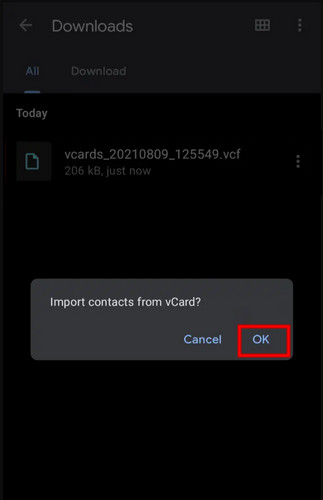
Trin 4 Log ind på din Gmail-konto på en anden Android-telefon, og download VCF-filen.
Trin 5 Åbn appen Kontakter, og gå til Menu > Administrer kontakter > Importer kontakter, og vælg derefter VCF-filen for at importere dine kontakter.
Konklusion
Du har lært 6 forskellige måder at Overfør dine kontakter fra Android til AndroidNæste gang du skifter til en ny telefon, behøver du ikke at tilføje kontakterne manuelt én efter én! Med disse effektive metoder kan du også flyt WhatsApp-beskeder, fotos, musik og alt andet du behøver til din nye Android uden besvær!
 Apeaksoft MobieTrans
 Overfør data mellem iOS, Android og Windows PC.
Sikker download
Relaterede artikler




