

Sådan overfører du fotos fra en computer til en iPhone

Apple har udgivet flere måder at overføre iPhone-fotos til en computerNår det kommer til at overføre fotos fra en computer til en iPhone, har du også flere metoder. Disse metoder fungerer til forskellige scenarier. At vælge en passende metode strømliner arbejdsgangen og beskytter din fotokvalitet. Denne guide identificerer de gennemprøvede metoder, oplister forudsætningerne og demonstrerer arbejdsgangene. Således kan du tilføje fotos til din iOS-enhed uden kvalitetstab.
SIDEINDHOLD:
- Del 1: Den hurtigste måde at overføre fotos fra pc til iPhone
- Del 2: Sådan indlæser du billeder fra en computer til en iPhone via iCloud Drive
- Del 3: Sådan flytter du fotos fra computer til iPhone ved hjælp af iCloud Photos
- Del 4: Sådan synkroniserer du fotos fra Mac til iPhone via AirDrop
- Del 5: Sådan overfører du billeder fra computer til iPhone via e-mail
- Del 6: Sådan overfører du billeder fra pc til iPhone med iTunes
Del 1: Den hurtigste måde at overføre fotos fra pc til iPhone
Hvis du har brug for en hurtig måde at eksportere billeder fra din pc til din iPhone, Apeaksoft iPhone Transfer er en god mulighed. Det giver dig mulighed for at tilføje et hvilket som helst billede fra din harddisk til din iOS-enhed. Endnu vigtigere er det, at softwaren automatisk transkoder fotos under processen.
En hurtig måde at overføre fotos fra pc til iPhone eller iPad
- Tilføj ubegrænsede billeder fra pc til iPhone hurtigt.
- Forhåndsvis og administrer iPhone-fotos.
- Omkod fotofiler under processen.
- Bevar fotokvaliteten ved hjælp af avanceret teknologi.
- Understøtte de nyeste versioner af iOS og iPhone.
Sikker download
Sikker download

Sådan overfører du billeder fra pc til iPhone
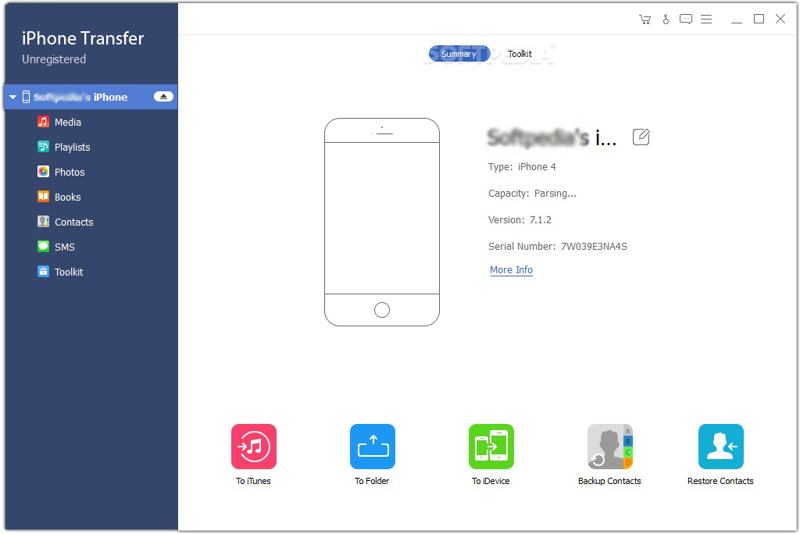
Trin 1 Find din iPhone
Start iPhone Transfer, når du har installeret det på din pc. Der findes en anden version til Mac. Tilslut din iPhone til din pc med et Lightning-kabel. Tryk på, hvis du bliver bedt om det. Stol på din skærm for at stole på denne pc. Derefter vil softwaren registrere din enhed med det samme.
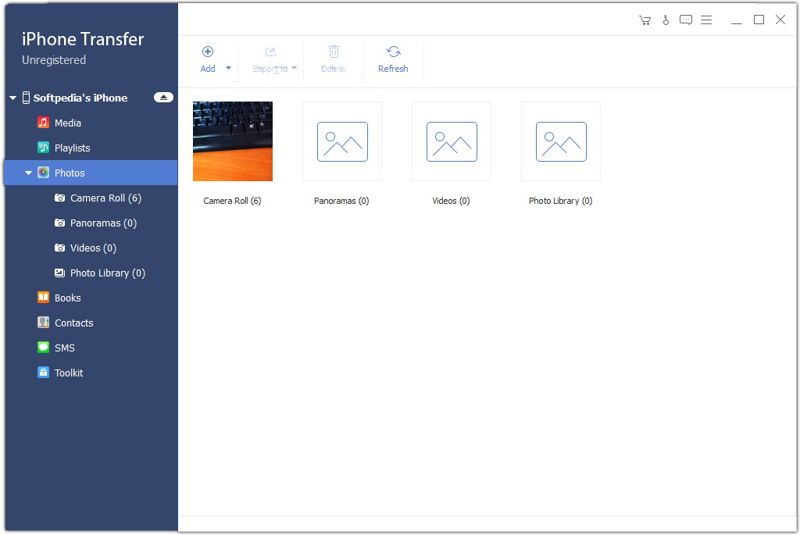
Trin 2 Forhåndsvisning af iPhone-billeder
Gå til pics fanen i sidebjælken for at se alle billeder på din iPhone. Hvis din iPhone ikke har nok lagerplads, skal du vælge uønskede billeder og klikke på Slette knappen for at frigøre plads.
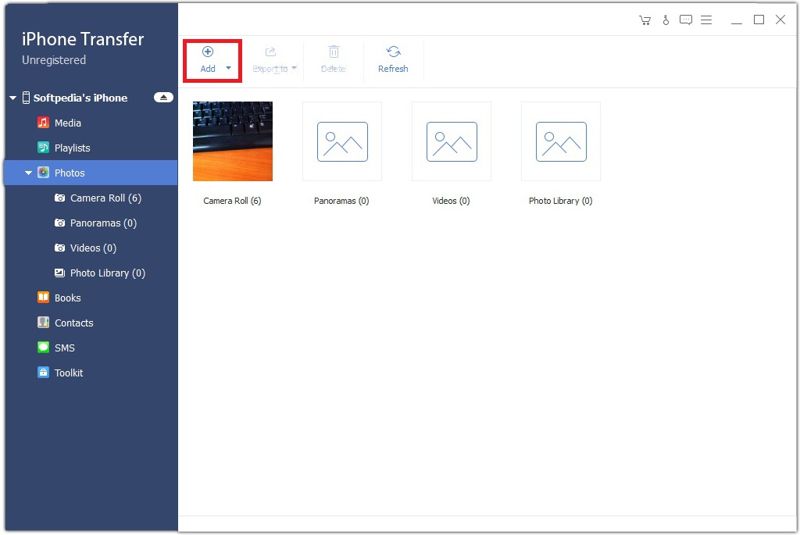
Trin 3 Eksporter billeder fra pc til iPhone
Gå til det ønskede album, og klik på Tilføj knappen på det øverste bånd. Find de fotos, du vil overføre, vælg dem, og klik på Åbne. Du kan også Overfør musik fra computer til iPad med dette program.
Del 2: Sådan indlæser du billeder fra en computer til en iPhone via iCloud Drive
iCloud Drive er en nem måde at overføre billeder trådløst fra en computer til en iPhone. Denne metode kræver et stabilt netværk. Husk, at det ikke er et godt valg at overføre mange store billedfiler.
Trin 1 Gå til www.icloud.com i en browser, og log ind med din Apple-konto.
Trin 2 Vælg iCloud Drive.
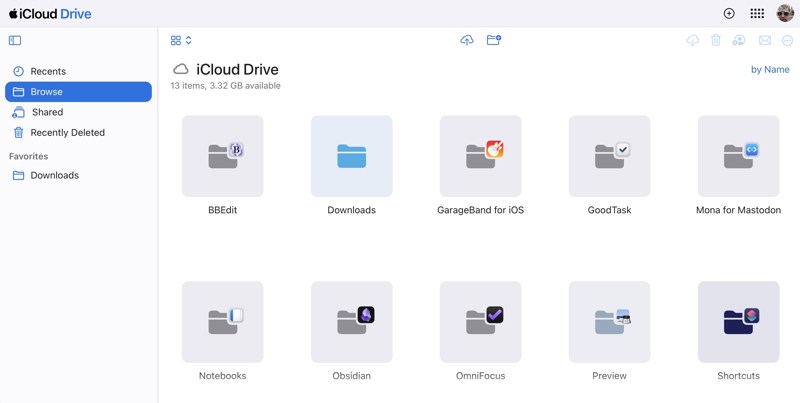
Trin 3 Gå til Gennemse fane.
Trin 4 Klik på knappen Upload -knappen, vælg de ønskede billeder, og upload dem.
Trin 5 Vend dig til din iPhone, kør Filer app, og vælg iCloud Drive for at indlæse billederne.
Del 3: Sådan flytter du fotos fra computer til iPhone ved hjælp af iCloud-fotos
iCloud Fotos er en trådløs metode til at flytte fotos fra en computer til en iPhone eller omvendt. Det fungerer via en internetforbindelse. Det synkroniserer dog alle fotos til din iPhone uden forhåndsvisning.
På en pc:
Trin 1 Installer iCloud-appen, åbn den, og log ind med din Apple-konto.
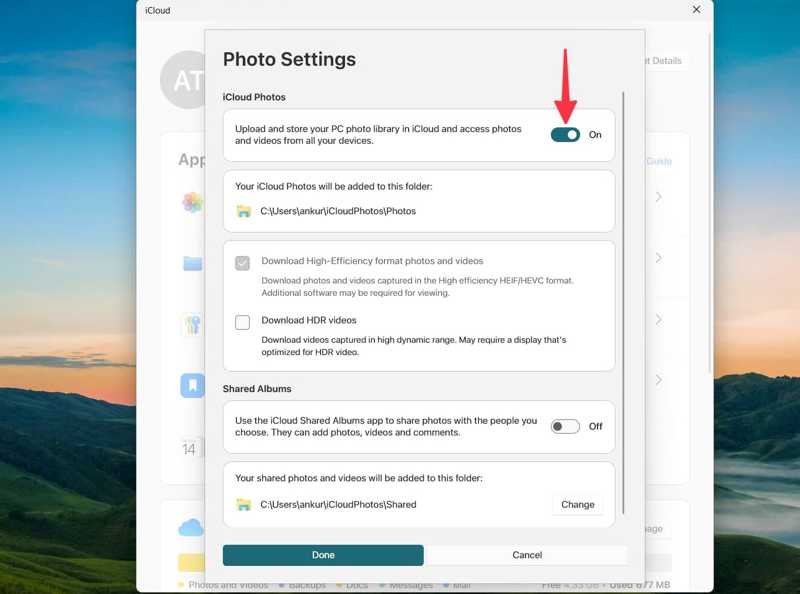
Trin 2 Klik iCloud Billeder og tænde den.
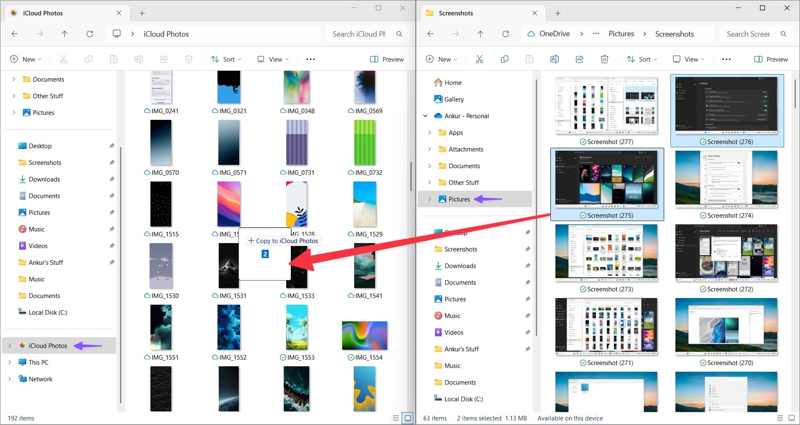
Trin 3 Åbn Stifinder, og tilføj de ønskede billeder til iCloud Billeder mappe.
På en Mac:
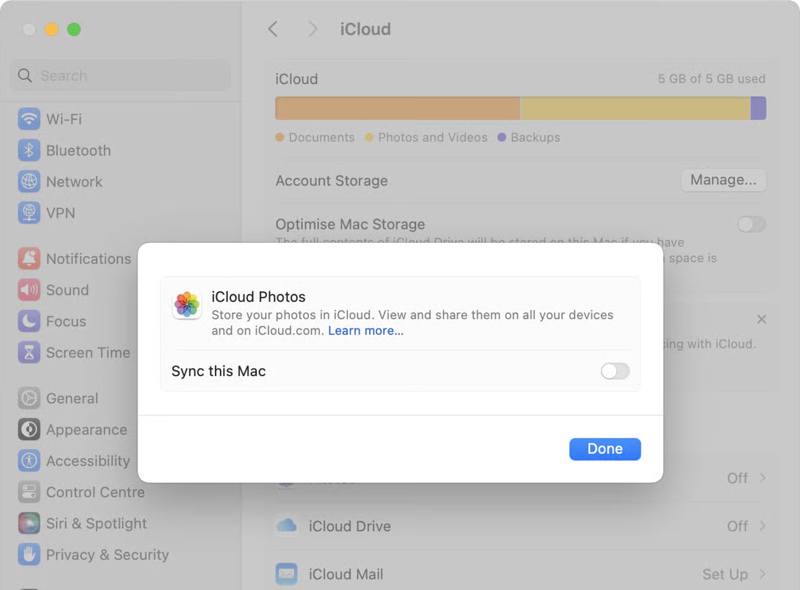
Trin 1 Klik på knappen Apple menuen og vælg Systemindstillinger.
Trin 2 Klik på dit Apple-id, og vælg iCloud.
Trin 3 Type pics, slå til Synkroniser denne Mac, og klik Udført.
Flyt fotos fra computer til iPhone
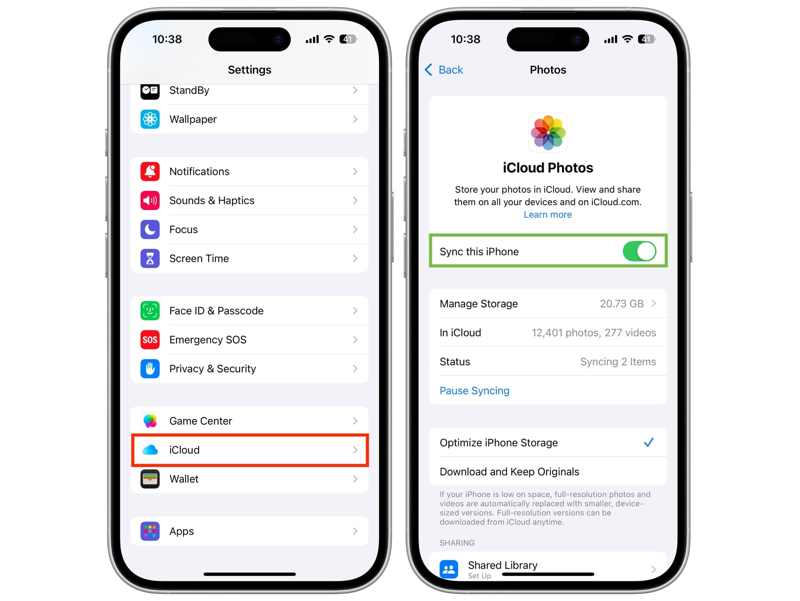
Trin 1 Tryk på din profil i din Indstillinger ca.
Trin 2 Tilslut din iPhone til Wi-Fi eller mobildata.
Trin 3 Vælg iCloud, tryk på pics, og slå til Synkroniser denne iPhone.
Del 4: Sådan synkroniserer du fotos fra Mac til iPhone via AirDrop
Hvis du bruger en MacBook, er AirDrop en hurtig måde at synkronisere billeder trådløst fra din Mac til din iPhone. Denne metode kræver ikke ekstra software eller hardware, men den er ikke egnet til at synkronisere for mange billeder. Men hvis din macOS er gammel, vil AirDrop virker muligvis ikke.
Trin 1 Tænd din iPhone og gå til kontrol center.
Trin 2 Tryk på Wi-Fi og Bluetooth for at aktivere dem.
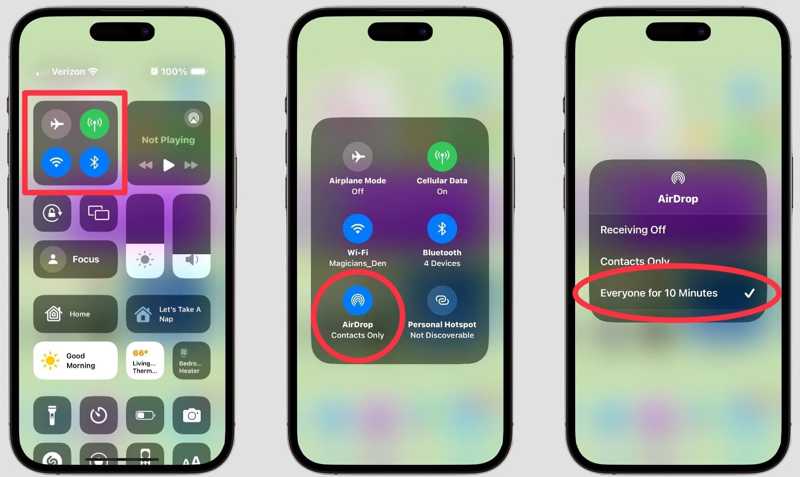
Trin 3 Tryk længe på netværksruden, og tryk på AirDrop.
Trin 4 Vælg alle or Alle i 10 minutter.
Trin 5 Åbne Finder på din Mac, og vælg AirDrop på sidepanelet.
Trin 6 Pick alle fra Tillad mig at blive opdaget af.
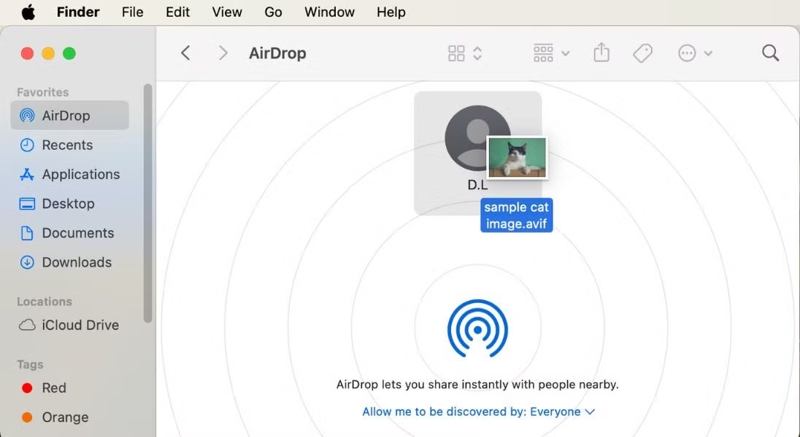
Trin 7 Kør din pics app, træk og slip de ønskede billeder på din iPhone navn på AirDrop skærmbilledet.
Trin 8 Tryk derefter på Accepter på din iPhone for at modtage billederne.
Del 5: Sådan overfører du billeder fra computer til iPhone via e-mail
Hvis du blot vil sende flere billeder fra computeren til iPhonen, er e-mail en anden mulighed. Denne metode kræver ingen tjenester udover en e-mailadresse. Du skal dog bruge et iOS-understøttet format.
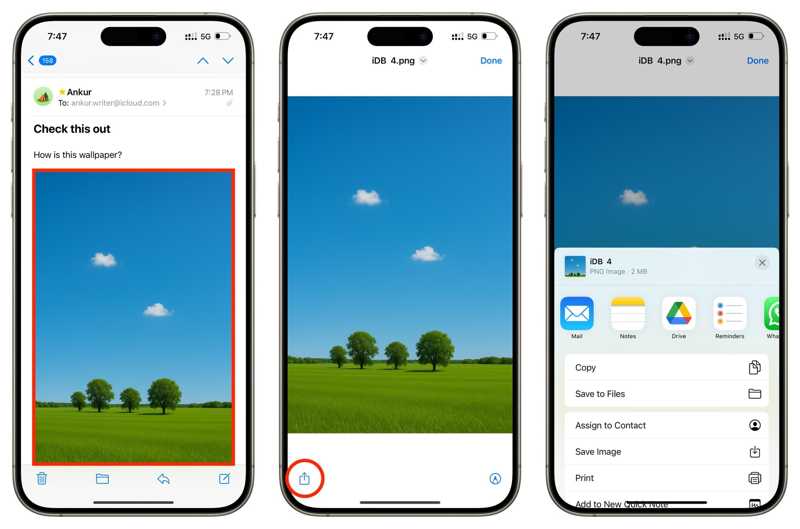
Trin 1 Opret en ny e-mail i en browser eller e-mail-app på din computer.
Trin 2 Tilføj billederne som vedhæftede filer, og send e-mailen.
Trin 3 Vend dig til din iPhone.
Trin 4 Åbn Mail-appen, og læs den nye e-mail.
Trin 5 Tryk på et vedhæftet billede, tryk på Del knappen, og vælg Gem billede.
Del 6: Sådan overfører du billeder fra pc til iPhone med iTunes
En anden måde at overføre billeder fra pc til iPhone med USB er iTunes. Det er muligt at synkronisere en fotomappe på din harddisk med din iPhone uden et netværk. Denne metode kræver den nyeste version af iTunes.
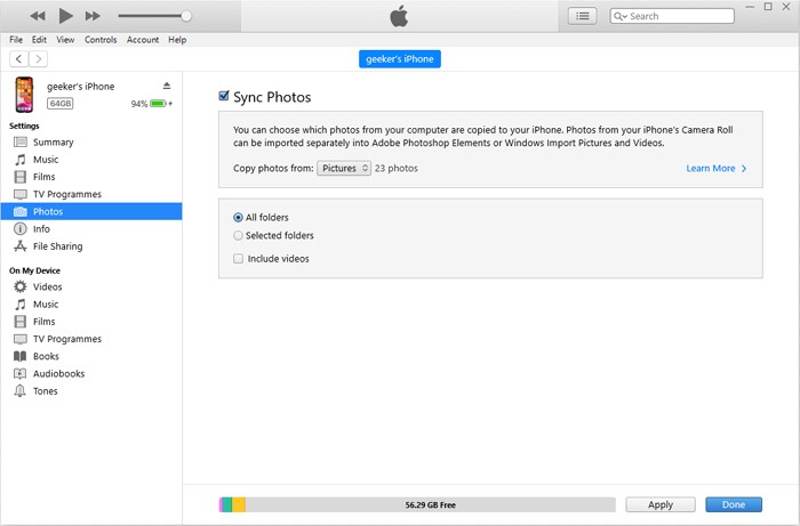
Trin 1 Slut din iPhone til din pc med et USB-kabel.
Trin 2 Åbn iTunes, og klik på Telefon knappen, når din enhed er registreret.
Trin 3 Gå til pics faneblad under Indstillinger sektion.
Trin 4 Check (Skak) Sync Photos.
Trin 5 Træk ned Kopier fotos fra indstillingen, og vælg den mappe, der gemmer de ønskede fotos.
Trin 6 Endelig skal du klikke på Ansøg knappen for at bekræfte den.
Konklusion
Nu skal du lære mindst 6 metoder til at Overfør billeder fra PC og Mac til iPhone med et USB-kabel eller trådløst. Du kan vælge en passende metode i henhold til vores beskrivelse og følge trinnene for hurtigt at overføre dine fotos til din iPhone. Apeaksoft iPhone Transfer er en hurtig måde at udføre arbejdet på uden at miste kvalitet.
Relaterede artikler
Hvor lang tid tager det at sikkerhedskopiere en iPhone til iCloud? Hvad påvirker sikkerhedskopieringshastigheden? Hvordan fremskynder man sikkerhedskopieringsprocessen? Klik her for at lære mere!
Her kan du lære fem metoder til at gendanne iPhone-data med eller uden sikkerhedskopiering efter utilsigtet sletning eller fabriksnulstilling.
Hvis du ser beskeden support.apple.com/iphone/restore, så bare rolig! Her er flere løsninger, der kan hjælpe dig med at løse det.
Denne vejledning forklarer de dokumenterede metoder til at få dine fotos fra en ødelagt iPhone eller iPad, selvom du ikke har sikkerhedskopieret din enhed.



