

Hvad er iMazing, og hvordan overfører man data med iMazing?

Denne artikel vil gennemgå et af de populære dataoverførselsværktøjer til iOS, imazingSelvom Apple har udgivet iTunes til iOS-dataoverførsel og -administration på en computer, er applikationen blevet ustabil og kompleks. Derfor leder brugerne efter en tredjepartsløsning til dataoverførsel. iMazing er en fremragende mulighed; du har dog muligvis et par spørgsmål om det, såsom hvad det kan, dets sikkerhed og mere. Derfor anmelder vi dette værktøj baseret på vores laboratorietest og brugerrapporter.
SIDEINDHOLD:
Del 1: iMazing-anmeldelse
Ifølge den officielle hjemmeside er iMazing det mest betroede værktøj til datahåndtering på iPhones og iPads. Det er rettet mod virksomheder. Topabonnementet kan fungere for 1,000 enheder.
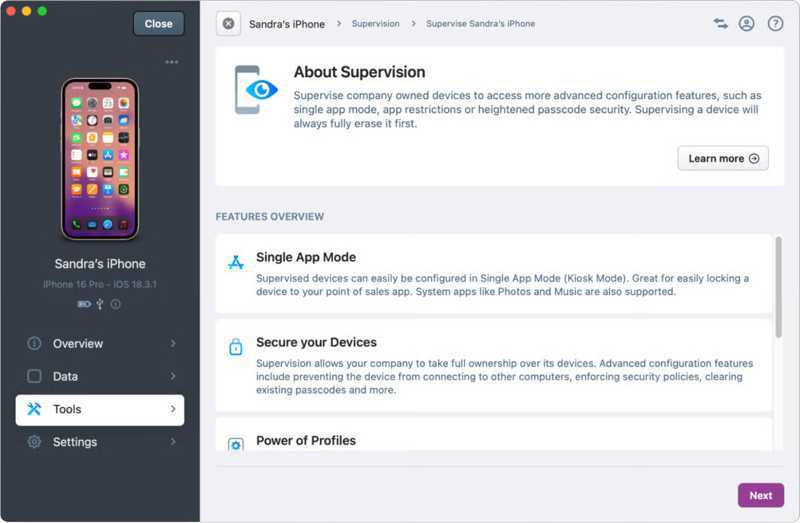
Hovedfunktioner i iMazing-applikationen
- Sikkerhedskopier alle data på din iPhone eller iPad til en computer.
- Gendan sikkerhedskopien til en iOS-enhed.
- Krypter iPhone-sikkerhedskopi med en adgangskode.
- Se forhåndsvisning af fotos, musik, beskeder, noter og meget mere.
- Arbejder til mediefiler, SMS, iMessage, kontakter osv.
- Afspil videoer, musik, stemmenotater og meget mere på en computer.
- Overfør data fra én iOS-enhed til en anden.
- Tilføj filer til din iOS-enhed fra en computer.
- Eksporter beskeder, kontakter, noter og kalendere som PDF-filer.
Anmeldelse af iMazing til iPhone
- Den understøtter en bred vifte af datatyper, fra fotos til videoer, fra beskeder til noter.
- De indbyggede hurtige handlinger overfører filer fra Mac til iOS eller opretter en ny sikkerhedskopi.
- iMazing giver dig mulighed for at få et detaljeret overblik over din iOS-enhed.
- Den kan eksportere beskeder og vedhæftede filer separat.
- Den inkluderer avancerede enhedsstyringsfunktioner.
- Backupfunktionen kan være langsom.
- Almindelige brugere kan føle sig overvældede af de avancerede funktioner.
- De gratis funktioner er begrænsede, og brugerne skal købe en licens for at få den fulde version.
Er iMazing gratis?
iMazing integrerer gratis basisfunktioner. Hvis du ønsker den fulde version af iMazing, varierer prisen afhængigt af dit abonnement. For personlige brugere starter det individuelle abonnement ved $29.99 pr. år pr. enhed. Familieabonnementet koster $89.99 pr. år for op til 20 enheder. For erhvervsbrugere starter abonnementet ved $89 pr. år for 2 enheder. Det giver også en brugerdefineret licens til organisationer med mere end 1,000 enheder.
Er iMazing sikkert?
Ja, iMazing overholder fuldt ud Apples sikkerhedsprotokoller. Ifølge udvikleren indsamler den ikke dine data eller bringer dine konti i fare. Dine sikkerhedskopier er krypterede og sikre.
Del 2: Sådan bruger du iMazing til iPhone
Sådan overfører du filer til iPhone fra pc/Mac med Quick Transfer
Trin 1 Installer iMazing på din pc eller Mac, og start det.
Trin 2 Tilslut din iPhone eller iPad til din computer med et USB-kabel.
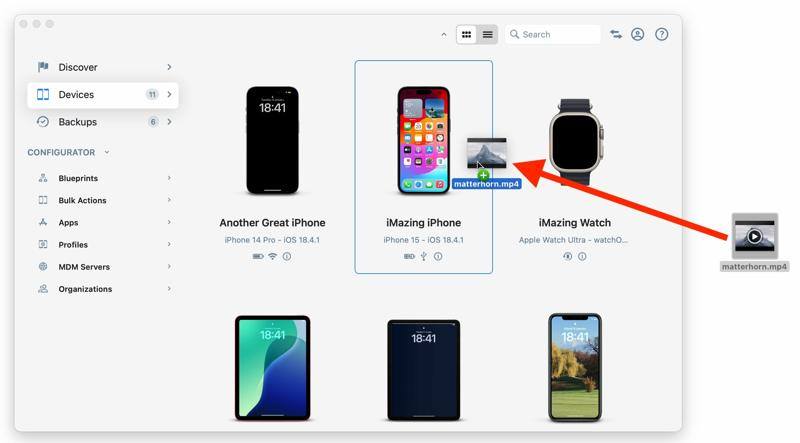
Trin 3 Gå til Enheder fanen, og du vil se den tilsluttede enhed.
Trin 4 Klik på en fil, du vil overføre, træk den, og slip filen på din iPhone.
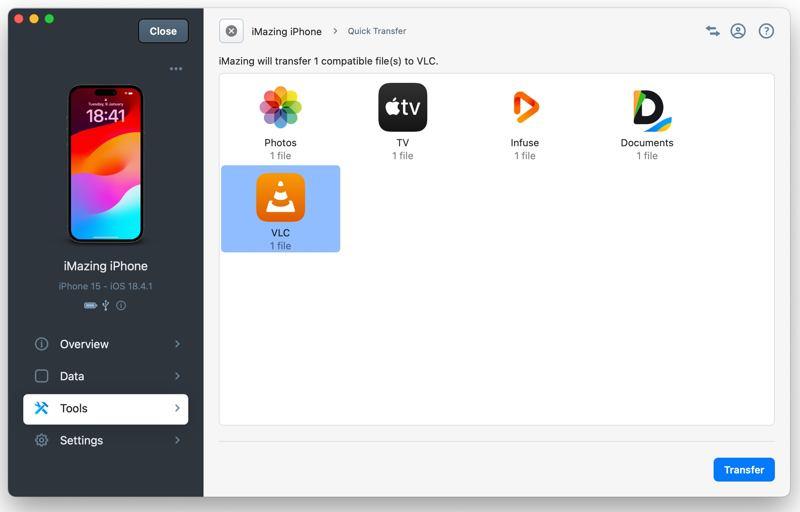
Trin 5 Vælg derefter målappen og klik på Overfør.
Sådan administrerer og overfører du data på iPhone
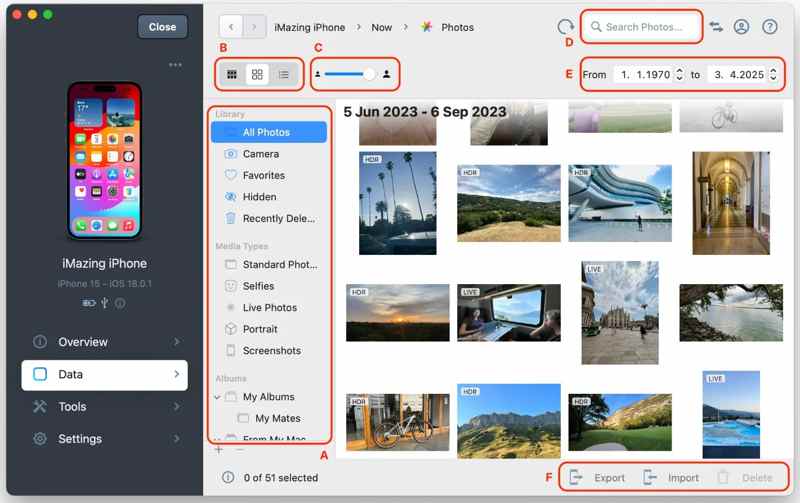
Trin 1 Åbn iMazing, når du har downloadet det til din pc eller Mac.
Trin 2 Sæt den ene ende af USB-kablet i din iPhone og den anden ende i din computer.
Trin 3 Gå til Data fanen i sidebjælken, når din enhed er genkendt.
Trin 4 Klik på den datatype, du vil se. Klik f.eks. på pics knappen for at indlæse alle billeder på din iPhone.
Trin 5 Hold Ctrl or Kommando tasten på tastaturet og vælg de ønskede fotos.
Trin 6 Klik på knappen eksport knappen, angiv indstillingerne, og klik på Næste.
Trin 7 Vælg en destinationsmappe, og bekræft dataoverførslen.
Bemærk: Hvis du vil tilføje billeder til din iPhone, skal du klikke på knappen Importer, vælge de ønskede filer og tilføje dem.
Yderligere læsning
Del 3: Et godt alternativ til iMazing
iMazing virker ikke altid. Nogle brugere klager over, at iMazing ikke genkender deres iOS-enheder eller ikke kan overføre noget. Hvis du leder efter et alternativt værktøj, Apeaksoft iPhone Transfer er en god mulighed. Den kan hurtigt overføre data mellem en iPhone og en computer, eller mellem en iPhone og en iPhone.
Et kompakt alternativ til iMazing til iPhone
- Overfør data på en iPhone til en computer eller omvendt.
- Synkroniser data fra én iPhone til en anden iOS-enhed.
- Understøtter næsten alle datatyper på iOS-enheder.
- Omkod data baseret på målenheden.
- Kompatibel med de nyeste modeller af iPhone og iPad.
Sikker download
Sikker download

Sådan bruger du alternativet til iMazing
Trin 1 Tilslut til din iPhone
Start alternativet til iMazing, når du har installeret det på din pc. Der findes en anden version til Mac. Slut din iPhone til din pc med et Lightning-kabel. Tryk på, hvis du bliver bedt om det. Stol på din skærm for at have tillid til denne pc.
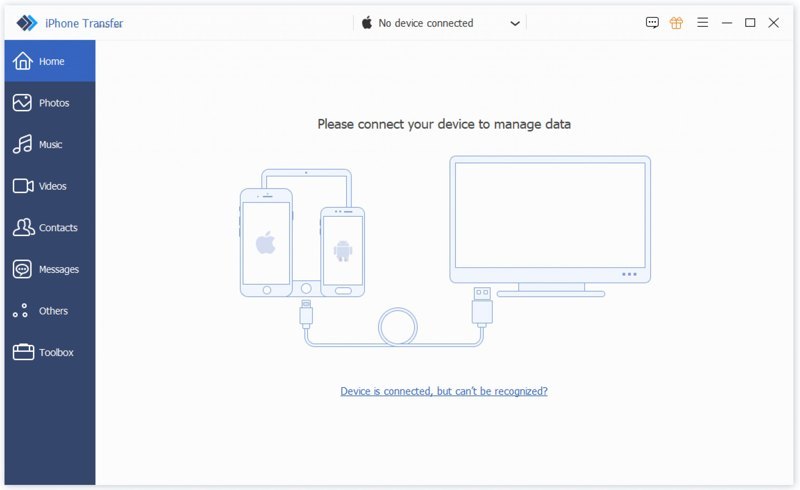
tips: For at overføre data mellem iOS-enheder skal du tilslutte dem til den samme computer.
Trin 2 Forhåndsvisning af iPhone-data
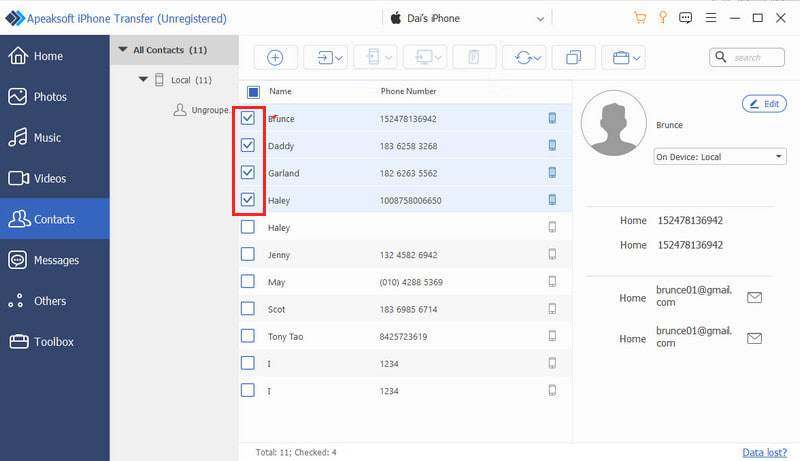
Vælg den datatype, du vil overføre eller administrere, i sidebjælken, f.eks. Kontakt osHer kan du se alle kontakter på din enhed og administrere dem, f.eks. slette uønskede elementer.
Trin 3 Overfør data
Vælg alle de filer og elementer, du vil overføre. Klik på PC knappen og vælg Eksporter til pcVælg en mappe og overfør data til din pc.
For at overføre data til en anden iOS-enhed skal du klikke på Phone knappen og vælg målenheden. Hvis du vil tilføje data til din iPhone, skal du klikke på Tilføj knappen, vælg filerne, og åbn dem.
Konklusion
Denne artikel gennemgik en af de bedste dataoverførselsprogrammer til iPhone, iMazing-appenNu bør du forstå, hvad den kan, dens fordele og ulemper samt andre vigtige oplysninger. For at hjælpe dig med at træffe den bedste beslutning anbefaler vi også en alternativ løsning, Apeaksoft iPhone TransferDet er ikke kun nemmere at bruge, men også tilgængeligt for at beskytte din datakvalitet. Derudover tilbyder det bonusfunktioner, såsom en ringetone-maker.
Relaterede artikler




