

Hvad skal man gøre, hvis dine iPhone-kontakter ikke synkroniseres med iCloud

"Min Kontakter synkroniseres ikke fra min iPhone til min MacBook"Hvordan løser jeg dette problem?" Når du aktiverer iCloud-kontakter, vil din telefonbog være tilgængelig på alle dine Apple-enheder via den samme Apple ID-konto. Det betyder, at du kan se, administrere og redigere din telefonbog på enhver enhed. Ændringerne synkroniseres også med alle dine Apple-enheder. Denne artikel forklarer, hvad du kan gøre, hvis dine kontakter stopper med at synkronisere.
SIDEINDHOLD:
Del 1: Hvorfor iPhone-kontakter ikke synkroniseres
Når dine iPhone-kontakter ikke synkroniseres med iCloud, opdateres ændringerne ikke automatisk på andre Apple-enheder. Det kan føre til datatab. Før vi gennemgår løsningerne, lad os diskutere, hvorfor mine kontakter ikke synkroniseres mellem iPhone og iPad eller Mac:
1. Brug forskellige Apple-konti på dine enheder.
2. Dårlig internetforbindelse.
3. Relevante Apple-servere er nede.
4. Softwarefejl.
Del 2: Sådan repareres iPhone-kontakter, der ikke synkroniseres
Løsning 1: Genstart iPhone
Det første du skal gøre er at genstarte din enhed, når dine iPhone- og iPad-kontakter ikke synkroniseres. Selvom det er simpelt, kan denne løsning løse grundlæggende softwareproblemer, f.eks. at din enhed sidder fast.
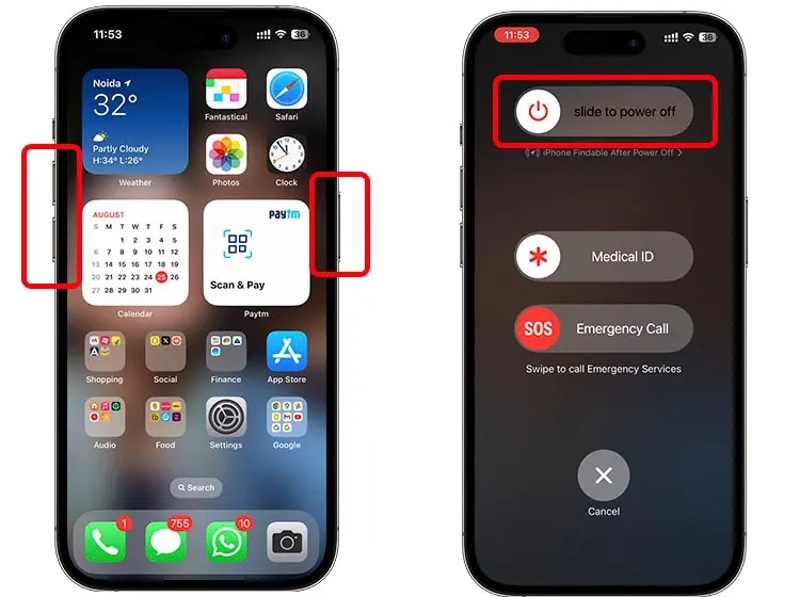
Trin 1 Tryk og hold på Side, Top eller Vågeblus til / knappen, indtil sluk-skærmen vises. Hvis du har en iPhone med Face ID, skal du holde den nede Side og heller ikke Bind knappen for at udløse sluk-skærmen.
Trin 2 Flyt skyderen for at slukke din enhed.
Trin 3 Vent i 30 sekunder. Tryk derefter længe på Side, Top eller Vågeblus til / knappen, indtil du ser Apple logoet.
Løsning 2: Aktivér iCloud-synkronisering for kontakter
Hvis du ved et uheld slår iCloud-kontakter fra, synkroniseres dine iPhone-kontakter ikke med din MacBook. Løsningen er enkel: tjek status for iCloud-kontakter, og sørg for, at den er slået til på din iPhone.
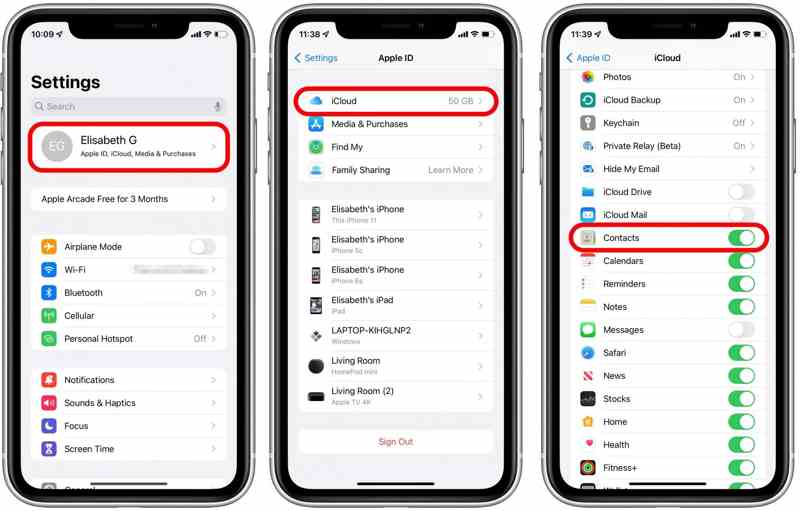
Trin 1 Åbn din Indstillinger-app.
Trin 2 Tryk på din profil og vælg iCloud.
Trin 3 Slå kontakten til Kontakt osHvis den er aktiveret, skal du slå Kontakter fra og derefter aktivere den igen.
Løsning 3: Tjek Apple-servere
iCloud er en cloudbaseret tjeneste udgivet af Apple. Det betyder, at dine kontakter gemmes på Apples servere, når du synkroniserer dem med din iCloud-konto. Hvis kontakterne på din iPhone ikke synkroniseres, skal du kontrollere de relevante servere.
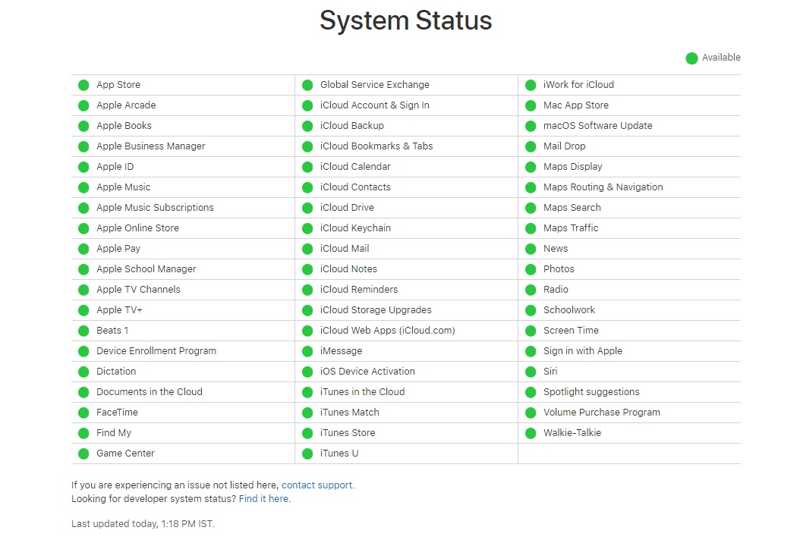
Gå til https://www.apple.com/support/systemstatus/ i en browser, og tjek status for relevante servere. Hvis et element er markeret med et gult eller rødt ikon, skal du vente på, at det fungerer igen.
Løsning 4: Opret forbindelse til et Wi-Fi-netværk
Dine kontakter overføres ikke til den nye iPhone via iCloud, hvis din enhed har en dårlig internetforbindelse. Det anbefales at synkronisere dine kontakter via en stabil Wi-Fi-netværksforbindelse.
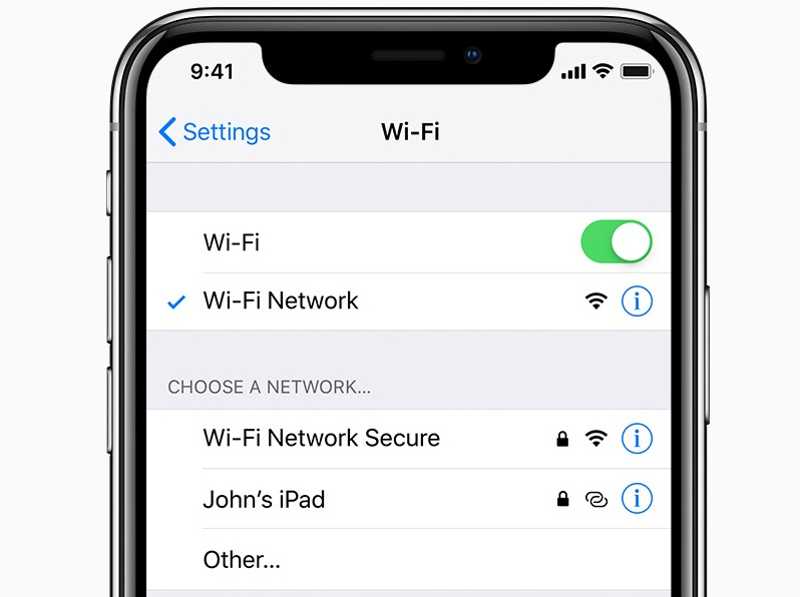
Trin 1 Kør Indstillinger ca.
Trin 2 Tryk på Wi-Fi, og slå til Wi-Fi.
Trin 3 Opret derefter forbindelse til et stabilt Wi-Fi-netværk og synkroniser dine kontakter.
Løsning 5: Log ind på Apple ID-kontoen igen
En anden løsning til at løse problemet med, at dine iPhone-kontakter ikke overføres til den nye telefon, er at logge ud af din konto og logge ind igen. Det kan løse problemer relateret til din Apple ID-konto, f.eks. forældede kontooplysninger.
Trin 1 Tryk på din profil i Indstillinger ca.
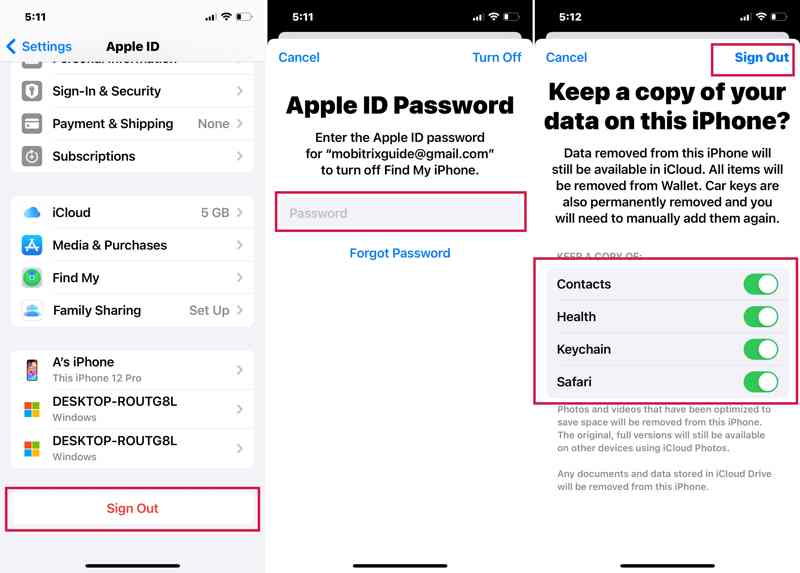
Trin 2 Rul ned og tryk Log ud.
Trin 3 Hvis du bliver bedt om det, skal du indtaste din Apple ID-adgangskode.
Trin 4 Slå de datatyper til, du vil beholde, og tryk på Log ud.
Trin 5 Genstart din iPhone.
Trin 6 Tryk på Apple-konto i din indstillinger-app.
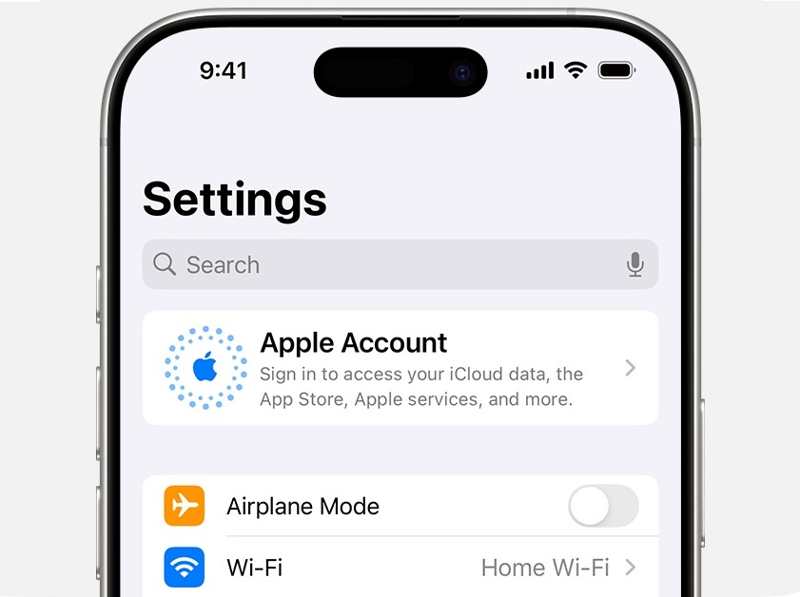
Trin 7 Vælg derefter Brug en anden Apple-enhed or Log ind manuelt, og log ind med din konto.
Del 3: Bedste alternativ til iCloud til synkronisering af iPhone-kontakter
Hvis du har prøvet ovenstående løsninger, men kontakter på iPhone stadig ikke synkroniseres, kan du hellere bruge et alternativ, f.eks. Apeaksoft iPhone TransferDet gør det muligt hurtigt at synkronisere iPhone-kontakter til en computer, en anden iPhone eller en iPad.
Det bedste alternativ til iCloud til synkronisering af iPhone-kontakter
- Overfør iPhone-kontakter til iPhone eller en computer.
- Arbejd gennem en fysisk forbindelse.
- Forhåndsvisning af iPhone-kontakter til selektiv synkronisering.
- Understøtter de nyeste modeller af iPhone og iPad.
Sikker download
Sikker download

Sådan synkroniserer du dine iPhone-kontakter uden iCloud
Trin 1
Tilslut til din iPhone
Kør det bedste værktøj til kontaktsynkronisering, efter du har installeret det på din pc. Der findes en anden version til Mac. Tilslut din iPhone til din pc med et Lightning-kabel. For at synkronisere iPhone-kontakter med iPad skal du tilslutte de to enheder til din pc.

Trin 2
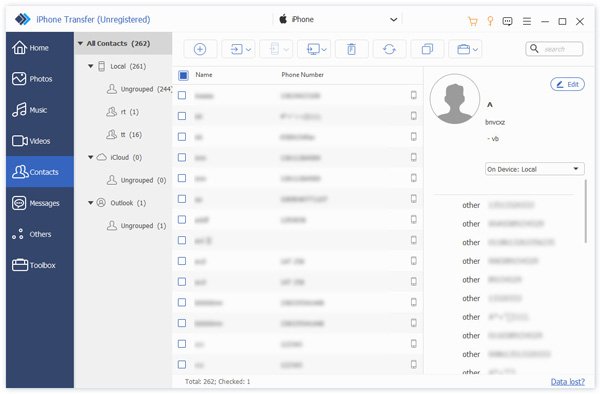
Vis kontakter
Gå til Kontakt os i sidebjælken og få vist et eksempel på alle kontakter på din iPhone. Du kan også redigere oplysningerne for hver kontakt. Hvis du vil Overfør videoer fra iPhone til iPhone, skal du vælge Video fane.
Trin 3
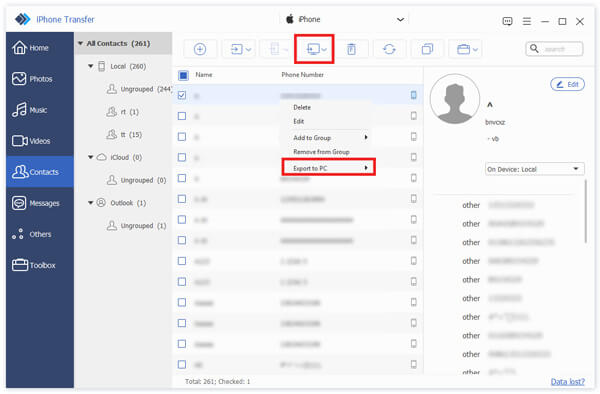
Synkroniser iPhone-kontakter
Vælg alle de kontakter, du vil synkronisere. Klik på PC knappen og vælg Eksporter til pcVælg et filformat og en outputmappe, og bekræft synkronisering af kontakter. Hvis du vil synkronisere iPhone-kontakter med en iPad, skal du klikke på Phone knappen og vælg målenheden.
Konklusion
Denne artikel viste, hvordan man fikser det iPhone-kontakter, der ikke synkroniseres med Mac, iPad eller en anden iPhone. Du kan følge vores løsninger én efter én for at synkronisere dine kontakter på tværs af Apple-enheder. Apeaksoft iPhone Transfer er den ultimative løsning til at synkronisere dine kontakter uden iCloud. Hvis du har andre spørgsmål om dette emne, bedes du skrive dem ned nedenfor.
Relaterede artikler
Dette er en omfattende guide til at hjælpe dig med at synkronisere tekstbeskeder og iMessage fra en iPhone til en iPad med eller uden iCloud.
Følg vores trinvise vejledning til at synkronisere iPod med iTunes med et kabel eller trådløst, inklusive musik, filer, dokumenter og apps.
Vil du synkronisere Facebook-kontakter til iPhone? Her er 6 dokumenterede måder at importere kontakter, billeder og mere til din iOS-enhed.
Stopper din iMessage-synkronisering pludselig en dag, og du ved ikke, hvordan du løser det? Bare rolig. Denne artikel tilbyder 8 måder at løse dette problem på.



