

Sådan kloner du iPhone til iPhone med et kabel eller trådløst

Det er fantastisk at opgradere til den nye iPhone eller iPad; datamigrering er dog en stor udfordring for iOS-brugere. Dataene på iOS-enheder inkluderer multimediefiler, beskeder, kontakter, personlige indstillinger, apps, appdata og mere. For at undgå datatab skal du kopier data fra iPhone til iPhone efter opsætning af den nye enhed. Denne vejledning viser de gennemprøvede metoder og demonstrerer arbejdsgangene med trin.
SIDEINDHOLD:
Del 1: Sådan kloner du en iPhone med Quick Start
Kan en iPhone klones? Ja. En nem måde at kopiere en iPhone til en ny iPhone er Quick Start-funktionen. Det er den indbyggede funktion i iOS 11 og nyere. Den fungerer via et Wi-Fi-netværk og Bluetooth. Det tager cirka 30 minutter på et godt Wi-Fi-netværk.
Krav
1. iOS 11 og nyere på begge iPhones.
2. Et stabilt Wi-Fi.
3. Begge iPhones oplader over 50%.
4. Adgangskoden på din gamle enhed.
Trin 1 Sørg for at aktivere Bluetooth og Wi-Fi i Kontrolcenter på den gamle iPhone.
Trin 2 Tænd den nye enhed, og konfigurer den ved at følge assistentens anvisninger.
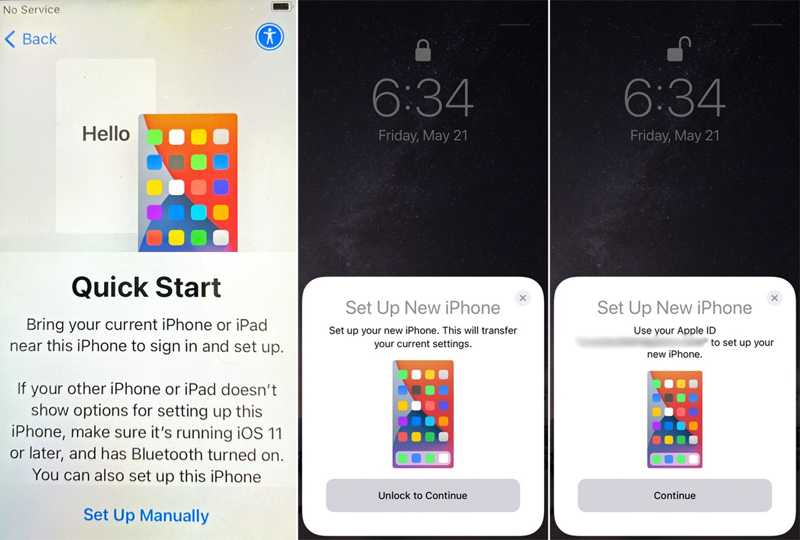
Trin 3 Når Quick Start Skærmen vises, skal du placere de to enheder ved siden af hinanden.
Trin 4 Når den gamle iPhone genkender den, skal du trykke på Fortsæt. på den Opsæt nu iPhone notifikation.
Trin 5 En blå kode vises på den nye iPhone-skærm.
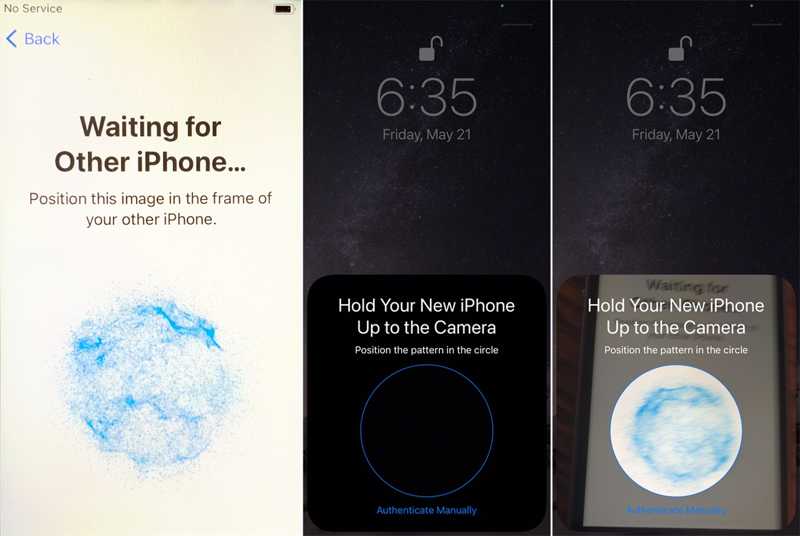
Trin 6 Åbne Kamera appen på den gamle enhed, og scan koden.
Trin 7 Når du bliver bedt om det, skal du indtaste adgangskoden til den gamle telefon på den nye iPhone-skærm.
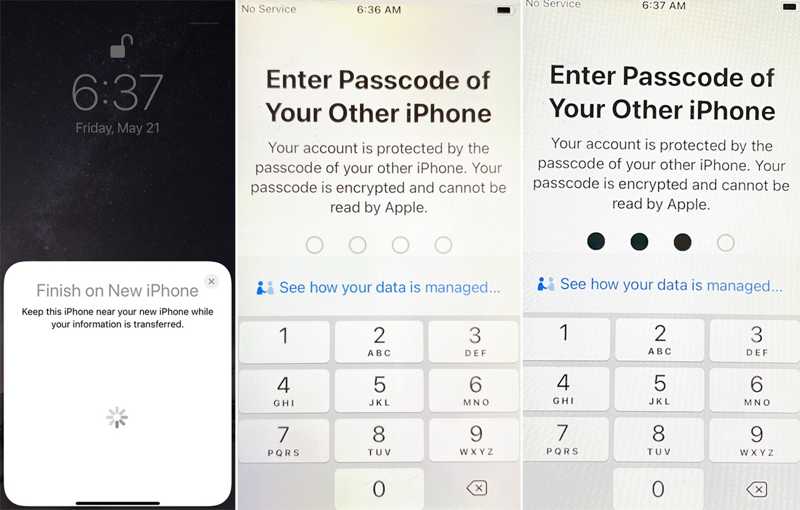
Trin 8 Konfigurer Touch ID eller Face ID ved at følge instruktionerne på skærmen.
Trin 9 Vælg derefter Overfør fra iPhone for at starte processen med at duplikere iPhone.
Del 2: Sådan kloner du en iPhone til en iPhone via iCloud Backup
Hvis du har en iCloud-sikkerhedskopi, er det en god måde at klone en iPhone til iPhone trådløst. Denne metode kræver et stabilt Wi-Fi-netværk og tilstrækkelig iCloud-lagerplads. Ud over data og apps kan denne metode kopiere indstillinger og startskærmens layout.
Krav
1. Et stabilt Wi-Fi.
2. Tilstrækkelig iCloud-plads.
3. Dit Apple-id og din adgangskode.
4. Oplad den nye iPhone fuldt
Trin 1 Åbne Indstillinger app på den gamle iPhone.
Trin 2 Opret forbindelse til et Wi-Fi-netværk.
Trin 3 Tryk på din profil og vælg iCloud.
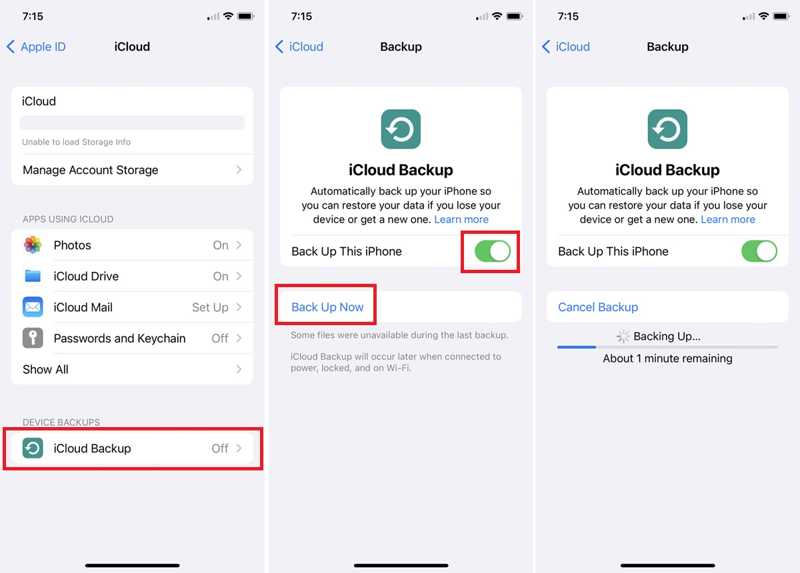
Trin 4 Tryk på iCloud Backup, og slå til Sikkerhedskopier denne iPhone.
tips: Hvis sikkerhedskopieringen ikke starter automatisk, skal du trykke på Backup nu .
Trin 5 Når det er færdigt, skal du tænde den nye iPhone.
Trin 6 Sæt det op fra Hej skærm, og vælg Opsæt manuelt på den Quick Start skærmbilledet.
Trin 7 Når du når Apps og data skærm, vælg Fra iCloud Backup.
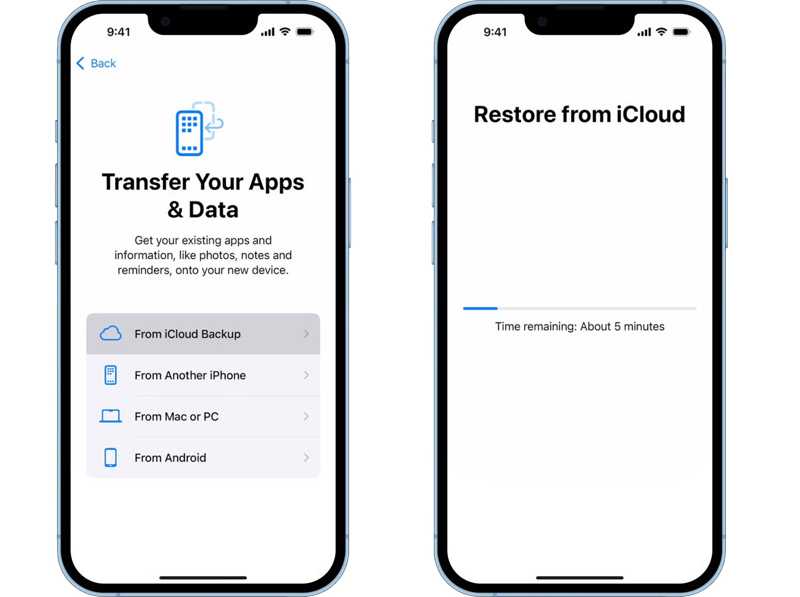
Trin 8 Indtast det Apple ID og den adgangskode, der er knyttet til den gamle iPhone.
Trin 9 Vælg den seneste sikkerhedskopi, og begynd at klone iPhone til iPhone.
Trin 10 Færdiggør derefter opsætningen og indtast din nye iPhone direkte.
Del 3: Sådan kopierer du iPhone til iPhone ved hjælp af et kabel
En anden måde at kopiere din iPhone på er via iTunes eller Finder-sikkerhedskopien. Du kan sikkerhedskopier hele iPhonen til din Mac eller pc, og gendan derefter sikkerhedskopien til din nye iOS-enhed via et USB-kabel.
Krav
1. Den nyeste version af iTunes eller Finder.
2. En pc eller Mac-computer.
3. Et kompatibelt USB-kabel.
Trin 1 Tilslut den gamle iPhone til din computer med et USB-kabel.
Trin 2 Åbn iTunes i Windows, iTunes i macOS Mojave eller tidligere, eller Finder i macOS Catalina eller nyere.
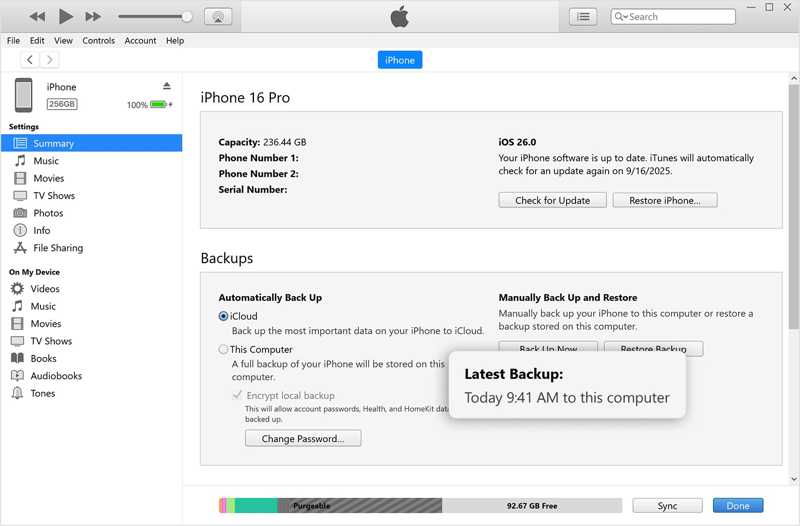
Trin 3 Gå til Resumé or Generelt fane.
Trin 4 Klik på knappen Backup nu knappen under Sikkerhedskopier sektion.
Trin 5 Når det er gjort, skal du frakoble den gamle iPhone. Tilslut den nye iPhone til den samme computer med et kabel.
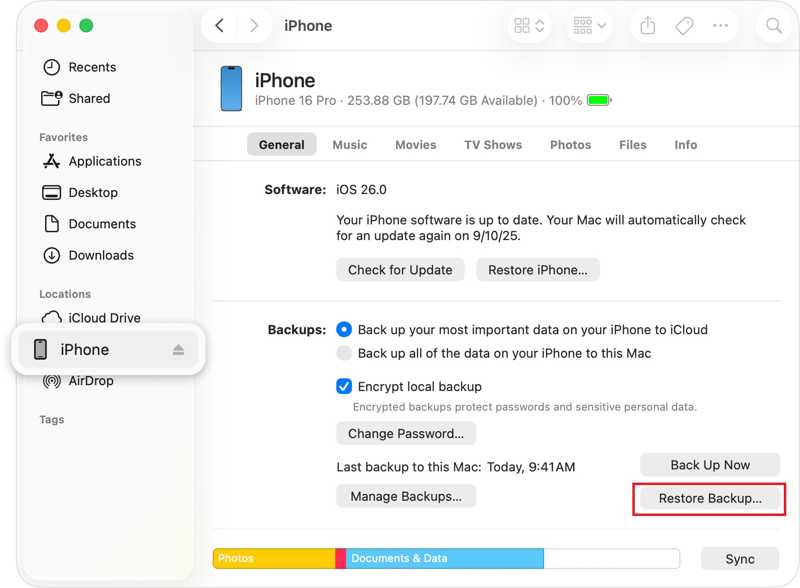
tips: Hvis den ønskede iPhone er en ny enhed, skal du konfigurere den, indtil du ser Apps og data skærmen. Vælge Fra Mac eller PC, og tilslut den til din computer.
Trin 6 Når din enhed er genkendt, skal du klikke på Gendan sikkerhedskopi knappen under Sikkerhedskopier sektion.
Trin 7 Vælg den seneste sikkerhedskopi, og klik på Gendan.
Yderligere læsning
Del 4: Sådan duplikerer du en iPhone med et enkelt klik
Apeaksoft iOS Data Backup og gendannelse er en hurtig måde at kopiere data på en iPhone. Den kan klone en iPhone til en anden iOS-enhed med en computer og et Lightning-kabel. Den intuitive brugerflade gør det nemt at navigere, især for begyndere.
En hurtig måde at duplikere en iPhone med et enkelt klik
- Klon en iPhone til en anden iOS-enhed hurtigt.
- Kopiér bestemte datatyper.
- Sikkerhedskopier iPhone-data til en computer.
- Understøtter de nyeste udgaver af iOS og iPadOS.
Sikker download
Sikker download

Sådan kopierer du iPhone til iPhone med en pc
Trin 1 Installer iPhone-kopimaskine
Start iPhone-kopieringssoftwaren, når du har installeret den på din computer. Den er tilgængelig på både Windows og macOS. Slut din gamle iPhone til din computer med et Lightning-kabel.
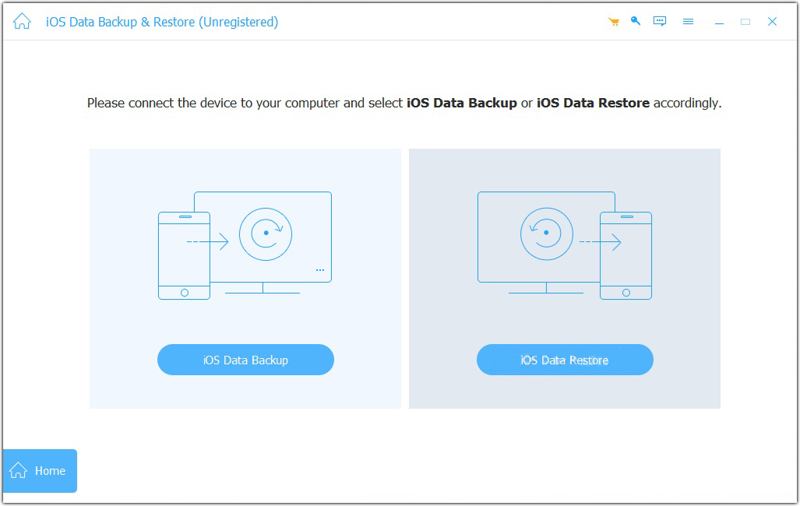
Trin 2 Sikkerhedskopier iPhone
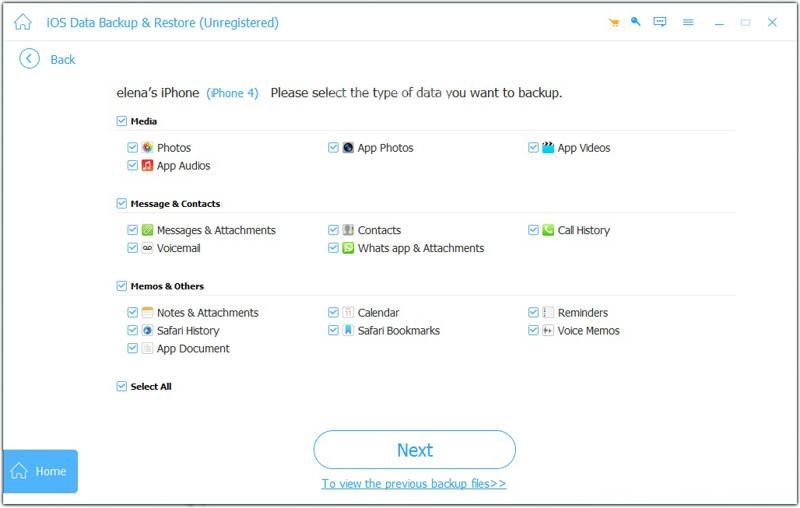
Klik på knappen iOS Data Backup knappen, og vælg de datatyper, du vil kopiere. Markér for at flytte alle data Marker alt. Klik på Næste knappen for at fortsætte. Hvis du bruger iOS 13 eller nyere, skal du indtaste din iPhone-adgangskode for at tillade forbindelsen. Angiv en outputmappe, og bekræft sikkerhedskopieringen. Når den er færdig, skal du frakoble enheden.
Trin 3 Klon iPhone
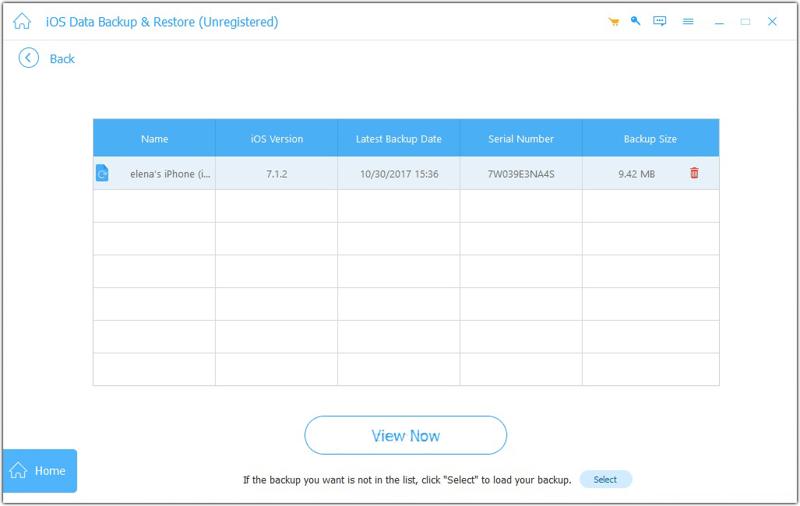
Tilslut derefter din nye iPhone til din computer med et Lightning-kabel. Klik på iOS Data Gendan og vælg den sidste backupfil. Klik på Se nu knappen, vælg de ønskede data, og tryk på Gendan til enhed.
BemærkDu skal konfigurere din nye iPhone, før du kopierer data fra den gamle enhed.
Konklusion
Denne guide delte fire metoder til klon en iPhone til iPhone trådløst eller med et USB-kabel. Quick Start-funktionen er en hurtig måde at klone en telefon på. iCloud Backup er en anden måde at klone en iPhone trådløst på. Hvis du ikke har Wi-Fi, kan du bruge iTunes eller Finder-backup alternativt. Apeaksoft iOS Data Backup & Restore er en nem mulighed for begyndere.
Relaterede artikler
Her er syv effektive løsninger, der kan hjælpe dig med at løse problemet med, at iTunes ikke synkroniserer musik, fotos, videoer og mere på din iPhone eller iPad.
Her kan du lære flere måder at eksportere dine kontakter fra iPhone til en anden iPhone, iPad, Android-enhed eller computer.
Denne trinvise vejledning forklarer, hvordan du hurtigt synkroniserer beskeder fra en iPhone til en Mac trådløst eller ved hjælp af et USB-kabel.
Hvis dine noter holder op med at synkronisere mellem iPhone og Mac/iPad/en anden iPhone, så fortvivl ikke og løs problemet ved at følge vores løsninger.



