

Sådan sender du en lang video på WhatsApp med 3 metoder

I øjeblikket er WhatsApp blevet en af de mest populære instant messaging-platforme blandt næsten alle generationer, fra Millennials til Z-generationen, fra Baby Boom til X-generationen. Disse brugere sender og modtager oceaner af BT-indhold på WhatsApp, herunder tekster, billeder, emojis, stemme og videoer. Du kan dog opleve, at det er svært at send lange videoer på WhatsAppDenne vejledning identificerer de gennemprøvede metoder og demonstrerer arbejdsgangene.
SIDEINDHOLD:
Del 1: Hvad er den maksimale størrelse på en video på WhatsApp
Det giver brugerne mulighed for at sende og modtage videoer, men den maksimale videolængde på WhatsApp er 2 minutter og 50 sekunder. Når det kommer til at poste en video på status, skal den være 30 sekunder lang. Hvis du sender en video, der er længere end det maksimale, vil den blive beskåret automatisk.
Derudover har WhatsApp en maksimal videostørrelse. Du kan sende videofiler på op til 64 MB i chats. Du har selvfølgelig stadig mulighed for at sende lange og store videoer på WhatsApp.
Del 2: Sådan sender du lange videoer på WhatsApp via Cloud Storage
Udover at omgå WhatsApps begrænsende videostørrelse ved at trimme den, kan du også bruge cloud-lagring til at løse dette problem. For eksempel kan du uploade videoen til Google Drev og sende videolinket på WhatsApp. Det betyder, at du kan sende enhver video til dine venner eller familie.
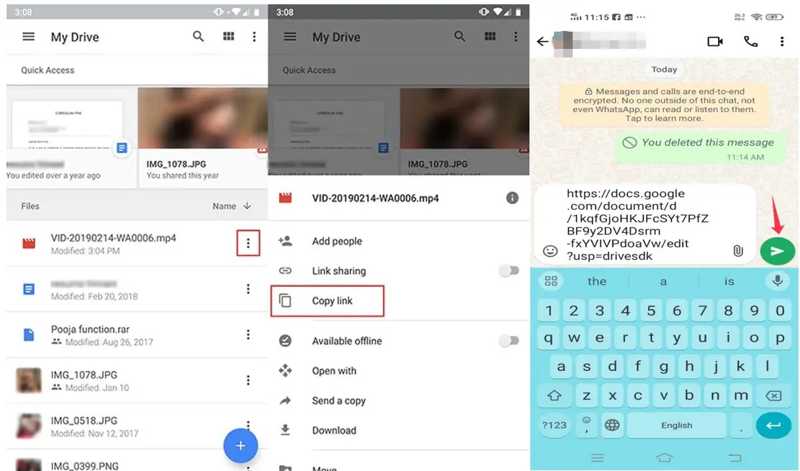
Trin 1 Åbne Google Drev appen og log ind med din Gmail-konto.
Trin 2 Tryk på ikonet + knappen og upload videofilen fra din kamerarulle eller dit galleri.
Trin 3 Tryk derefter på Mere knappen med et ikon med tre prikker på videofilen.
Trin 4 Vælg Administrer adgang, og tryk på Enhver med linket at oprette et videolink.
Trin 5 Kopier linket.
Trin 6 Skift til WhatsApp, gå til den ønskede chat, indsæt videolinket, og send det.
Yderligere læsning
Del 3: Sådan sender du en video på WhatsApp som et dokument
En anden måde at sende store videofiler på WhatsApp er at dele dem som vedhæftede dokumenter. I øjeblikket giver WhatsApp brugerne mulighed for at dele filer på op til 2 GB. Du kan dog ikke sende en lang video som et dokument på WhatsApp direkte fra kamerarullen eller galleriet.
Sådan sender du video på WhatsApp via iPhone-filer
Trin 1 Åbne pics app på din iPhone.
Trin 2 Gå til Albums Find og åbn den video, du vil dele, under fanen.
Trin 3 Tryk på ikonet Del knappen og vælg Gem til filer.
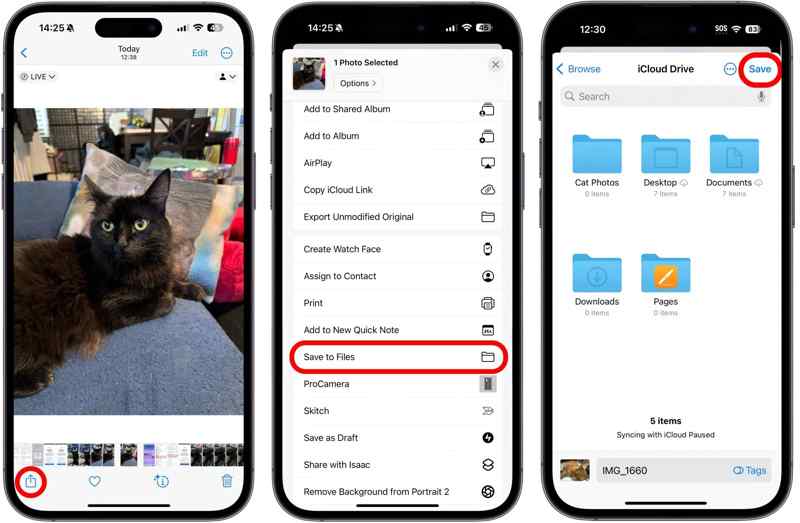
Trin 4 Find en mappe, eller opret en ny mappe. Tryk på Gem for at gemme videoen som en fil.
Trin 5 Skift til din WhatsApp og gå til chatten.
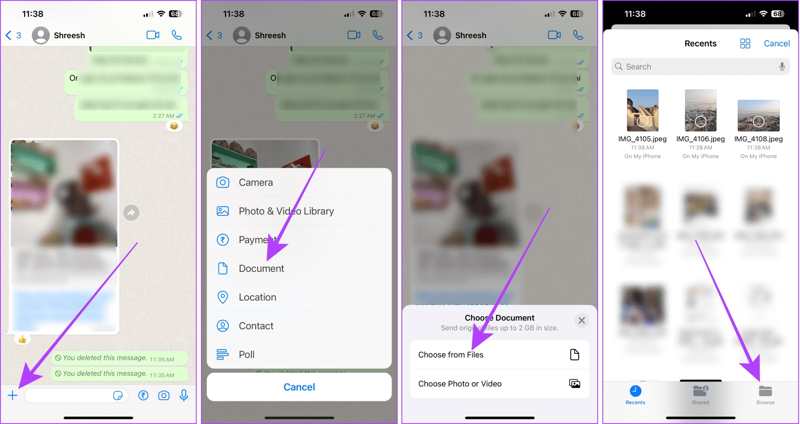
Trin 6 Tryk på ikonet Tilføj knappen, vælg Dokumentog vælg Vælg mellem filer.
Trin 7 Gå derefter til Gennemse skal du finde og vælge videofilen.
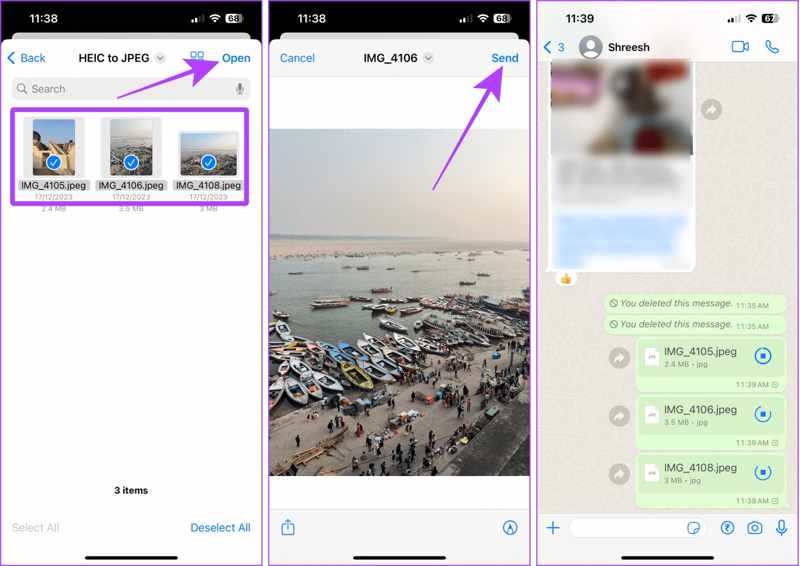
Trin 8 Til sidst skal du trykke på Åbne knappen, og tryk Send.
Sådan sender du store videoer på WhatsApp på Android Dokumenter
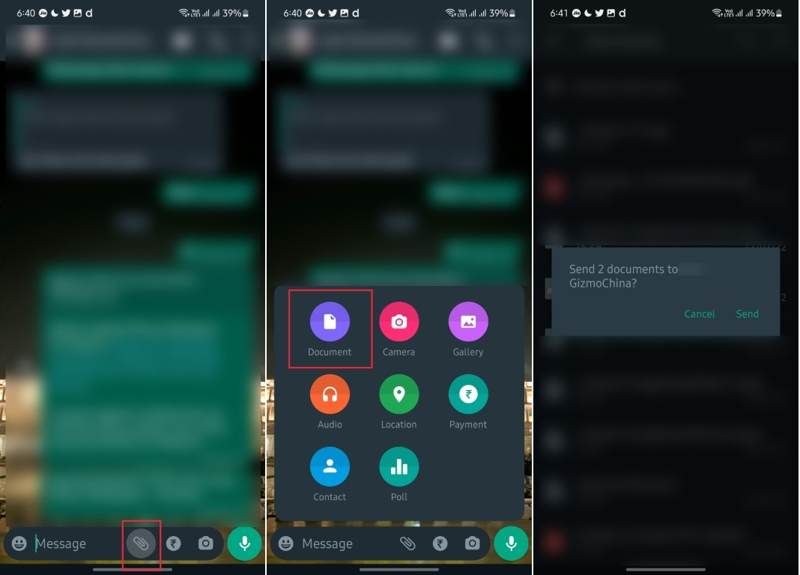
Trin 1 Kør WhatsApp-appen, og find den ønskede chat.
Trin 2 Tryk på ikonet Tilføj or Attachment knappen og vælg Dokument.
Trin 3 Pick Gennemse dokumenter for at åbne din Android-hukommelse.
Trin 4 Find videofilen. Hvis den er gemt i dit galleri, skal du gå til DCIM mappe.
Trin 5 Vælg videoen, og tryk på Send.
Bonustip: Bedste WhatsApp-videooverførselsværktøj til iPhone
Store videofiler optager meget plads på iOS-enheder. Derudover tager det lang tid at overføre lange WhatsApp-videoer. Hvis du har til hensigt at overføre videofiler fra en iPhone til en computer eller en anden iOS-enhed, Apeaksoft iPhone Transfer kan hjælpe dig. Det forenkler arbejdsgangen for WhatsApp-videooverførsel og -administration.
En hurtig måde at overføre og administrere lange WhatsApp-videoer på iPhone
- Synkroniser store WhatsApp-videoer fra iPhone til iPhone.
- Sikkerhedskopier lange WhatsApp-videoer fra iPhone til pc.
- Bevar videokvaliteten under overførsel og synkronisering.
- Understøtte de nyeste versioner af iOS og iPadOS.
Sikker download
Sikker download

Sådan overfører du store WhatsApp-videoer fra iPhone til pc
Trin 1 Scan WhatsApp-videoer på iPhone
Start videooverførselssoftwaren til iOS, efter du har installeret den på din pc. Der findes en anden version til Mac. Slut din iPhone til din pc med et Lightning-kabel. Når softwaren registrerer din enhed, scanner den alle data med det samme.
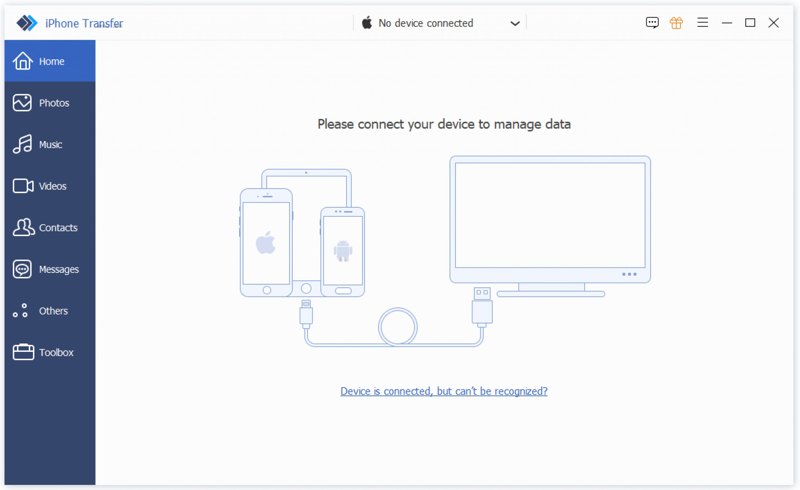
Trin 2 Forhåndsvisning af WhatsApp-videoer
Vælg den Videoer fanen i sidebjælken og se alle videoer på din iPhone, inklusive store WhatsApp-videoer.

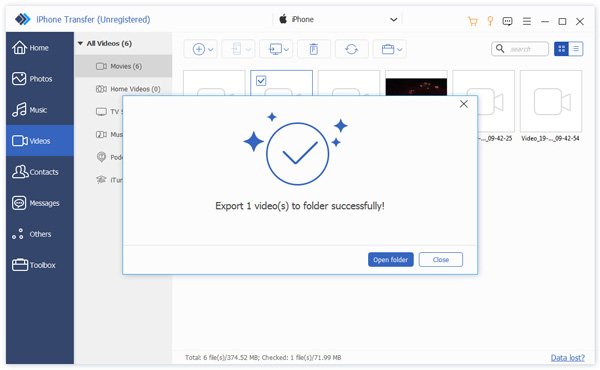
Trin 3 Send WhatsApp-videoer
Vælg de ønskede videoer, højreklik på en af dem, og vælg Eksporter til pcFor at overføre WhatsApp-videoer fra iPhone til iPhone skal du tilslutte den anden enhed til din pc med et kompatibelt kabel og vælge Eksporter til enhed i kontekstmenuen, og vælg målenheden.
Konklusion
Nu skal du lære hvordan man sender videoer på WhatsApp, inklusive store videofiler. Du kan vælge en cloud-lagring eller dele videoerne som dokumenter, alt efter din situation. Derudover delte vi en fantastisk måde, Apeaksoft iPhone Transfer, til at overføre og administrere store WhatsApp-videoer på iOS-enheder.
Relaterede artikler
Selvom WhatsApp ikke understøtter optagelse af opkald som standard, kan du optage WhatsApp-opkald på pc, iPhone og Android efter vores konkrete guide.
Den mest pålidelige måde at undgå at miste vigtige WhatsApp-oplysninger på er at sikkerhedskopiere dem regelmæssigt. Denne artikel vil guide dig til, hvordan du sikkerhedskopierer WhatsApp.
Vil du overføre WhatsApp fra Android til iPhone, men er du bekymret for at miste data ved at bruge Flyt til iOS? Prøv følgende metoder for at undgå dette.
Vil du overføre WhatsApp fra Android til iPhone, men er du bekymret for at miste data ved at bruge Flyt til iOS? Prøv følgende metoder for at undgå dette.



