

Sådan kopierer du video fra iPhone til iPad hurtigt og præcist

Forestil dig, at du optager en 4K-video med din iPhone og vil se og forbedre den på din iPads store skærm. Hvordan kan du overføre den hurtigt og præcist uden kvalitetstab? Dette er et meget praktisk og avanceret krav, fordi du ikke ønsker, at din dyrebare video skal ødelægges på nutidens skærme med høj opløsning. Bare rolig; denne artikel vil vise dig det. hvordan man overfører videoer fra iPhone til iPad uden kvalitetstab. Du kan hurtigt overføre flere videoer i 1080p og 4K i batches.
SIDEINDHOLD:
Del 1: Sådan overfører du videoer fra iPhone til iPad uden kvalitetstab
Tab af billedkvalitet er det, vi ikke kan lide, når vi flytter videoer fra iPhone til iPad. Du får din iPhone og iPad til at samarbejde, to Apple-enheder, så kvalitetstabet er virkelig en skam. Det er det, Apeaksoft iPhone Transfer kan hjælpe dig. Den kan hurtigt overføre MP4, MOV, ProRes og andre typer store videoer mellem iOS-enheder, inklusive den nyeste iPhone 17 og alle iPad-modeller. Selv 4K-videoer kan overføres hurtigt. Derudover kræver den ikke din mobildata at håndtere de meget store videoer. Under overførselsprocessen kræver den ikke meget CPU-lagerplads, og du kan redigere den, mens den anden video overføres i baggrunden.
Den hurtigste måde at overføre store 4K-videoer mellem iDevices
- Tilslut din iPhone og iPad for hurtigt at overføre videoer.
- Overfør med et enkelt klik, eller vælg de ønskede videoer, du vil flytte.
- Behold den originale videokvalitet og metadata.
- Overfør også billeder, kontakter, beskeder og andre vigtige og almindelige filtyper.
Sikker download
Sikker download

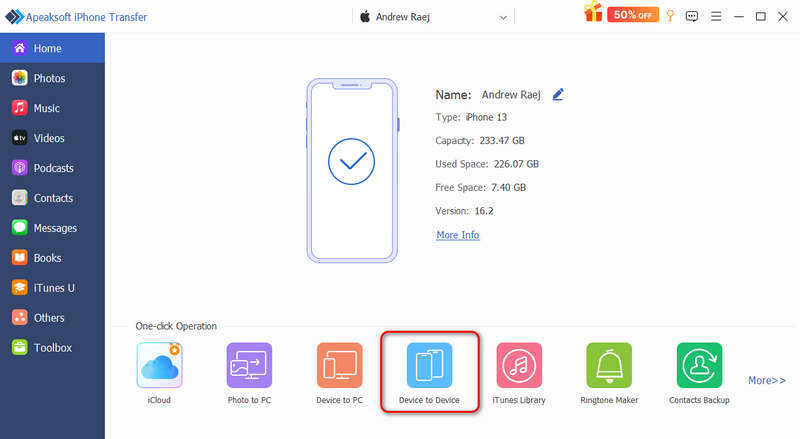
Trin 1 Forbind din iPhone og iPad
Download, installer og start Apeaksoft iPhone Transfer på din computer. Tilslut din iPhone og iPad til din computer med to USB-kabler. Klik derefter på Enhed til enhed knappen nederst.
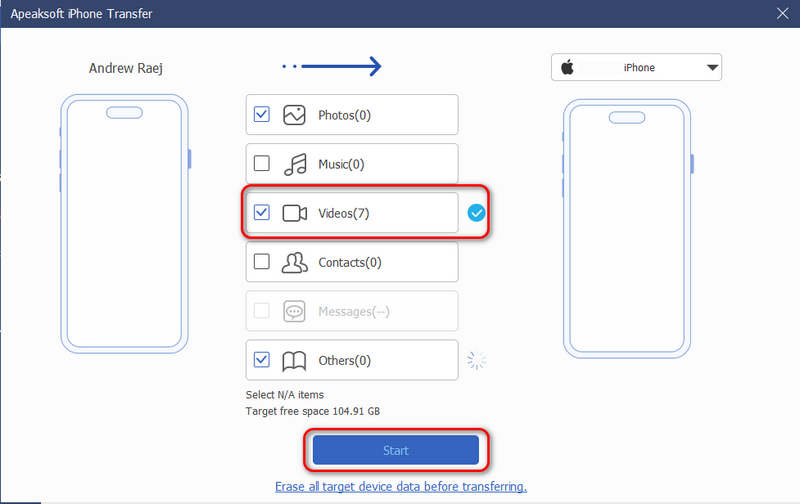
Trin 2 Overfør videoer fra iPhone til iPad med et enkelt klik
Sørg for, at Video er valgt. Klik derefter blot på Starten knappen for at kopiere alle billeder fra din iPhone til din iPad.
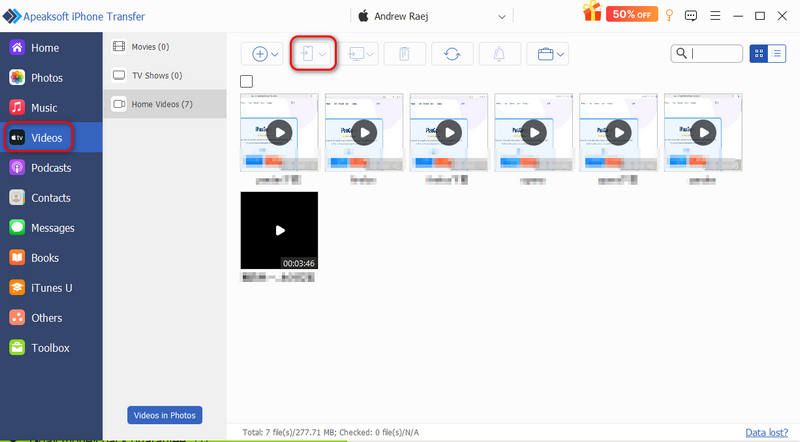
Trin 3 Vælg videoer, der skal overføres til iPad
Hvis du ikke vil overføre alle videoer, kan du gå tilbage til hovedgrænsefladen. Klik på Videoer i venstre bjælke. Derefter vil den registrere alle videoer på din iPhone. Vælg de ønskede, og klik på Eksporter til enhed knap til at flytte videoer fra iPhone til iPad uden kvalitetstab.
Del 2: Sådan overfører du videoer fra iPhone til iPad med AirDrop
AirDrop er en meget robust og kraftfuld filoverførselstjeneste til Apple-brugere. Den lader dig nemt kopiere videoer fra iPhone til iPad med original videokvalitet og metadata. Så længe din iPhone ikke er for gammel, er denne funktion tilgængelig mellem forskellige Apple-enheder og OS-versioner. Den kan sikre tabsfri overførsel for alle filtyper. Overførselshastigheden er dog langsom, især når du har brug for at overføre store og lange videoer med høj FPS. Men det er stadig den ultimative løsning, hvis du forfølger tabsfri kvalitet.
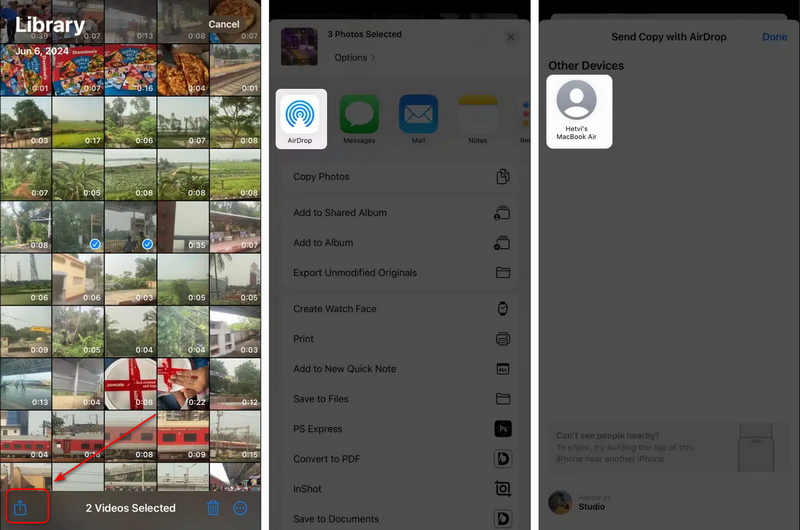
Trin 1 Sørg for, at AirDrop er aktiv på din iPhone og iPad. Åbn din Fotos-app på iPhone, og vælg en video.
Trin 2 Tryk på ikonet Del knappen i nederste venstre hjørne og vælg AirDrop på pop op-vinduet.
Trin 3 Nu vil den registrere din iPad. Du skal blot trykke på din iPad for at overføre videoen fra din iPhone til din iPad.
tips: AirDrop kan overføre flere videoer på én gang. Du bør vente på både din iPhone og iPad. Denne proces kan tage meget lang tid, men du kan få tabsfri videoer på din iPad.
Yderligere læsning
Del 3: Sådan overfører du videoer fra iPhone til iPad via iMessages
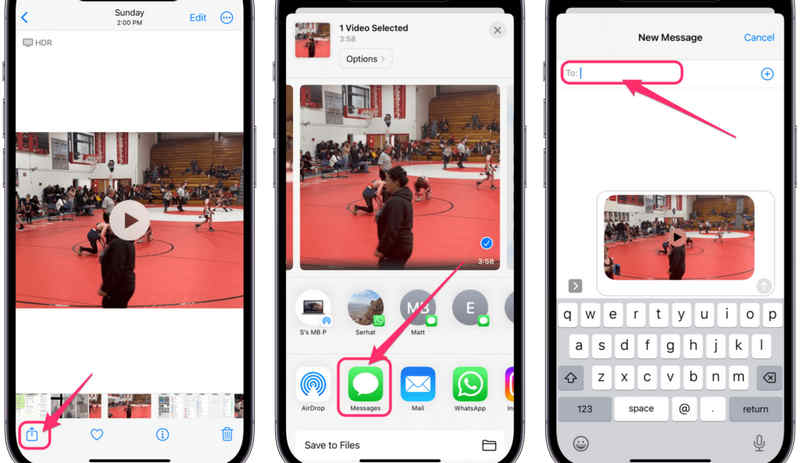
Hvis du synes, AirDrop er for langsom, kan du prøve iMessages. Med Apple-konti logget ind på to iOS-enheder kan du overføre videoer og fotos direkte i Beskeder-appen. Denne proces er lidt hurtigere end AirDrop og kan stadig bevare den oprindelige kvalitet.
Trin 1 Sørg for, at iMessages er slået til i Indstillinger på din iPhone og iPad.
Trin 2 Åbne pics app'en på din iPhone og find den ønskede video.
Trin 3 Tryk på ikonet Del knappen nederst til venstre.
Trin 4 Vælg derefter Beskeder i pop op-vinduet.
Trin 5 Vælg din iPad-kontakt i den øverste boks, og send derefter videoen fra iPhone til iPad.
Del 4: Sådan overfører du videoer fra iPhone til iPad via iCloud
De hurtige metoder som AirDrop eller iMessages vil tage lang tid, hvilket ikke er ideelt, hvis du vil overføre mange store videoer. Derfor kan iCloud være tilfredsstillende. Hvis du har brug for at håndtere store videoer, er et iCloud-abonnement det rigtige for dig. Med det kan du få mere iCloud-lagerplads, hvilket kan hjælpe dig med nemt at overføre store videoer fra iPhone til iPad.
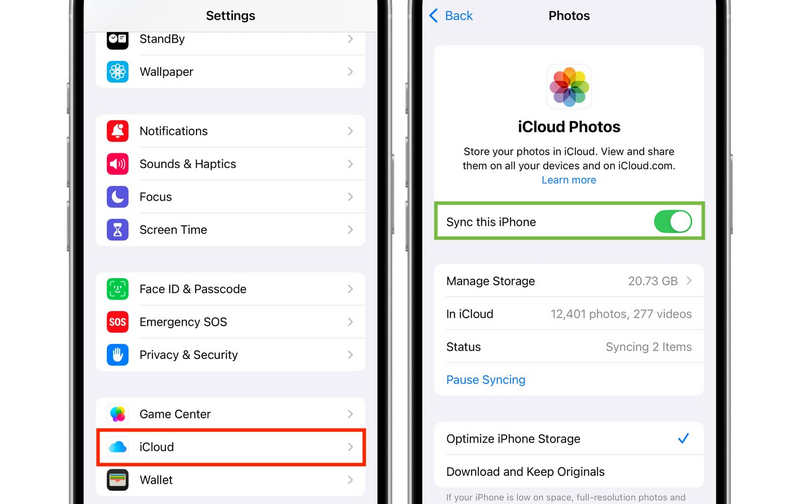
Trin 1 Aktivér iCloud-fotos på iPhone og iPad.
- 1.Åbne Indstillinger på din iPhone/iPad, og tryk på din profil øverst.
- 2.Type iCloud, tryk så på picsSlå iCloud Fotos til eller Synkroniser denne iPhone/iPad.
- 3.Du kan også vælge Optimer iPhone Storage hvis du vil spare plads.
Trin 2 Få adgang til og overfør videoer til iPad
- 1.Åbne pics app på din iPad.
- 2.Gå til Bibliotek or Albums (specifikt mappen med medietypen Videoer).
- 3.Nu skal du bare vente på, at den synkroniserer videoer fra iCloud.
tips: Denne proces er automatisk, men du bør sørge for, at du har nok iCloud-lagerplads og fritid på en dag til at lade den overføre videoer fra iPhone til iPad.
Konklusion
Denne artikel fortæller dig hvordan man kopierer video fra iPhone til iPad uden at miste kvalitet. De kan håndtere forskellige videoer mellem dine iOS-enheder og bevare de originale metadata. Nøglefaktoren er dog overførselshastigheden. AirDrop og iMessages kan udføre en direkte overførsel, men hastigheden er virkelig ikke tilfredsstillende. For at overføre store 4K-videoer fra iPhone til iPad, Apeaksoft iPhone Transfer er et godt valg. Den kan hurtigt overføre flere store videoer og fotos på én gang.
Relaterede artikler




