

5 dokumenterede måder at overføre musik fra iPhone til iPad

For en mere stabil og behagelig lytteoplevelse foretrækker du måske at afspille musik på en iPad i stedet for en iPhone. Men hvad nu hvis der ikke er musik på din iPad, og alle dine yndlingssange er gemt på din iPhone? Det er dér, du har brug for det. Overfør musik fra iPhone til iPadDette indlæg viser dig 4 brugbare måder at gøre det på med lethed!
SIDEINDHOLD:
- Del 1: Sådan overfører du musik fra iPhone til iPad uden iTunes
- Del 2: Sådan får du musik fra iPhone til iPad via Apple Music Sync
- Del 3: Sådan overfører du musik fra iPhone til iPad fra køb i iTunes Store
- Del 4: Hvordan flytter jeg musik fra iPhone til iPad med AirDrop
- Bonus: Kan jeg overføre musik fra iPhone til iPad via Bluetooth
En hurtig oversigt til din reference
| Metode | Kræver computer | Kræv Apple ID | Støt ikke-købt musik | Overskrivning | Bedst til | Brugervenlighed |
| Apeaksoft iPhone Transfer | Ja | Ingen | Ja | Ingen | Overfør musik selektivt Behold metadata-påvirkningen Administrer musikfiler | Nem |
| Apple Music Sync | Ingen | Ja | Ingen | Ingen | Apple Music-abonnenter | Meget let |
| Køb i iTunes Store | Ingen | Ja | Ingen | Ingen | Gendownload af købte sange | Meget let |
| AirDrop | Ingen | Ingen | Ja | Ingen | Sender et par sange hurtigt | Nem |
Del 1: Sådan overfører du musik fra iPhone til iPad uden iTunes
Apple tilbyder ikke en direkte måde at flytte musik fra en iPhone til en iPad, især hvis sangene ikke er købt fra iTunes Store. Heldigvis kan du stadig overføre musik fra en iPhone til en iPad. Professionelle værktøjer som f.eks. Apeaksoft iPhone Transfer er designet til at flytte alle dine sange, inklusive dem du ikke har købt, samtidig med at de forbliver intakte.
Overfør musik nemt fra iPhone til iPad
- Overfør iPhone-musik til iPad hurtigt med et enkelt klik.
- Behold metadata som albumcover, afspilningstæller og andre ID3-oplysninger intakte.
- Overfør nemt musik, iTunes-filer, podcasts, ringetoner og stemmememoer.
- Konverter formatet på dine musikfiler automatisk for at gøre dem kompatible med din enhed.
Sikker download
Sikker download

Trin 1 Hent denne software via knappen ovenfor.
Trin 2 Tilslut din iPhone og iPad til computeren med to USB-kabler på samme tid. Sørg for, at dine iPhone-oplysninger vises på brugerfladen. Hvis ikke, skal du klikke på pilen nedad øverst for at ændre kildeenheden.

Trin 3 Type Music i venstre panel.
Trin 4 Vælg de filer, du vil overføre. Markér dem.

Trin 5 Klik på knappen Phone knappen øverst og vælg din iPad som målenhed. Derefter vil overførslen blive startet.
tips: Denne metode er også anvendelig, når du ønsker at overfør iPod/iPhone-musik til computeren.
Del 2: Sådan får du musik fra iPhone til iPad via Apple Music Sync
Hvis du er Apple Music-abonnent, er det meget nemmere at synkronisere iPhone-musik med en iPad. Apple Music synkroniserer automatisk dine sange, afspilningslister og album på tværs af alle dine enheder, så længe de er logget ind med det samme Apple ID. Detaljerede trin er anført nedenfor:
Trin 1 Sørg for, at din iPhone og iPad er logget ind med det samme Apple ID.
Trin 2 Gå til Indstillinger - Apps - Musik.
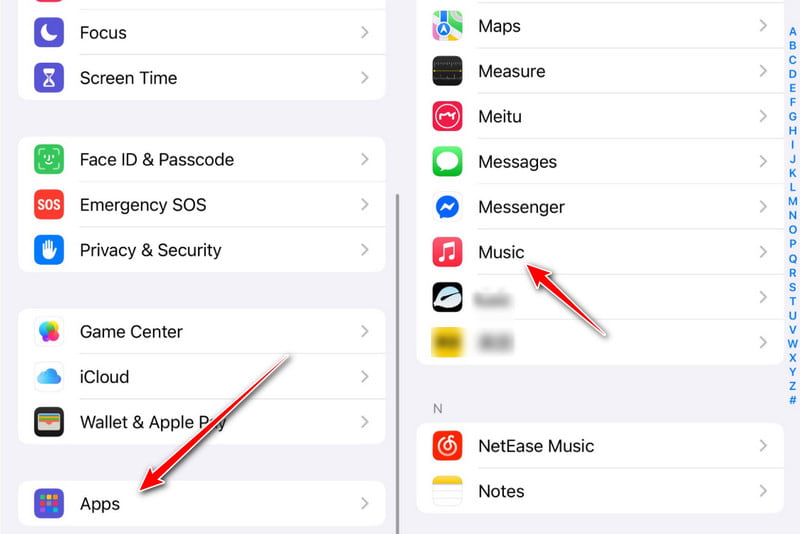
Trin 3 Tænd på Synkroniser bibliotek.
Trin 4 Åbn Apple Music-appen på din iPad. Du vil se, at alle dine musikfiler er synkroniseret.
Del 3: Sådan overfører du musik fra iPhone til iPad fra køb i iTunes Store
Det bliver også meget nemmere, hvis du har købt musik fra iTunes Store. Du kan blot downloade de købte sange igen på din iPad.
Trin 1 Åbne iTunes Store app på din iPad. Sørg for at du logger ind med det samme Apple ID som på din iPhone.
Trin 2 Tryk på Købt - Musik.
Trin 3 Vælg Ikke på denne iPad valgmulighed.
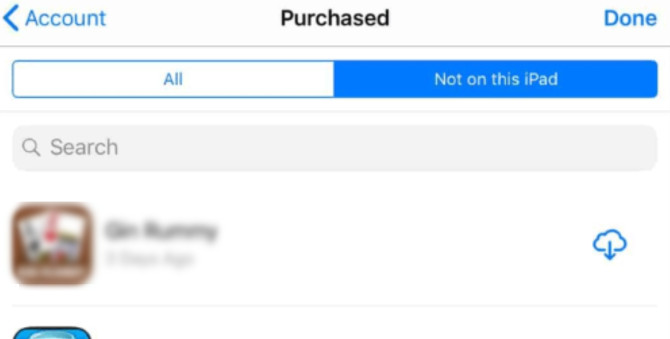
Trin 4 Klik Download alle.
Del 4: Hvordan flytter jeg musik fra iPhone til iPad med AirDrop
Hvis du kun har brug for at overføre et par sange, kan AirDrop være et bedre valg. Det giver dig mulighed for trådløst at sende musikfiler fra din iPhone til din iPad uden kabler. Denne metode kan også bruges til at Overfør musik fra iPhone til iPhoneFølg nedenstående trin for at lære, hvordan du overfører musik fra en iPhone til en iPad med AirDrop:
Trin 1 Stryg ned fra øverste højre hjørne af din skærm, og aktiver AirDrop.
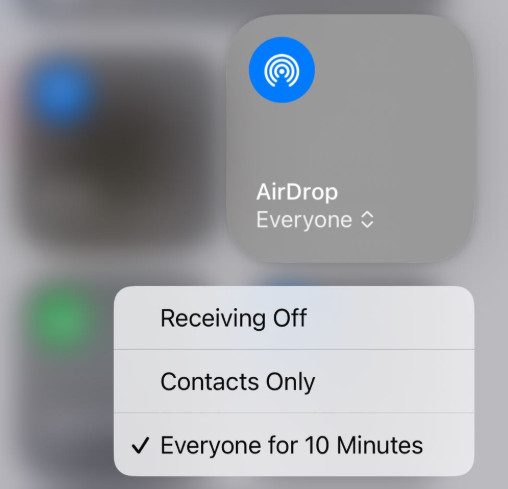
Trin 2 Sørg for, at Wi-Fi og Bluetooth er tændt.
Trin 3 Åbn den app, hvor sangen er gemt, og klik på musikfilen.
tips: Sange fra Apple Music-abonnementer kan normalt ikke deles på denne måde.
Trin 4 Tryk på ikonet Del knappen og vælg AirDropVælg din iPad som mål.
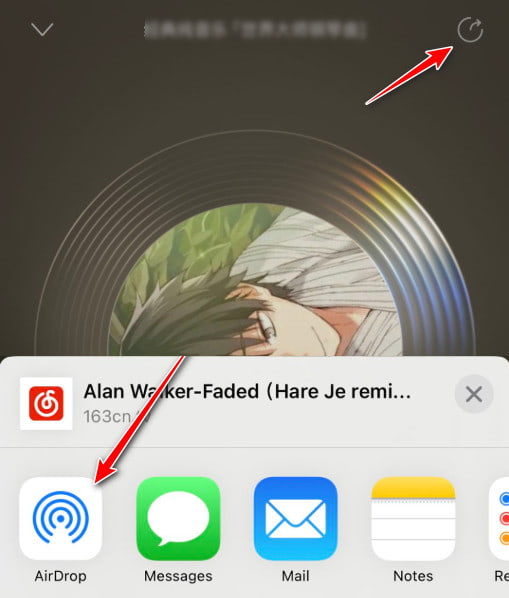
Trin 5 Tryk på Acceptere på din iPad.
Bonus: Kan jeg overføre musik fra iPhone til iPad via Bluetooth
Kan man overføre musik fra en iPhone til en iPad via Bluetooth? Absolut ikke. iOS understøtter ikke overførsel af musikfiler via Bluetooth-protokollen, som det gør i Android-enheder. Mange artikler eller videoer online antyder, at Bluetooth kan overføre musikfiler mellem Apple-enheder. I de fleste tilfælde forveksler de streaming af musik fra en iPhone til en iPad (som at bruge den som en trådløs højttaler) med faktisk at overføre musikfiler, hvilket er to helt forskellige ting.
Konklusion
Overførsel af musik fra iPhone til iPad er ikke kompliceret. Denne artikel introducerede 5 enkle metoder, og den mest passende metode afhænger simpelthen af, hvilken slags musik du har, og hvad der betyder mest for dig.
Hvis du vil overføre musik nemt og fuldstændigt, Brug Apeaksoft iPhone Transfer til at overføre iPhone-musik (inklusive ikke-købt) til iPad, samtidig med at du bevarer afspilningslisten, rækkefølgen og metadataene.
Hvis du abonnerer på Apple Music, Du kan synkronisere musik direkte mellem din iPhone og iPad.
Hvis du vil overføre musik, der er købt i iTunes, skal du downloade den direkte igen.
Hvis du vil overføre et par sange, Brug AirDrop til trådløs overførsel.
Relaterede artikler




