

Sådan overfører du musik fra iPhone eller iPod til en computer

Da Apple håndhæver strenge ophavsretsregler, kan du ikke downloade sange på din iPhone. Med andre ord skal du købe og downloade musik fra Apple Music og andre autoriserede streamingtjenester. Det er dog upraktisk at administrere sange på din iOS-enhed. Denne guide viser de gennemprøvede metoder til at... overføre musik fra en iPod eller iPhone til en computerSåledes kan du sikkerhedskopiere og administrere dine sange uden at optage din hukommelse.
SIDEINDHOLD:
Del 1: Den ultimative måde at overføre iPhone/iPod-musik til computeren
Hvis du leder efter en nem måde at overføre musik fra iPhone eller iPod til computeren, Apeaksoft iPhone Transfer er en god mulighed. Det giver dig mulighed for at se og administrere alle sange, afspilningslister og albummer på din computer. Det kræver ikke en internetforbindelse eller tekniske færdigheder.
Den ultimative måde at overføre sange fra iPod eller iPhone til computer
- Flyt hurtigt musik fra en iOS-enhed til en computer.
- Transkod musikfiler i henhold til målplatformen.
- Beskyt din musikkvalitet automatisk.
- Understøtter en bred vifte af musikfilformater.
- Kompatibel med de nyeste modeller af iPhone og iPod.
Sikker download
Sikker download

Sådan overfører du sange fra din iPhone til pc
Trin 1 Installer iPhone Transfer
Kør iPhone-musikoverførselssoftwaren, når du har installeret den på din pc. Der findes en anden version til Mac. Forbind din iPhone til din pc med et Lightning-kabel. Tryk på, hvis du bliver bedt om det. Stol på din skærm for at have tillid til denne pc.
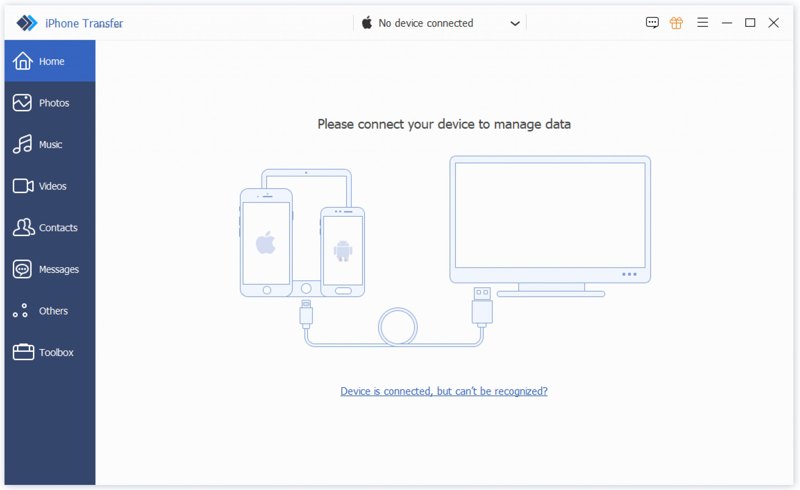
Trin 2 Få vist en forhåndsvisning af din musik
Når din enhed er genkendt, skal du gå til Musik fanen i sidebjælken. Nu kan du se og administrere alle sange på din iPhone.
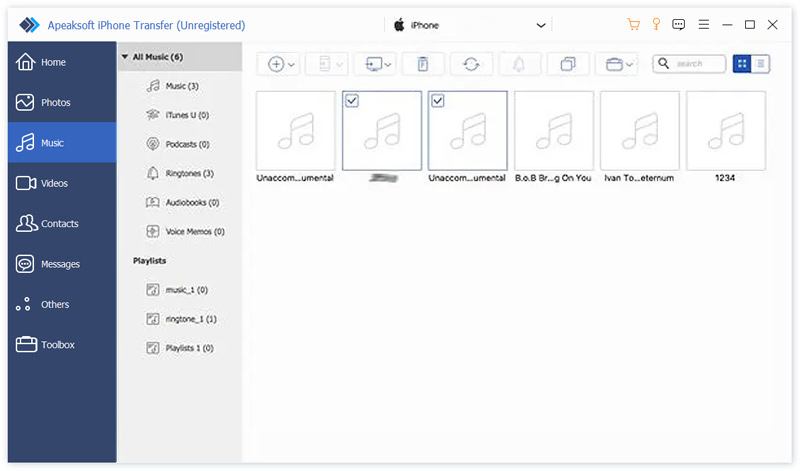
Trin 3 Overfør musik til pc
Vælg de sange, du vil overføre. Klik på Overvåg knappen på det øverste bånd, og vælg Eksporter til pcIndstil derefter en outputmappe og bekræft den. Dette program kan også hjælpe dig eksporter iPhone kontakter til en anden iPhone.
Del 2: Sådan overfører du sange fra iPhone til PC/Mac via iCloud Drive
Som tidligere nævnt kan du ikke flytte sange direkte fra en iPhone til en computer med et USB-kabel på grund af ophavsretsregler. Du kan dog bruge iCloud Drive til at overføre downloadede musikfiler.
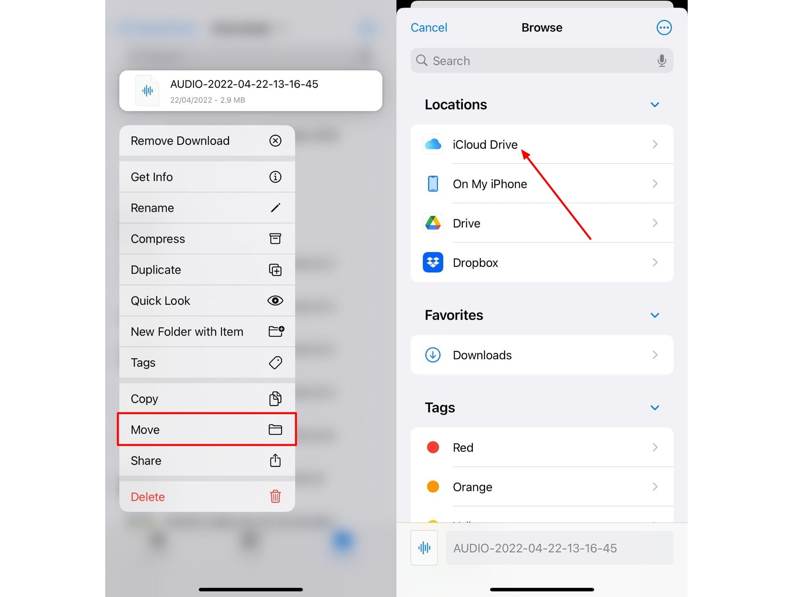
Trin 1 Flyt de downloadede musikfiler til iCloud Drive mappe i din Filer ca.
Trin 2 Kør Indstillinger appen og tryk på din profil.
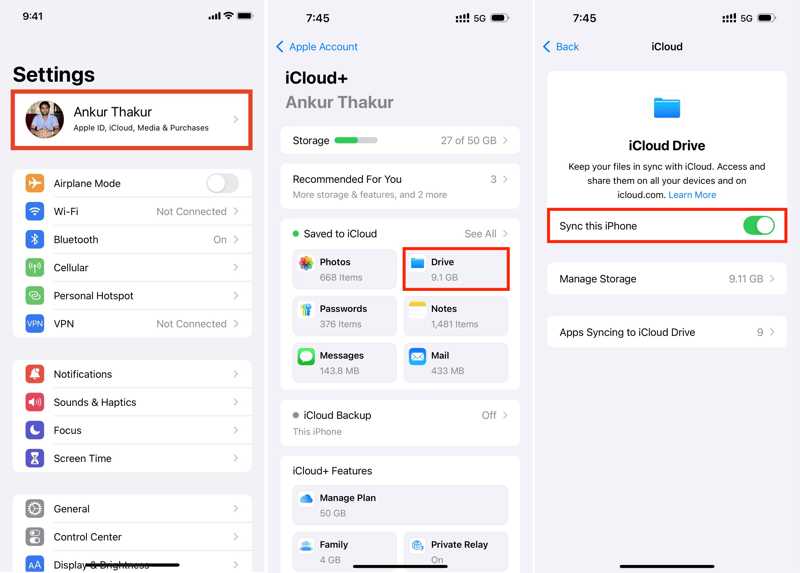
Trin 3 Vælg iCloud, tryk på iCloud Drive, og slå til Synkroniser denne iPhone.
Trin 4 Når synkroniseringen er færdig, skal du gå til www.icloud.com i en browser på din computer.
Trin 5 Log ind med dit Apple ID og adgangskode.
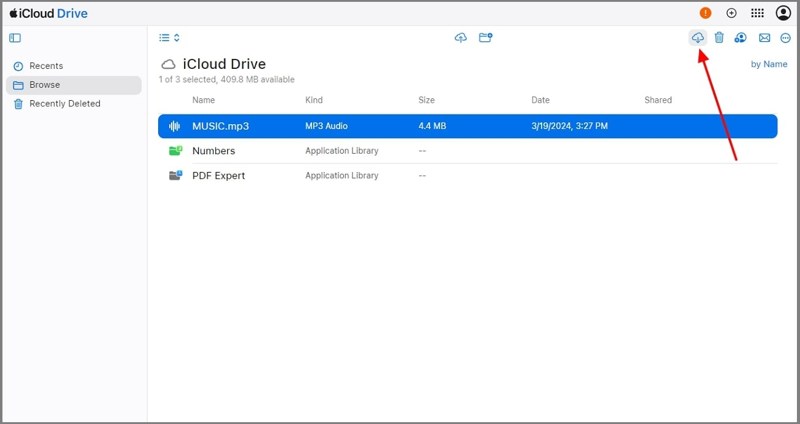
Trin 6 Vælg Drive, find og vælg musikfilerne.
Trin 7 Klik på knappen Hent knap til at flytte musik fra iPhone til computer.
Del 3: Sådan overfører du sange fra iPhone til Mac via AirDrop
AirDrop er Apples trådløse forbindelse. Den giver dig mulighed for hurtigt at overføre sange fra din iPhone til din Mac. Denne metode fungerer også til musik, du ikke har købt. Husk, at det tager tid at flytte store musikfiler.
Trin 1 Åbne kontrol center på din Mac eller Finder ca.
Trin 2 Vælg AirDrop, slå den til, og vælg alle.
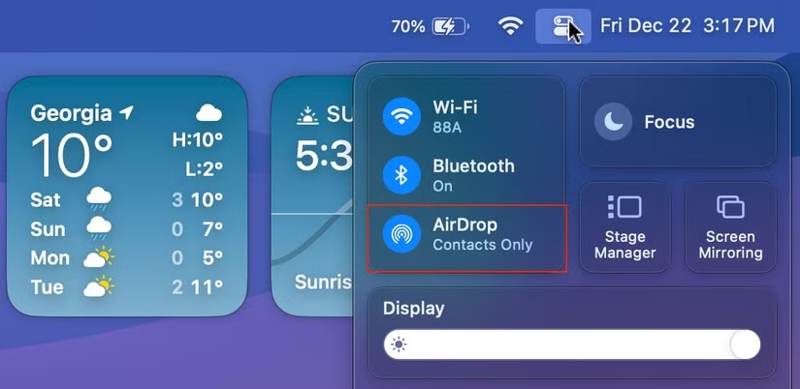
Tip: Tænd Bluetooth og Wi-Fi på din Mac, hvis AirDrop virker ikke.
Trin 3 Gå til din iPhone og indtast kontrol center.
Trin 4 Aktiver Bluetooth og Wi-Fi.
Trin 5 Tryk på AirDrop, og vælg alle.
Trin 6 Find den musikfil, du vil overføre.
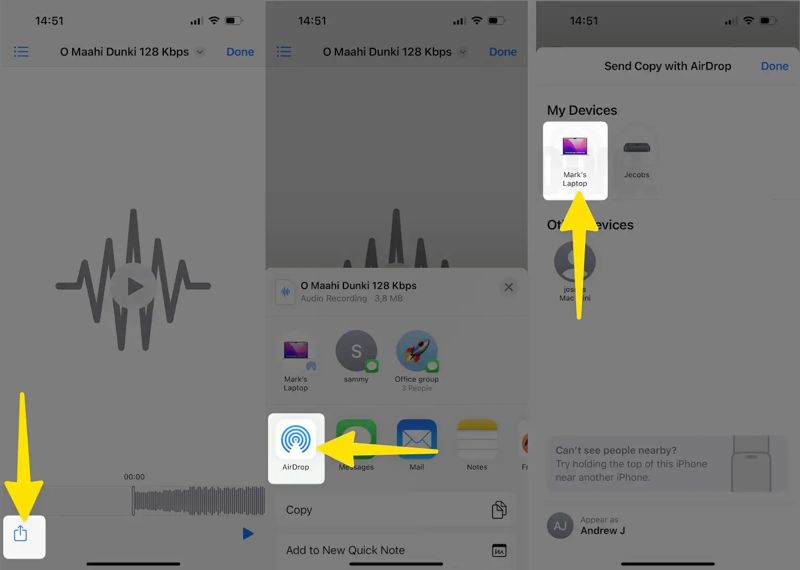
Trin 7 Tryk på ikonet Del knappen, vælg AirDrop, og tryk på din Mac.
Trin 8 Skift til din Mac og accepter musikfilen.
Del 4: Sådan flytter du musik fra iPod til computer ved hjælp af Apple Music
Hvis du vil overføre købt musik fra en iPod eller iPhone til en computer, skal du bruge Apple Music-tjenesten. I øjeblikket har den erstattet iTunes til musikhåndtering på pc og Mac.
Trin 1 Start Indstillinger app på din iPhone eller iPod. Opret forbindelse til en stabil internetforbindelse.
Trin 2 Rul ned og gå til Musik fane.
Trin 3 Toggle på Synkroniser bibliotek valgmulighed.
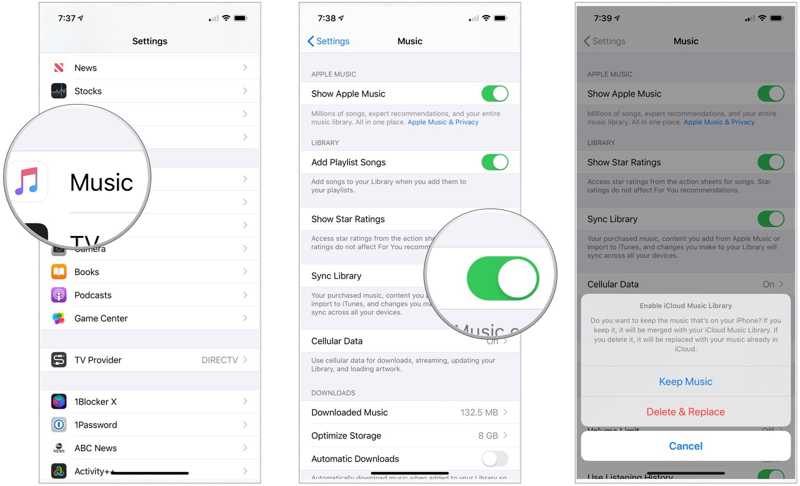
Trin 4 Vælg Hold musik or Slet og erstat i dialogboksen. Førstnævnte vil flette dit musikbibliotek sammen, og sidstnævnte vil erstatte det med dit musikbibliotek.
Trin 5 Synkroniser derefter dit musikbibliotek på Mac eller PC:
Til Mac
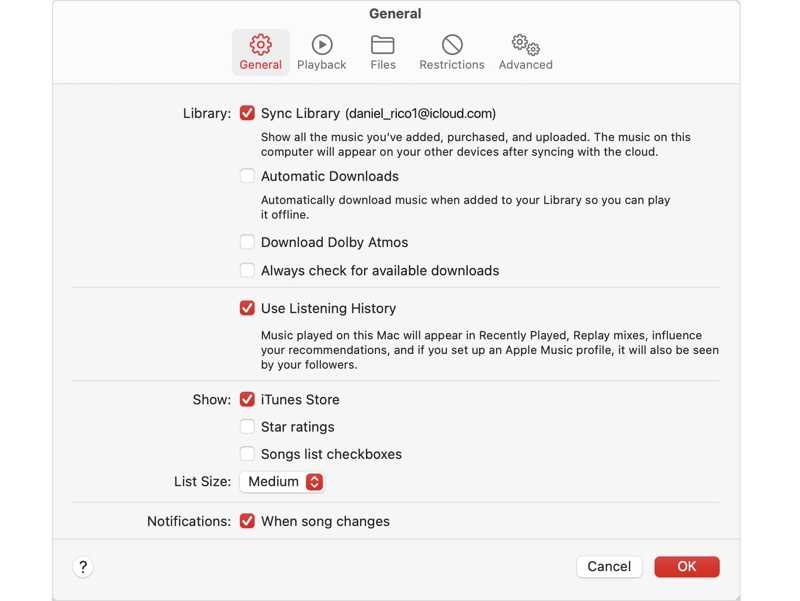
Åbne Apple Music app, vælg Konto i menulinjen, og log ind med den samme Apple-konto.
Trin 6 Klik på knappen Musik menu, vælg Indstillinger, og skift til Generelt fane.
Trin 7 Check (Skak) Synkroniser bibliotek, og klik OK.
Til pc
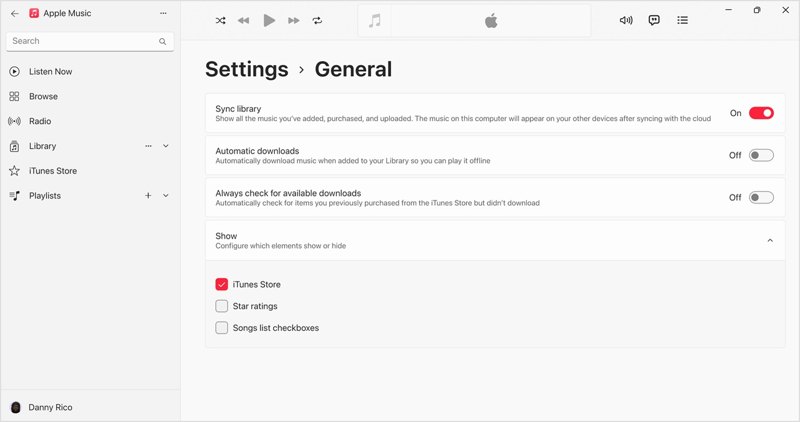
Åbne Apple Music app. Du kan installere den fra Apples hjemmeside.
Trin 8 Klik på dit navn, og log ind med den samme Apple-konto.
Trin 9 Klik på knappen Menu knappen øverst i sidebjælken og vælg Indstillinger.
Trin 10 Gå til Generelt fanen, og tænd Synkroniser bibliotek.
Konklusion
Nu burde du forstå hvordan man overfører musik fra iPhone til computerDu kan dele ikke-købte sange på din iPhone eller iPod med en computer trådløst ved hjælp af iCloud Drive eller AirDrop. Du skal bruge Apple Music-tjenesten for at synkronisere købte sange. Apeaksoft iPhone Transfer er en hurtig måde at overføre din iPhone-musik til enhver platform.
Relaterede artikler
Denne konkrete vejledning fortæller dig fem metoder til at overføre musik fra iTunes til din iPhone med eller uden en computer.
For at synkronisere musik på iPhone kan du bruge Apeaksoft iPhone Transfer, Apple Music, AirDrop, iTunes, Finder og iCloud Drive.
Vil du hurtigt overføre musik fra iPhone til iPhone? Du er heldig, for denne guide deler de bedste og enkleste metoder.
Denne vejledning forklarer, hvordan du sletter musik fra din iPhone i Apple Music-appen, Indstillinger-appen, iTunes og et mere effektivt værktøj.



