

Sådan rettes din App Store, der bliver ved med at bede om adgangskode

"Hvorfor gør App Store bliver ved med at bede om en adgangskode "Når man opdaterer en app?" Da App Store blev lanceret af Apple i 2008, havde den kun 500 apps. I dag er den en af de rigeste appbutikker i verden med hundredvis af millioner af apps. Udover at downloade apps kan du opdatere dine apps i App Store. Nogle brugere kan dog støde på en adgangskodefejl. Denne artikel deler løsningerne for at slippe af med dette problem.
SIDEINDHOLD:
Del 1: Hvorfor beder App Store om en adgangskode
App Store kræver din adgangskode af sikkerhedsmæssige årsager, når du downloader og opdaterer apps og køber apps. Det er dog unormalt, hvis App Store bliver ved med at bede om en adgangskode. Almindelige årsager inkluderer:
- 1.Du har ændret dine Apple ID-oplysninger eller -legitimationsoplysninger.
- 2.Sikkerhedsindstillinger.
- 3.Beskadigede appopdateringer.
- 4.Ubetalte saldi eller problemer med dine betalingsmetoder.
- 5.Softwarefejl.
Del 2: Sådan forhindrer du App Store i at bede om en adgangskode
Løsning 1: Log ind på Apple ID igen
Hvis du bruger et andet Apple ID og App Store, der beder om en adgangskode, er det bedst at logge ind med den samme konto. Derudover skal du opdatere adgangskoden, hvis du har ændret den på andre enheder.
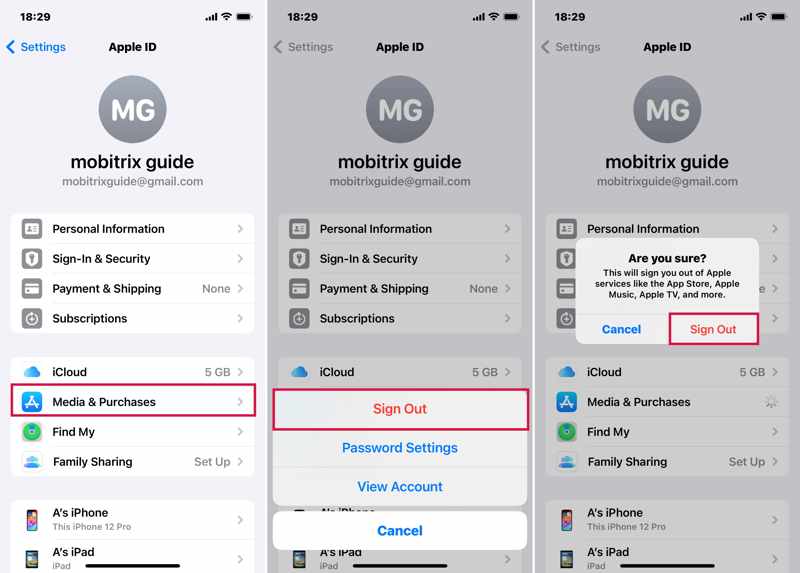
Trin 1 Åbne Indstillinger app på din enhed.
Trin 2 Tryk på din profil og vælg Medier og køb.
Trin 3 Tryk på dit Apple ID og vælg Log ud på kontekstmenuen.
Trin 4 Hvis du bliver bedt om det, skal du trykke på Log ud igen for at bekræfte det.
Trin 5 Genstart din iOS-enhed.
Trin 6 Naviger til Indstillinger, tryk på din profil, og vælg Medier og køb.
Trin 7 Log ind med dit Apple ID og adgangskode.
tips: Du kan også logge ud af dit Apple ID i App Store-appen og logge ind med det.
Løsning 2: Opdater betalingsoplysninger
At App Store beder om en adgangskode kan skyldes forældede betalingsmetoder. Derfor bør du holde dine betalingsmetoder opdaterede. Her er trinnene til at opdatere dine oplysninger:
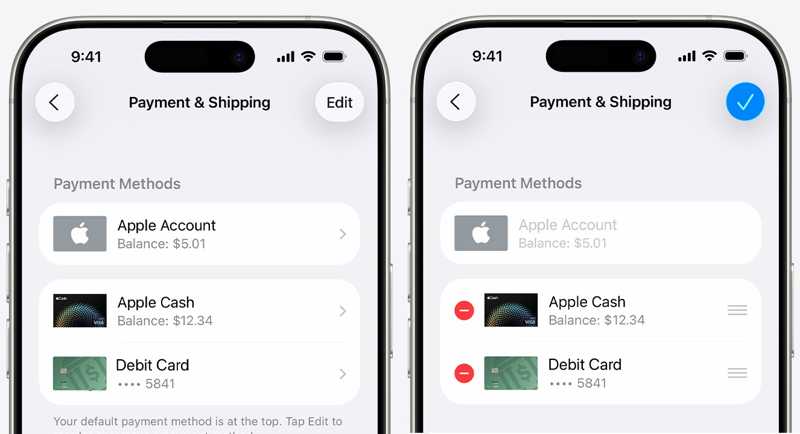
Trin 1 Kør din Indstillinger appen og tryk på din profil.
Trin 2 Vælg Betaling og forsendelse.
Trin 3 Hvis du bliver bedt om det, skal du logge ind med din Apple-konto.
Trin 4 For at fjerne forældede betalingsmetoder skal du trykke på Redigere knappen, tryk på Slette knappen, og tryk på Fjern.
Trin 5 Hvis du vil tilføje en ny betaling, skal du trykke på Tilføj betalingsmetode, indtaste oplysningerne og trykke på Udført.
Løsning 3: Juster adgangskodeindstillinger
Hver gang du køber en vare eller downloader en app i App Store, skal du angive din adgangskode. Hvis du vil forhindre App Store i at bede om en adgangskode, kan du justere adgangskodeindstillingerne.
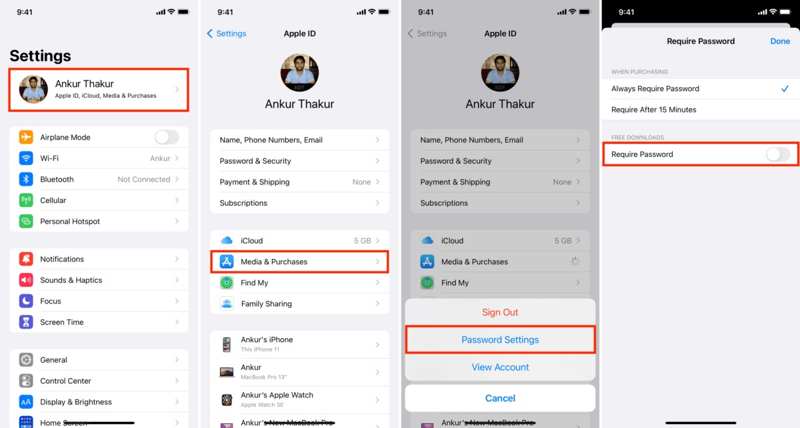
Trin 1 Tryk på din profil i din Indstillinger ca.
Trin 2 Vælg Medier og købog vælg Adgangskodeindstillinger på pop op-dialogen.
Trin 3 Slå fra Kræv adgangskode under GRATIS DOWNLOADS.
Trin 4 Vælg derefter Kræves efter 15 minutter under VED KØB.
Trin 5 Tryk på Udført og prøv din App Store igen.
Løsning 4: Tjek købshistorik
Hvis et køb er i venteposition, bliver din App Store ved med at bede om en adgangskode. Du kan tjekke din købshistorik og gennemføre eller annullere det ventende køb. Her er trinnene til at tjekke din købshistorik:
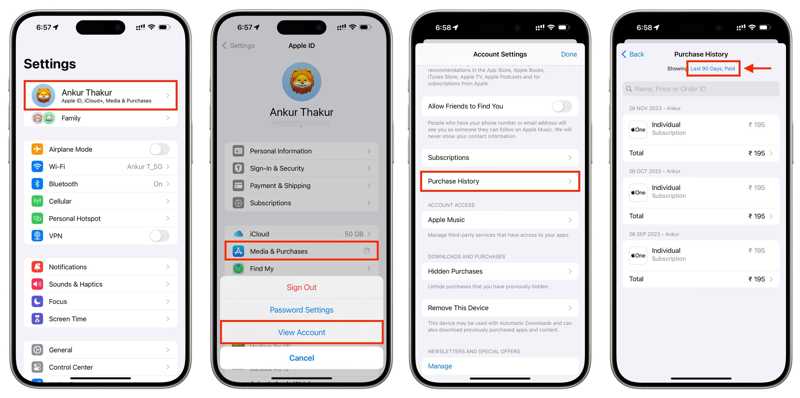
Trin 1 Gå til Indstillinger og tryk på din profil.
Trin 2 Vælg Medier og køb og vælg Se konto.
Trin 3 Indtast din Apple ID-adgangskode, og tryk på Log på.
Trin 4 Tryk på Købshistorie, og tjek din regning.
Trin 5 Hvis et køb er i afventning, skal du fuldføre eller annullere det.
Yderligere læsning
Del 3: Den ultimative løsning til at løse problemet med, at App Store beder om adgangskode
Hvis de almindelige løsninger ikke er tilgængelige, og App Store bliver ved med at bede om en adgangskode, bør du helt fjerne den gamle konto. Fra dette punkt anbefaler vi, at du Apeaksoft iOS UnlockerDen kan slette din Apple ID-konto uden en adgangskode.
Den ultimative løsning til at rette App Store, der beder om adgangskode
- Fjern Apple ID hurtigt fra din iPhone.
- Kræv ikke din adgangskode eller iPhone-adgangskode.
- Tilgængelig i en række situationer, f.eks. en deaktiveret iPhone.
- Understøtter de nyeste modeller af iPhone og iPad.
Sikker download
Sikker download

Sådan rettes App Store-spørgsmål om adgangskode
Trin 1 Installer iOS Unlocker
Kør iOS-oplåsningssoftwaren, efter du har installeret den på din computer. Den er kompatibel med Windows og macOS. Tilslut din iPhone til din computer med et Lightning-kabel. Vælg Fjern Apple ID tilstand, og klik på Begynd nu .

Trin 2 Fjern problematisk Apple ID
Softwaren fjerner automatisk dit Apple ID, hvis Find min iPhone er deaktiveret.
Hvis Find min iPhone er aktiveret, skal du nulstille alle indstillinger på iOS 11.3 eller tidligere. Derefter vil softwaren gøre sit arbejde.
Hvis Find min iPhone er aktiveret på iOS 11.4 eller nyere, skal du aktivere tofaktorgodkendelse på din enhed. Tjek derefter dine oplysninger, og bekræft fjernelse af kontoen.
Når det er færdigt, skal du oprette et nyt Apple-ID og en ny adgangskode på din iPhone.

Konklusion
Ved at følge vores løsninger bør du Stop App Store fra at bede om en adgangskode på din iPhone eller iPad. Udover at opdatere dine kontooplysninger kan du også slå adgangskodekravet fra for gratis downloads. Desuden Apeaksoft iOS Unlocker giver dig mulighed for at slippe af med en problematisk Apple-konto direkte.
Relaterede artikler
Hvis du støder på en besked om, at dit Apple ID er deaktiveret, skal du ikke gå i panik og følge vores løsninger for hurtigt at låse din konto op.
Selvom fejlmeddelelsen "Apple ID ikke gyldig" eller "Understøttet" kan betyde et par forskellige ting, kan du følge vores løsninger for at løse det.
Kan man låse en iPad op uden et Apple ID? Hvordan låser man en iPhone-adgangskode op uden et Apple ID? Læs dette indlæg for at finde ud af, hvordan man låser iOS op uden et Apple ID!
Når din Apple ID-adgangskode ikke virker, kan du følge vores fem løsninger for at løse det og få adgang til din konto igen.



