


Hvorfor Apple ID-adgangskoden ikke virker, og hvordan man retter den

"For et par uger siden virkede min Apple ID-adgangskode pludselig ikke. I går virkede den ikke igen. Hvorfor er min..." Apple ID-adgangskode virker ikkeDet er velkendt, at Apple-kontoen spiller en nøglerolle i Apples økosystem. Den forbinder næsten alle Apple-tjenester på iPhone, iPad, iPod, Apple Watch og mere. Denne artikel forklarer, hvorfor denne fejl opstår, og giver effektive løsninger til hurtigt at løse problemet.
SIDEINDHOLD:
Del 1: Hvorfor virker min Apple ID-adgangskode ikke
En Apple ID-adgangskode er nødvendig, når du aktiverer og bruger en Apple-enhed, samt får adgang til Apple-tjenester, såsom FaceTime, iMessage, iCloud, Find min og mere. De vigtigste årsager hvorfor min Apple ID-adgangskode ikke virker omfatte:
- 1.iOS indlæses forkert.
- 2.Forældede Apple-kontooplysninger.
- 3.Apples servere er nede.
- 4.Der er noget galt med din konto.
- 5.Forkert dato og tidspunkt.
- 6.Forældet adgangskode til Apple-konto.
- 7.Softwarefejl.
Del 2: Hvad skal man gøre, hvis Apple ID-adgangskoden ikke virker
Løsning 1: Genstart iPhone
Når din Apple ID-adgangskode ikke virker, er det første, du kan gøre, at genstarte din iPhone eller iPad. Det kan genindlæse operativsystemet og læse din Apple-konto og adgangskode.
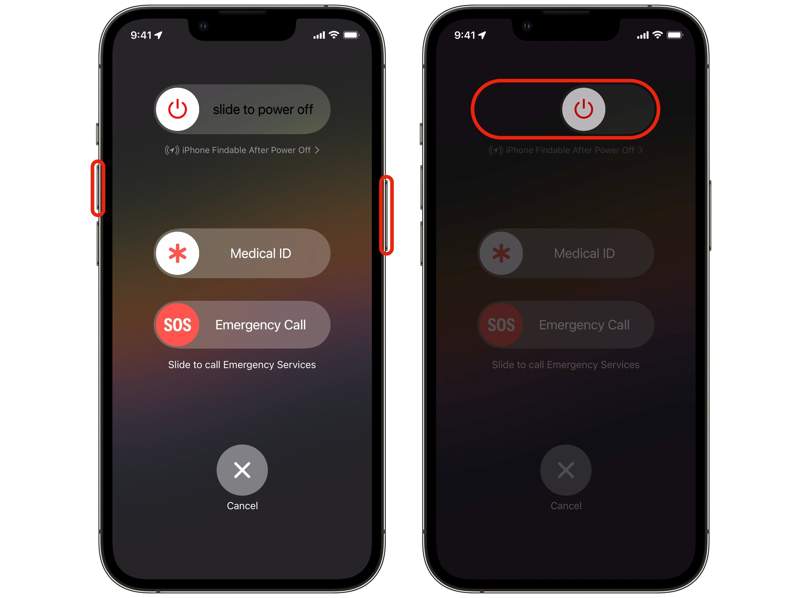
Trin 1 For en iPhone med Face ID skal du trykke på en af lydstyrkeknapperne + og holde den nede Side .
For ældre iPhones skal du holde nede Side or Vågeblus til / .
Trin 2 Når sluk-skærmen vises, skal du slippe knapperne eller knappen.
Trin 3 Flyt skyderen for at lukke den ned.
Trin 4 Et par minutter senere skal du holde nede Side or Vågeblus til / knappen, indtil du ser Apple logoet.
Løsning 2: Log ud og log ind på din Apple-konto
Hvis du har ændret din Apple-konto på andre enheder, bør du opdatere den på din iPhone for at løse problemet med, at Apple ID-adgangskoden ikke virker. Processen er enkel: Log ud af din konto, og log ind igen.
Trin 1 Åbne Indstillinger ca.
Trin 2 Tryk på din profil.
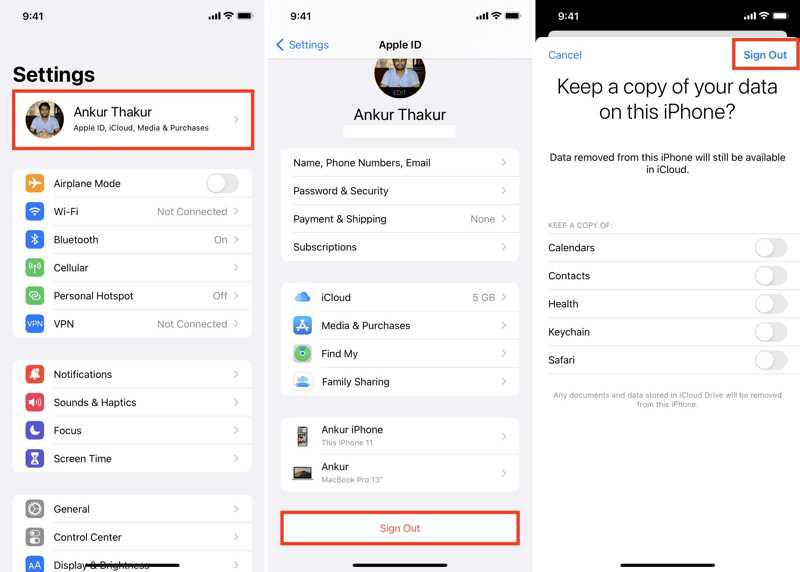
Trin 3 Rul ned og tryk Log ud på bunden.
Trin 4 Indtast adgangskoden til din Apple-konto, og tryk på slukke for at deaktivere Find min.
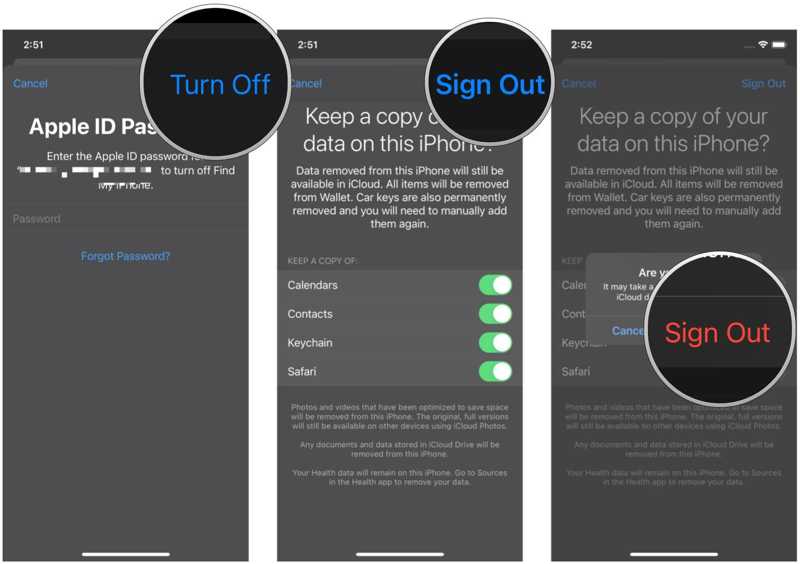
Trin 5 Genstart din iPhone.
Trin 6 Tilbage til den Indstillinger ca.
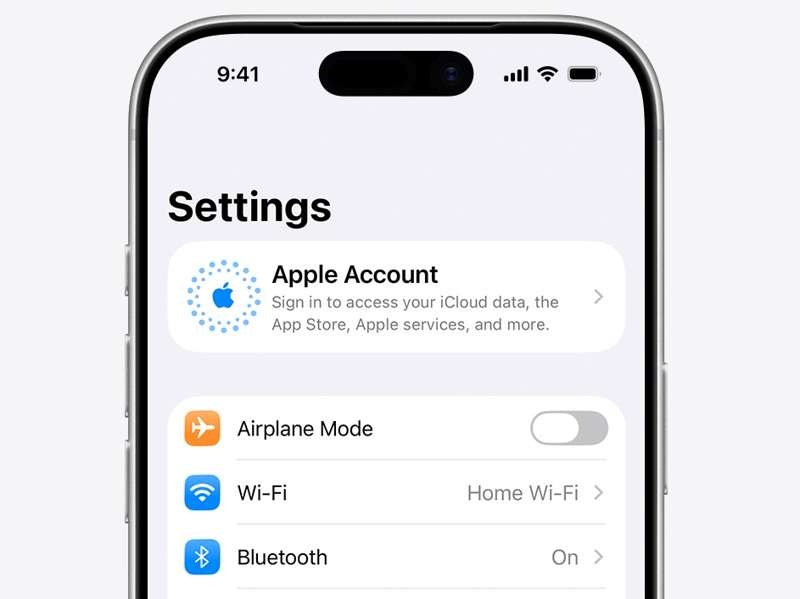
Trin 7 Tryk på Apple-konto, og vælg Log ind manuelt.
Trin 8 Indtast din Apple-konto og adgangskode.
Løsning 3: Korrekt dato og klokkeslæt
Apple justerer dato og klokkeslæt automatisk. Men hvis du indstiller det manuelt, virker adgangskoden til Apple ID'et ikke. Løsningen er enkel: ret dato og klokkeslæt på din iPhone eller iPad.
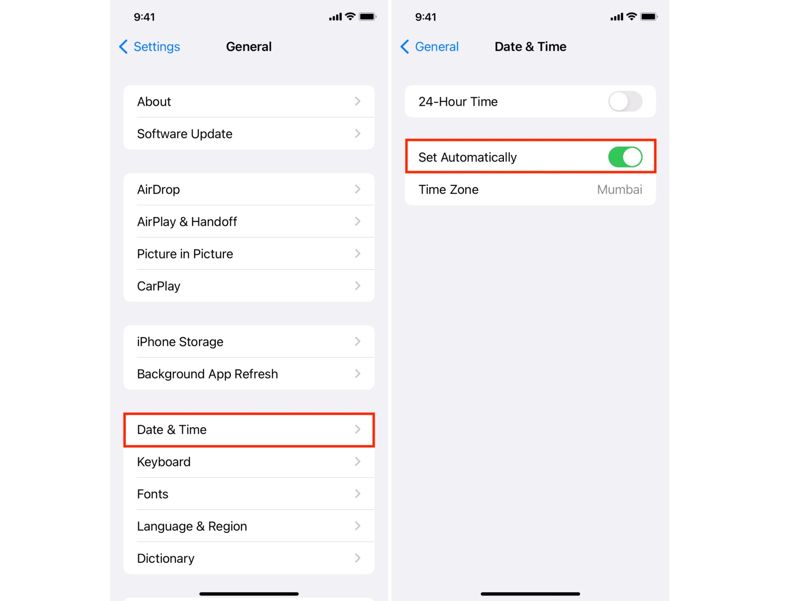
Trin 1 Kør din Indstillinger ca.
Trin 2 Gå til Generelt og Dato og klokkeslæt.
Trin 3 Tænd på Indstil automatisk.
Trin 4 Tilslut din iPhone til en internetforbindelse.
Løsning 4: Tjek Apple-servere
Når du bruger din Apple-konto, sender den en anmodning til Apples servere. Efter matchning kan du få adgang til Apples tjenester. Hvis din Apple ID-adgangskode ikke virker, bør du kontrollere de relevante Apple-servere.
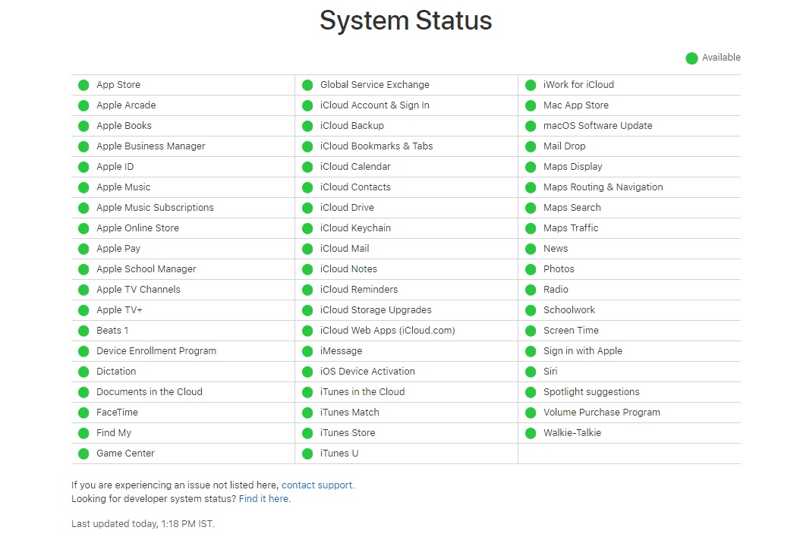
Trin 1 Gå til https://www.apple.com/support/systemstatus/ i en browser.
Trin 2 Tjek status for Apples servere.
Trin 3 Hvis en vare er nede, skal du vente på, at den virker igen.
Løsning 5: Nulstil Apple ID-adgangskode
En anden løsning til at løse problemet med, at Apple ID og adgangskode ikke virker på din iPhone, er at nulstille adgangskoden. Apples iForgot-websted giver dig mulighed for at nulstille din Apple ID-adgangskode efter godkendelse med den rigtige kanal.
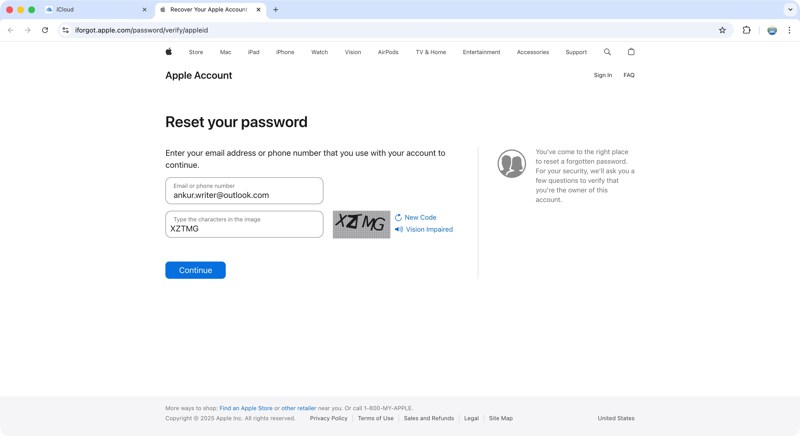
Trin 1 Besøg www.iforgot.apple.com i en browser.
Trin 2 Klik på knappen Nulstil adgangskode .
Trin 3 Indtast din Apple-konto, skriv tegnene på billedet, og klik på Fortsæt..
Trin 4 Indtast det betroede telefonnummer, og klik på Fortsæt..
Trin 5 Følg instruktionerne på skærmen for at godkende.
Trin 6 Skriv en ny adgangskode, bekræft den, og bekræft den.
Trin 7 Opdater nu den nye adgangskode på din enhed.
Yderligere læsning
Del 3: One-stop-løsning til at reparere Apple ID-adgangskode, der ikke fungerer
Hvis ovenstående løsninger ikke er tilgængelige, og din Apple ID-adgangskode stadig ikke virker, kan du prøve Apeaksoft iFoneKit iOS-oplåsningDet gør det muligt at fjerne en Apple-konto uden adgangskoden. Derefter kan du oprette en ny konto og adgangskode.

Downloadet af over 1,000,000 brugere
- Fjern en gammel Apple-konto fra en iOS-enhed i 3 trin.
- Spørg ikke om din iPhone-adgangskode eller adgangskode til din Apple-konto.
- Tilbyd bonusfunktioner, såsom oplåsning af skærmtid.
- Fungerer til næsten alle iPhone- og iPad-modeller.
Sikker download
Sikker download

Sådan repareres Apple ID-adgangskoden, der ikke fungerer
Trin 1 Installer værktøjet til fjernelse af Apple ID
Kør værktøjet til fjernelse af Apple ID, når du har installeret det på din computer. Det er kompatibelt med Windows 11 til XP og Mac OS X 10.7 eller nyere. Vælg Fjern Apple ID tilstand for at fortsætte.

Trin 2 Link til din enhed
Tilslut din iPhone til din computer med et Lightning-kabel, og stol på denne computer. Når den er genkendt, skal du klikke på Begynd nu .

Trin 3 Fjern Apple ID
Hvis Find min iPhone er deaktiveret, vil softwaren starte fjernelse af Apple ID. Hvis Find min iPhone er aktiveret, skal du nulstille alle indstillinger på din enhed. Klik derefter på OK og hit Bekræft igen at starte processen.

Konklusion
Efter vores fejlfinding bør du forstå hovedårsagerne til Apple ID-adgangskode virker ikke på din iPhone eller iPad. Endnu vigtigere er det, at du kan følge vores løsninger til at løse dette problem og bruge din konto som normalt. Apeaksoft iFoneKit iOS-oplåsning er den ultimative løsning til at slippe af med eventuelle softwarefejl.
 Apeaksoft iPhoneKit
 Lås op for alle typer iOS-adgangskoder fra iPhone, iPad og iPod.
Sikker download
Sikker download
Relaterede artikler




