


Hvorfor dit Apple ID er låst, og hvordan du løser dette problem

"Jeg prøver at komme ind på min gamle Apple-konto fra for mange år siden, men jeg kunne ikke huske adgangskoden, så jeg indtastede e-mailen, og den sagde, at kontoen er låst og ikke kan bruges. Hvordan kan jeg åbne en" låst Apple ID"Apple kan låse en konto, hvis det registrerer usikre handlinger. Derefter vil du blive låst ude af Apple-tjenester, iCloud-sikkerhedskopiering og mere. Denne artikel forklarer, hvordan du genvinder adgang til din konto, efter den er låst.
SIDEINDHOLD:
Del 1: Hvorfor er mit Apple ID låst
Apple ID fungerer som et digitalt pas i Apples økosystem. Apple låser en konto, når det registrerer aktivitet, der indikerer svindel eller en overtrædelse af sikkerhedsbetingelserne. De almindelige årsager til, at mit Apple ID er låst, inkluderer:
- 1.Flere mislykkede forsøg på adgangskode.
- 2.Brug af mistænkelige betalingsmetoder.
- 3.Mislykket tofaktorgodkendelse, f.eks. usædvanlige placeringsændringer.
- 4.Overtrædelser af Apple Media Services' vilkår og betingelser.
- 5.Apple-kontooplysningerne blev indtastet forkert for mange gange.
- 6.Betalingsproblemer er knyttet til dit Apple ID.
- 7.Softwarefejl.
Del 2: Sådan åbner du et låst Apple ID
Selv hvis dit Apple ID er blevet låst af sikkerhedsmæssige årsager, kan du låse din konto op. Faktisk har du flere løsninger til at få adgang til din konto igen. Vi viser de gennemprøvede løsninger nedenfor:
Løsning 1: Nulstil Apple ID-adgangskode på iForgot
Trin 1 Gå til https://iforgot.apple.com/ i en browser.
Trin 2 Klik Nulstil adgangskode.
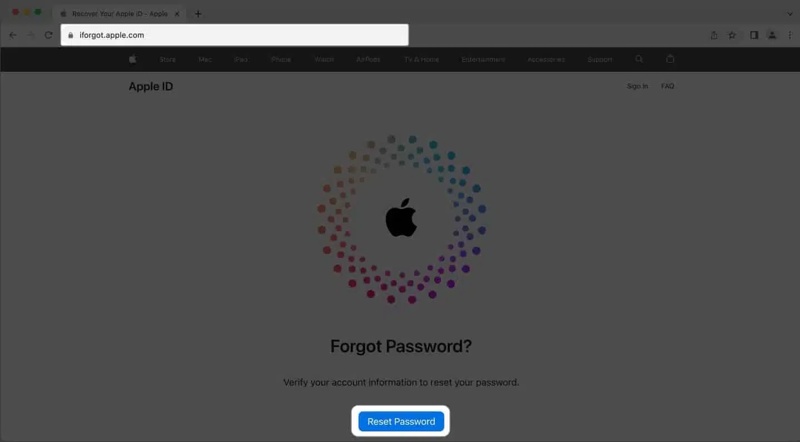
Trin 3 Indtast din Apple ID-e-mailadresse, udfyld captcha'en, og klik på Fortsæt..
Trin 4 Indtast dit telefonnummer og tryk på Fortsæt..
Trin 5 Tjek dit telefonnummer og klik Send kode.
Trin 6 Indtast den bekræftelseskode, du har modtaget, og tryk på Fortsæt..
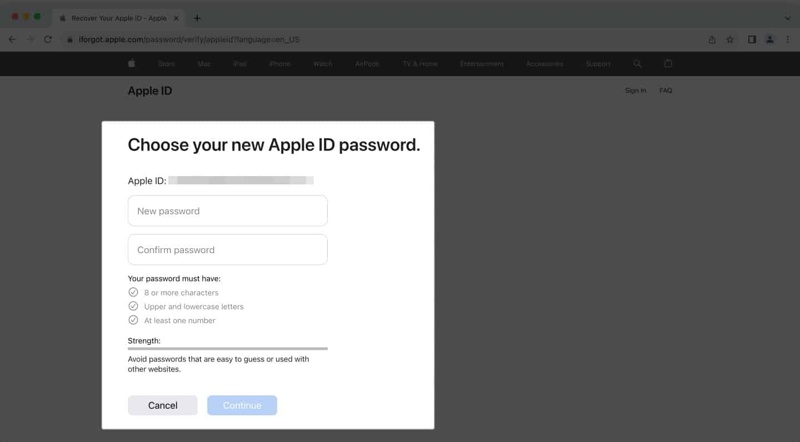
Trin 7 Indtast en ny adgangskode, bekræft den, og tryk på Fortsæt..
Bemærk: Ud over et telefonnummer kan du også bekræfte dit ejerskab ved hjælp af en betroet enhed, en bekræftelsesnøgle, en e-mailadresse eller sikkerhedsspørgsmål. Når du har nulstillet din adgangskode, skal du opdatere den på alle dine Apple-enheder for at løse fejlen om, at dit Apple-id er låst af sikkerhedsmæssige årsager.
Løsning 2: Skift Apple ID-adgangskode
Forudsætning: Du har aktiveret tofaktorgodkendelse for dit Apple ID
På en iPhone
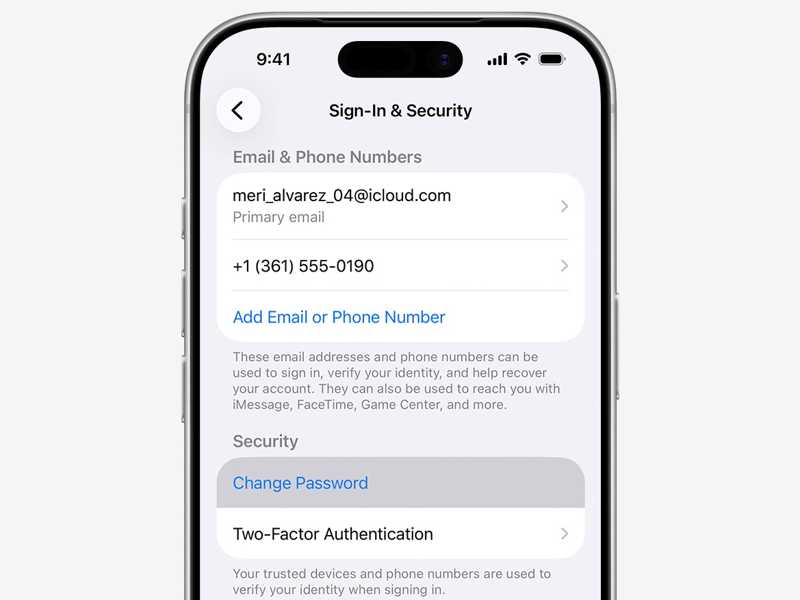
Trin 1 Åbne Indstillinger app på din iPhone.
Trin 2 Tryk på din profil.
Trin 3 Naviger til Log ind og sikkerhed.
Trin 4 Klik på knappen Skift adgangskode .
Trin 5 Indtast din iPhone-adgangskode for at fortsætte.
Trin 6 Indtast en ny adgangskode, og indtast den igen.
Trin 7 Bekræft endelig ændringen.
På en Mac
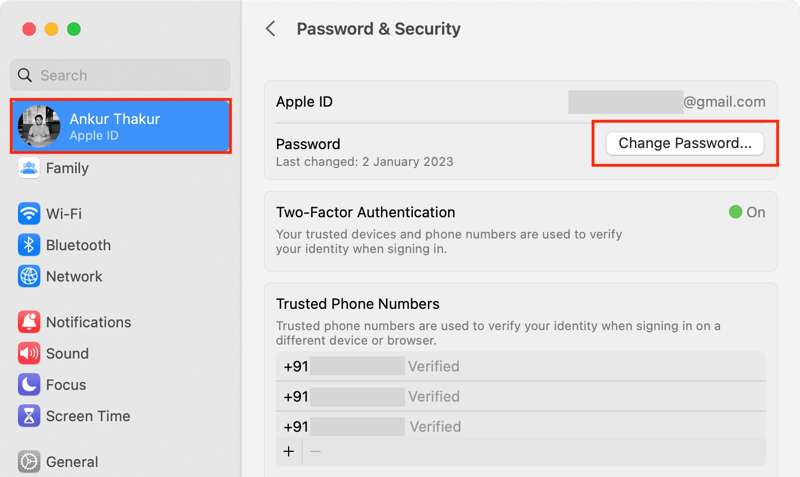
Trin 1 Klik på knappen Apple menu.
Trin 2 Vælg Systemindstillinger or System Preferences.
Trin 3 Klik Apple-id og tryk på Skift adgangskode .
Trin 4 Lav en ny adgangskode, bekræft den, og tryk på Fortsæt..
Trin 5 Vælg Log ud af andre enheder or Log ikke udafhængigt af din situation.
Trin 6 Få derefter adgang til det låste Apple ID.
Løsning 3: Lås Apple ID op via Apple Support
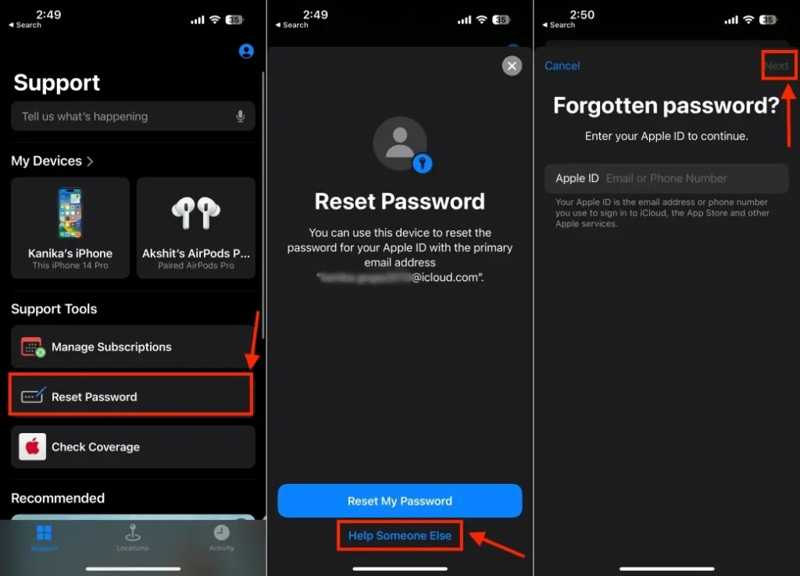
Trin 1 Kør Apple Support app på en lånt iPhone eller iPad.
Trin 2 Find den Supportværktøjer sektion og tryk Nulstil adgangskode.
Trin 3 Tryk på ikonet Hjælp en anden knappen nederst.
Trin 4 Indtast din Apple ID-e-mailadresse, og tryk på Næste.
Trin 5 Indtast dit telefonnummer for at modtage bekræftelseskoden.
Trin 6 Indtast derefter koden for at fortsætte.
Trin 7 Opret en ny adgangskode, og bekræft den.
Trin 8 Bekræft til sidst åbningen af det låste Apple ID.
Yderligere læsning
Løsning 4: Opdater betalingsmetoder
Trin 1 Hvis du er låst ude af dit Apple-id, fordi dine betalingsmetoder er forældede, skal du åbne Indstillinger app på din iPhone.
Trin 2 Tryk på din profil, og vælg Betaling og forsendelse.
Trin 3 Tryk på ikonet Redigere knappen i øverste højre hjørne.
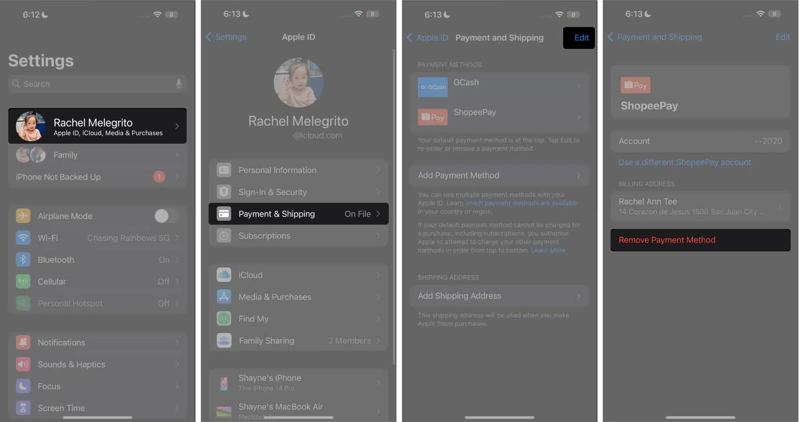
Trin 4 Tryk Slette knappen ud for den forældede betalingsmetode og vælg Slette.
Trin 5 Vælg derefter Fjern på bekræftelsesdialogen.
Trin 6 Tryk derefter på Tilføj betalingsmetode .
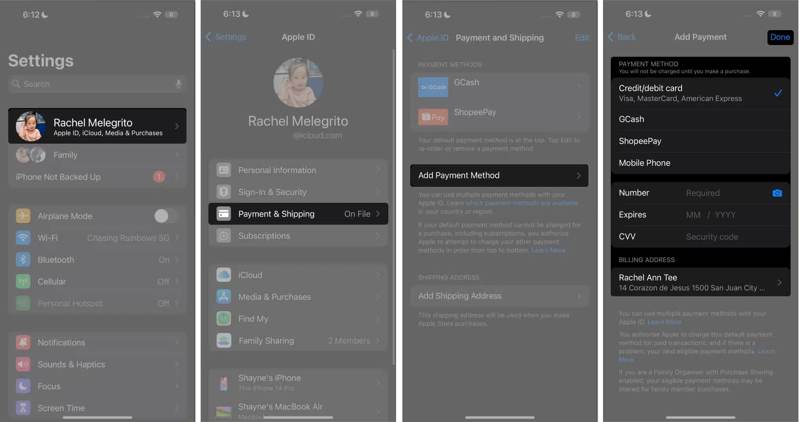
Trin 7 Vælg betalingsmetode og udfyld oplysningerne.
Trin 8 Tryk på Udført øverst på skærmen for at fuldføre processen.
Løsning 5: Log ud af Apple ID og log ind igen
Trin 1 Hvis du er låst ude af dit Apple-id, fordi dine kontooplysninger er forældede, skal du gå til din Indstillinger ca.
Trin 2 Tryk på din profil, og tryk derefter på Log ud knappen nederst.
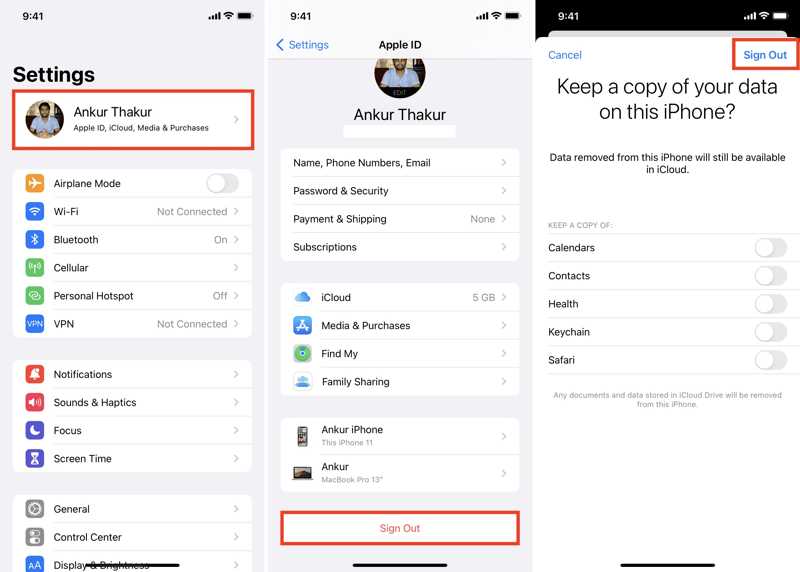
Trin 3 Når du bliver bedt om det, skal du indtaste din Apple ID-adgangskode og derefter trykke på slukke for at deaktivere Find min iPhone.
Trin 4 Vælg de datatyper, du vil beholde, og tryk på Log ud.
Trin 5 Genstart din iPhone.
Trin 6 Tryk derefter på Apple-konto i din Indstillinger ca.
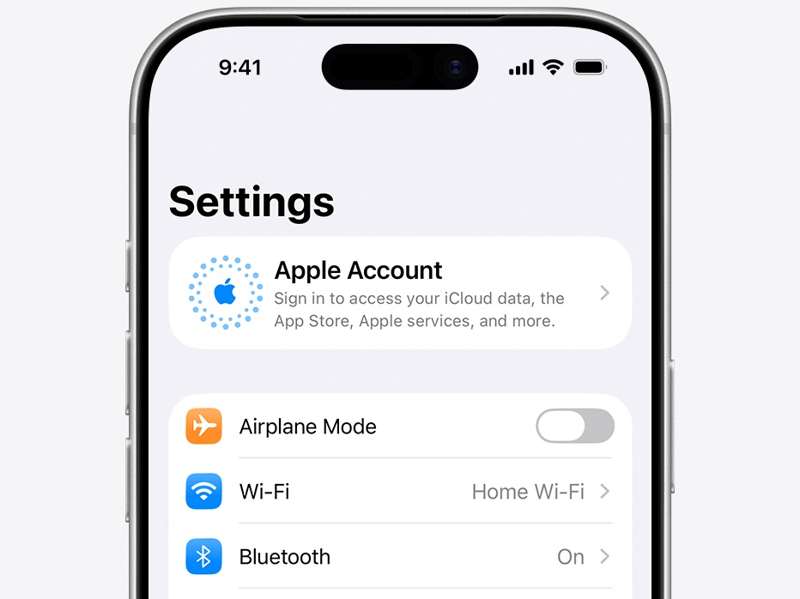
Trin 7 Vælg Log ind manuelt, og indtast dit Apple-id og din adgangskode.
Trin 8 Tjek nu, om dit Apple ID er låst op.
Bonustip: Sådan undgår du at blive låst ude af en Apple-konto
- 1.Beskyt din Apple-konto. Giv ikke den tilknyttede e-mailadresse og adgangskode til nogen.
- 2.Log ind på dit Apple ID via autoriserede websteder og enheder. Du bør undgå at bruge dine Apple ID-oplysninger til tredjepartstjenester og -websteder.
- 3.Brug en stærk adgangskode til din Apple-konto.
- 4.Konfigurer ekstra sikkerhedsforanstaltninger for din Apple-konto, f.eks. tofaktorgodkendelse.
- 5.Vedligehold kanalen til nulstilling af adgangskode, f.eks. gendannelsesnøglen.
- 6.Skriv din Apple ID-adgangskode ned, eller brug en adgangskodeadministrator til at holde din adgangskode sikker.
Del 3: Ultimativ løsning til at låse et låst Apple ID op på iPhone/iPad
Hvis dit Apple ID stadig er låst efter at have udført ovenstående løsninger, kan du prøve en alternativ løsning: Apeaksoft iFoneKit iOS-oplåsningDen kan fjerne det låste Apple ID og adgangskoden fra din iOS-enhed. Derefter kan du logge ind på en anden konto eller oprette et nyt Apple ID.

Downloadet af over 1,000,000 brugere
- Fjern din Apple ID-konto i tre trin.
- Kræv ikke din iPhone-adgangskode eller Apple ID-adgangskode.
- Arbejd for låste og deaktiverede Apple ID'er.
- Understøtter de nyeste udgaver af iOS og iPadOS.
Sikker download
Sikker download

Sådan fjerner du det låste Apple ID fra din iPhone
Trin 1 Installer iFoneKit
Start softwaren til fjernelse af Apple ID, så længe du har installeret den på din pc. Der findes en anden version til Mac. Vælg Fjern Apple ID tilstand for at fortsætte.

Trin 2 Tilslut til din iPhone
Forbind din iPhone til din pc med et Lightning-kabel. Softwaren vil automatisk registrere din iPhone. Klik på Begynd nu .

Trin 3 Fjern Apple ID
Hvis Find min iPhone er deaktiveret, begynder softwaren straks at fjerne det låste Apple ID fra din enhed.
Hvis Find min iPhone er aktiveret, skal du følge instruktionerne på skærmen for at nulstille alle indstillinger på din enhed. Klik derefter på OK knappen og hit Bekræft igen for at starte fjernelsesprocessen.

Konklusion
Denne vejledning forklarede, hvad man skal gøre, hvis Apple ID er låst på en iPad eller iPhone. Nu burde du forstå hovedårsagerne til dette problem. Endnu vigtigere er det, at du kan prøve vores løsninger for at få adgang til din konto igen og bruge Apple-tjenester som normalt. Hvis de almindelige løsninger ikke er tilgængelige, kan du prøve Apeaksoft iFoneKit iOS-oplåsningDet hjælper dig med at fjerne den låste Apple-konto fra din iOS-enhed. Derefter kan du logge ind på en anden konto.
 Apeaksoft iPhoneKit
 Lås op for alle typer iOS-adgangskoder fra iPhone, iPad og iPod.
Sikker download
Sikker download
Relaterede artikler




