

Hvad skal man gøre, hvis man ikke kan huske adgangskoden til skærmtid

For at kontrollere enhedsbrugen opretter flere og flere mennesker adgangskode til Skærmtid på deres eller børns Apple-produkter. Du vil dog blive låst ude af dine apps og din enhed, hvis du kan ikke huske adgangskoden til skærmtidsbegrænsningenDenne vejledning giver en detaljeret gennemgang af gendannelsesprocessen, adresserer potentielle udfordringer og forklarer, hvordan man fjerner brugskontrol korrekt i forskellige situationer.
SIDEINDHOLD:
Del 1: Nulstil glemt adgangskode til skærmtidsbegrænsning
Hvis din enhed stadig er tilgængelig, kan du nulstille din glemte adgangskode til skærmtidsbegrænsning med din Apple ID-adgangskode. Arbejdsgangen er forskellig afhængigt af din enhed. Vi demonstrerer arbejdsgangene i overensstemmelse hermed.
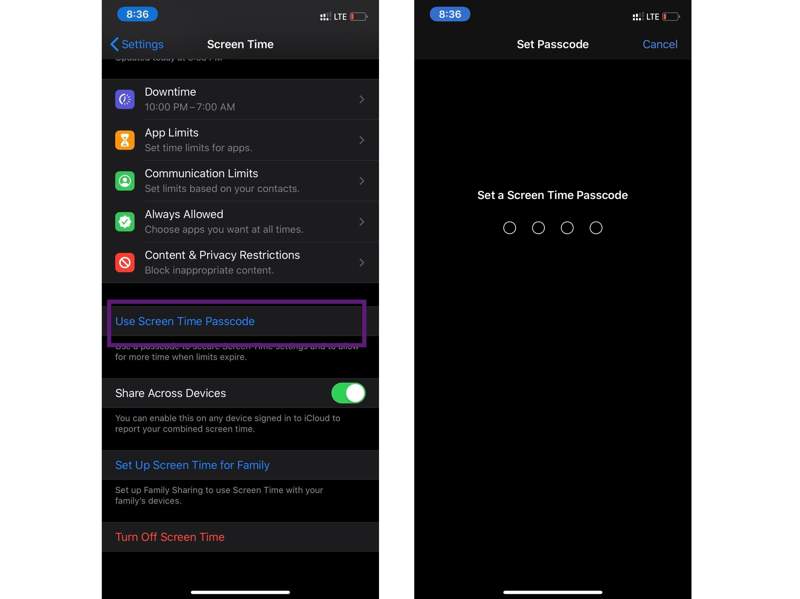
Sådan nulstilles adgangskoden til skærmtidsbegrænsning på iPhone/iPad
Trin 1 Åbn appen Indstillinger på din iPhone eller iPad.
Trin 2 Gå til Skærmtid fane.
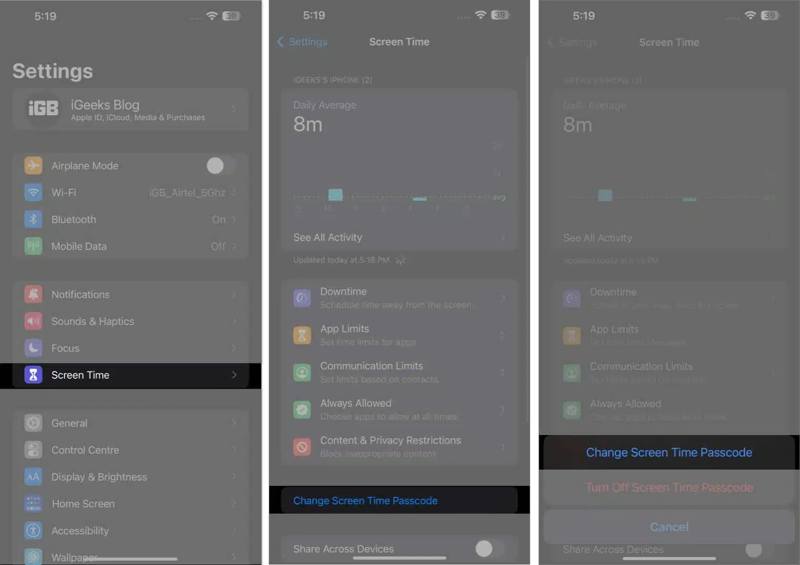
Trin 3 Tryk på ikonet Skift skærmtidskode .
Trin 4 Vælg derefter Skift skærmtidskode på pop op.
Trin 5 Når du bliver bedt om at indtaste din adgangskode, skal du trykke på Glemt adgangskode .
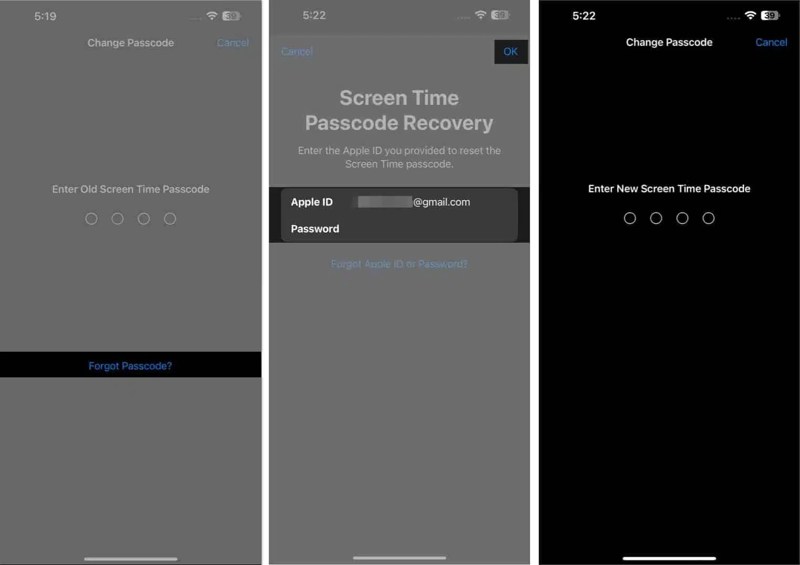
Trin 6 Angiv din Apple ID-e-mail og adgangskode.
Trin 7 Tryk på OK for at åbne skærmen til nulstilling af adgangskode til skærmtidsbegrænsning.
Trin 8 Indtast en ny adgangskode, og bekræft den.
Sådan nulstilles adgangskoden til skærmtidsbegrænsning på Mac
Hvis du ikke kan huske din adgangskode til Skærmtidsbegrænsning på din Mac, kan du følge nedenstående trin for at nulstille den med dine Apple ID-oplysninger. Denne metode sletter ikke dine data og apps på din Mac.
Trin 1 Gå til Apple menu.
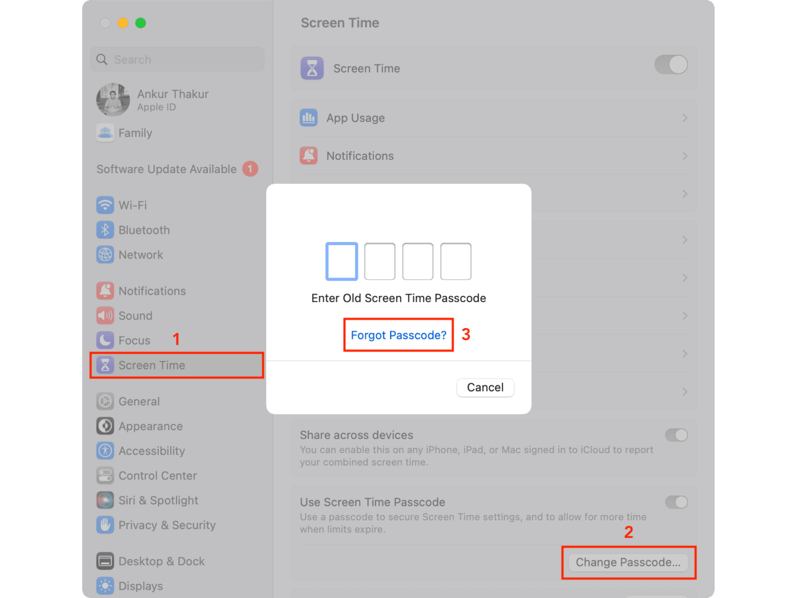
Trin 2 Vælg Systemindstillinger or System Preferences.
Trin 3 Klik på knappen Skærmtid fanen i sidebjælken.
Trin 4 Klik på knappen Skift adgangskode knappen under Brug skærmtidskode sektion.
Trin 5 Presse Glemt adgangskode i popup-dialogboksen.
Trin 6 Indtast derefter din Apple ID-adgangskode, og klik på Næste.
Trin 7 Fuldfør bekræftelsesprocessen, og gå ind på skærmen for den nye adgangskode.
Trin 8 Til sidst skal du indstille en ny adgangskode og bekræfte den.
Del 2: Nulstil adgangskode til skærmtidsbegrænsning på barnets enhed
Udover din enhed kan du nulstille den glemte adgangskode til skærmtidsbegrænsning på dit barns enhed, hvis du bruger funktionen Familiedeling. Vi beskriver proceduren for at hjælpe dig med at fuldføre opgaven.
Sådan nulstilles adgangskoden til skærmtidsbegrænsning på et barns enhed på iPhone
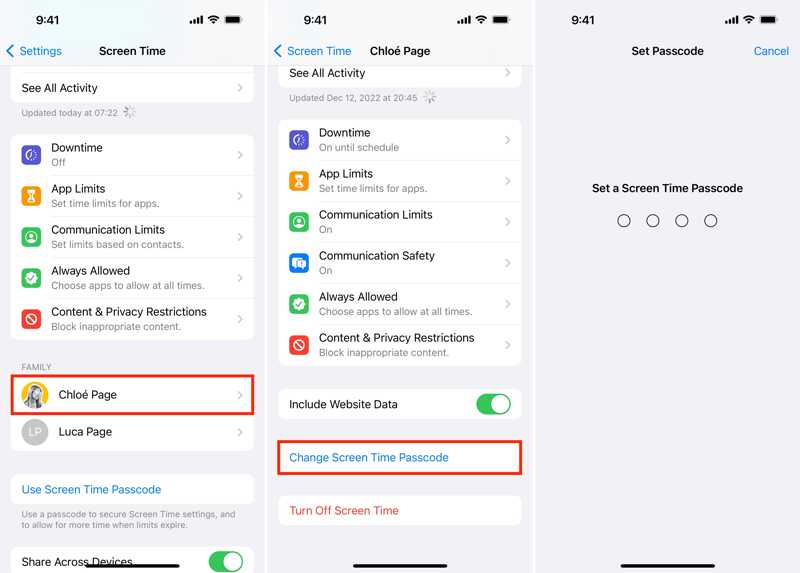
Trin 1 Kør Indstillinger app på din startskærm.
Trin 2 Gå til Skærmtid og tryk på dit barns navn under Familie sektion.
Trin 3 Tryk på Skift skærmtidskode Og vælg Skift skærmtidskode.
Trin 4 Godkend med din adgangskode til låseskærmen, Face ID eller Touch ID.
Trin 5 Til sidst skal du indstille en ny adgangskode og bekræfte ændringen.
Sådan nulstilles adgangskoden til skærmtidsbegrænsning på et barns enhed på Mac
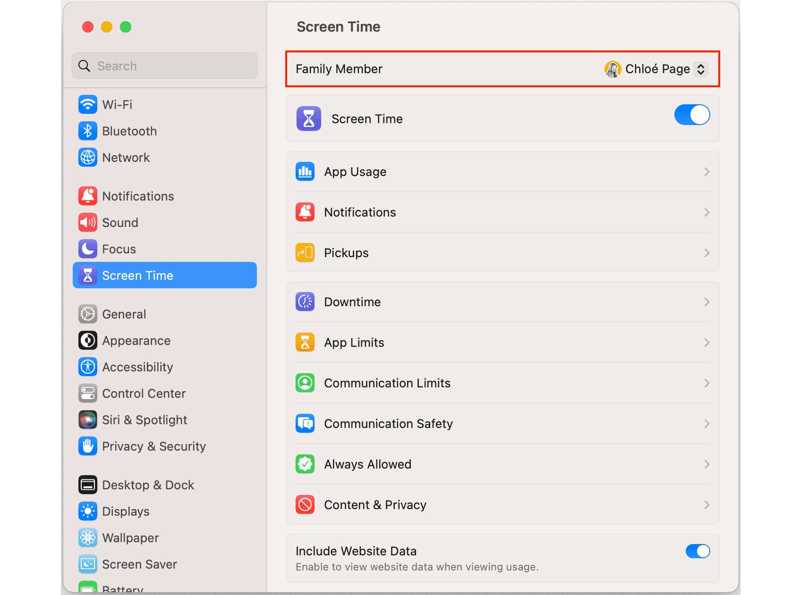
Trin 1 Vælg Systemindstillinger or System Preferences i Apple menu.
Trin 2 Klik Skærmtid i sidebjælken og vælg dit barns navn.
Trin 3 Hit the Skift adgangskode .
Trin 4 Indtast din Mac login-adgangskode.
Trin 5 Nulstil til sidst adgangskoden til skærmtidsbegrænsning og bekræft den.
Del 3: Omgå adgangskode til skærmtidsbegrænsning uden datatab
Hvis du har glemt din Apple ID-adgangskode, skal du bruge et effektivt værktøj til at nulstille din glemte adgangskode til skærmtidsbegrænsning. Apeaksoft iOS Unlocker, for eksempel, er en simpel mulighed for at omgå skærmtid på din iPhone eller iPad.
Den nemmeste måde at nulstille adgangskoden til skærmtidsbegrænsning på din iPhone/iPad
- Omgå skærmtid på din enhed med et par klik.
- Kræver ikke nogen adgangskode eller adgangskode.
- Tilgængelig i forskellige situationer, herunder en låst iPhone/iPad.
- Understøtte de nyeste versioner af iOS og iPadOS.
Sikker download
Sikker download

Sådan omgår du adgangskode til skærmtidsbegrænsning uden datatab
Trin 1
Tilslut til din iPhone
Installer det bedste værktøj til at omgå skærmtid på din computer. Det er tilgængeligt for Windows 11/10/8/7/XP/Vista og Mac OS X 10.7 eller nyere. Start det, og vælg Skærmtid tilstand. Tilslut din iPhone eller iPad til din computer med et Lightning-kabel.
Trin 2
Fjern skærmtidsadgangskoden
Når din enhed er fundet, skal du klikke på OK knappen for at begynde at fjerne adgangskoden til Skærmtid, hvis din iPhone kører iOS 12 eller nyere. For iOS 11 eller tidligere vil programmet hente din adgangskode til Begrænsninger.
Tip: Sørg for, at din iTunes-sikkerhedskopi er ukrypteret.

Trin 3
Indstil en ny adgangskode til skærmtid
Når det er færdigt, genstarter din enhed. Frakobl din iPhone og Indstil en ny skærmtid Adgangskode til begrænsning i din Indstillinger-app.
Konklusion
Denne vejledning forklarede, hvad du kan gøre, hvis du glemte skærmtidsbegrænsningen adgangskode til din eller dit barns enhed. Du kan følge vores trin for at nulstille Skærmtid-adgangskoden. Apeaksoft iOS Unlocker kan hjælpe dig med at fjerne den gamle Skærmtid-adgangskode uden nogen begrænsninger. Hvis du har andre spørgsmål om dette emne, bedes du skrive dem ned under dette indlæg.
Relaterede artikler
At glemme din adgangskode til skærmtid kan være en stor besvær, især med hensyn til administration. Her giver vi dig en enkel måde at låse op!
Hvordan ændrer og nulstiller du din Skærmtid-adgangskode? Du kan lære fem dokumenterede metoder til at udføre arbejdet effektivt.
Hvis du mislykkes med at indtaste din adgangskode i Skærmtid, låses din enhed, men du kan nulstille den ved at følge vores vejledning.
Låser din iPhone altid automatisk for hurtigt? Her kan du lære, hvordan du hurtigt ændrer skærmlåsetiden for en mere jævn og praktisk betjening.



