


Sådan gendanner og nulstiller du glemt nøgleringsadgangskode

"Jeg har glemt min nøgleringsadgangskode. Jeg har gjort alt i nøgleringsindstillingerne og prøvet at nulstille standardindstillingen, men det virker stadig ikke. Kan nogen hjælpe?" Som den indbyggede adgangskodehåndteringsapp på macOS bruges Nøgleringstilgang til at gemme, administrere og gendanne loginoplysninger på Mac-computere uden ekstra apps. Denne vejledning fortæller dig, hvad du kan gøre, hvis du glemte adgangskoden til nøgleringen på din Mac.
SIDEINDHOLD:
Del 1: Hvad er en nøgleringsadgangskode
En nøgleringsadgangskode er hovedadgangskoden til appen Nøgleringstilgang på Mac. Appen bruges til at gemme dine loginoplysninger til websteder og programmer på din MacBook. Når du forsøger at udfylde disse websteder eller hente dine loginoplysninger, bliver du bedt om hovedadgangskoden til nøgleringen.
Hvis du har glemt adgangskoden til nøgleringen på en Mac, mister du adgangen til alle loginoplysninger. Du kan selvfølgelig ikke redigere, administrere eller ændre dine loginoplysninger.
Del 2: Hvad skal man gøre, hvis man har glemt adgangskoden til nøgleringen
Sådan nulstiller du glemt nøgleringsadgangskode
Hvis du har glemt adgangskoden til nøgleringen på MacBook Air og andre modeller, kan du nulstille den til standardadgangskoden. På denne måde slettes dine loginoplysninger. Husk, at du først skal deaktivere iCloud-nøglering.
Trin 1 Klik på knappen Apple menuen og vælg Systemindstillinger or System Preferences.
Trin 2 Klik på Apple-konto or Apple-id.
Trin 3 Vælg iCloud og klik Adgangskoder og nøglering.
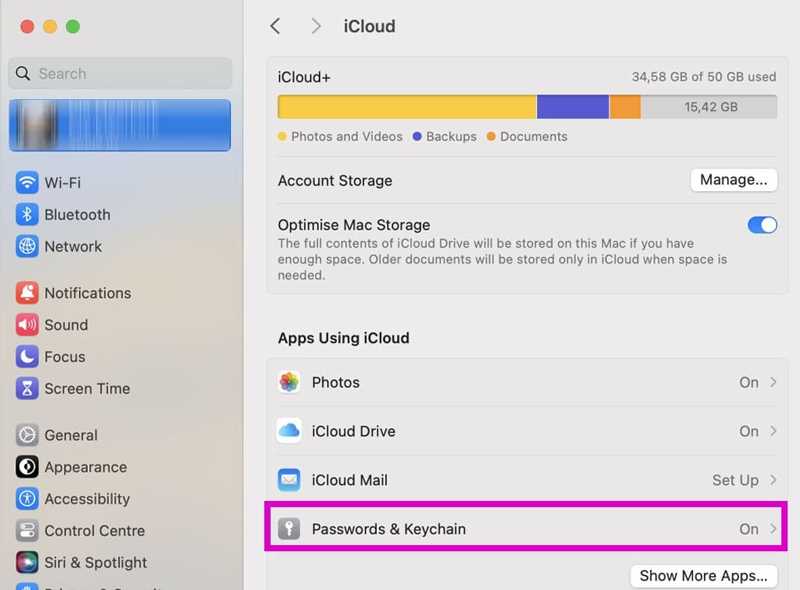
Trin 4 Slå derefter fra Adgangskoder og nøglering.
Trin 5 Afslut Systemindstillinger or System Preferences.
Trin 6 Åbne Finder ca.
Trin 7 Gå til Applikationer og Hjælpeprogrammer.
Trin 8 Dobbeltklik på Hovednøglering for at åbne appen.
Trin 9 Klik på knappen Hovednøglering menuen og vælg Indstillinger.
Trin 10 Klik derefter på knappen Nulstil standard nøgleringe .
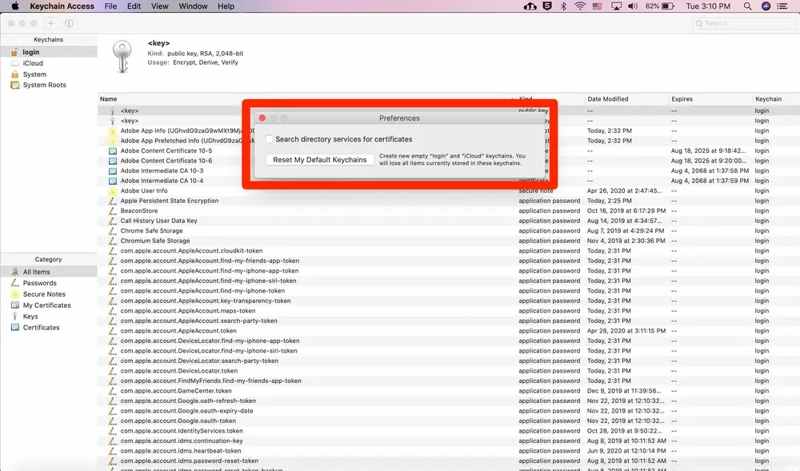
Trin 11 Genstart din Mac og åbn Hovednøglering igen.
Trin 12 Indtast din Mac-login-adgangskode, når du bliver bedt om det.
Trin 13 Slå iCloud-nøglering til for at få dine loginoplysninger tilbage.
Yderligere læsning
Sådan tvinges du tilbage til glemt nøgleringsadgangskode
Hvis ovenstående metode ikke er tilgængelig, skal du manuelt nulstille den glemte nøgleringsadgangskode på din Mac. Denne metode kræver tekniske færdigheder, og du skal følge nedenstående trin omhyggeligt.
Trin 1 Åbne Finder app på din Mac.
Trin 2 Klik på knappen Go menuen og vælg Gå til mappe.
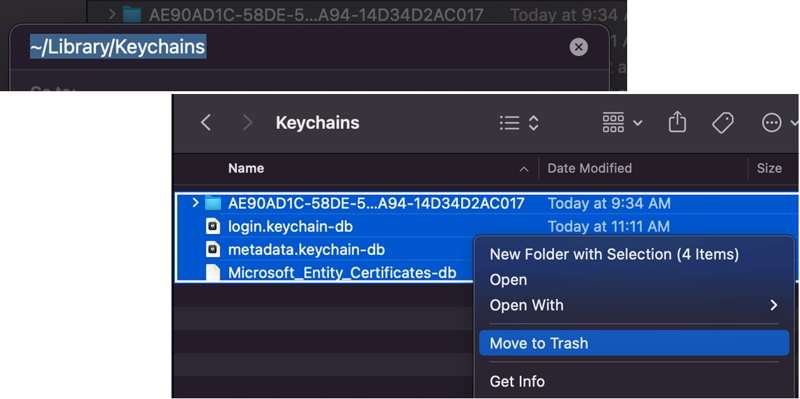
Trin 3 Input ~/Bibliotek/Nøgleringe/ i feltet og tryk på Returnering nøgle på dit tastatur.
Trin 4 Markér alle filer i mappen, og flyt dem til en anden placering, f.eks. dit skrivebord.
Trin 5 Gå til Apple menuen og vælg Genstart.
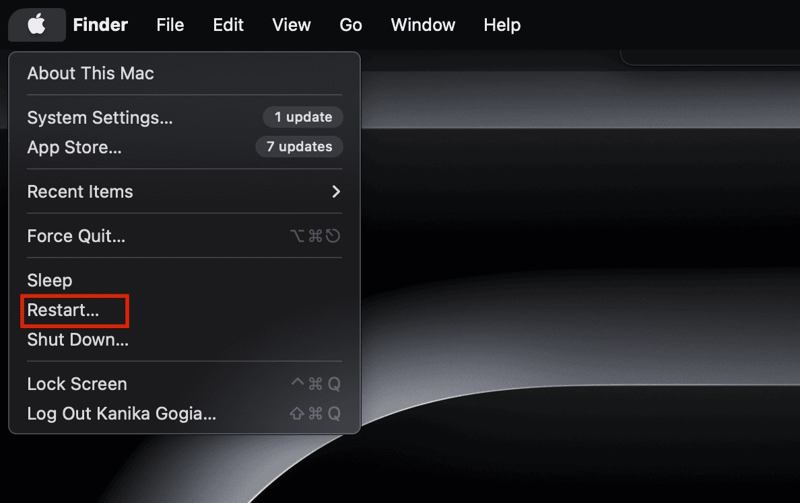
Trin 6 Når din computer genstarter, skal du åbne Hovednøglering ca.
Trin 7 Nu kan du få adgang til den med din Mac-login-adgangskode.
Del 3: Bonustip: En hurtig måde at låse iPhone op uden adgangskode
Nøgleringadgangskoder synkroniseres på tværs af alle dine Apple-enheder via iCloud. Hvis du har glemt nøgleringadgangskoder på iPhone, kan du gendanne dem fra iCloud eller Nøgleringadgang på Mac. Hvis du har glemt din iPhone-adgangskode, Apeaksoft iFoneKit iOS-oplåsning kan hjælpe dig med at få adgang til din enhed igen uden tekniske færdigheder.

Downloadet af over 1,000,000 brugere
- Fjern glemt iPhone-adgangskode i tre trin.
- Kræver ikke din Apple ID-adgangskode.
- Nem at bruge og kræver ikke tekniske færdigheder.
- Fungerer for låste og deaktiverede iOS-enheder.
- Understøtter en bred vifte af iPhones og iPads.
Sikker download
Sikker download

Sådan fjerner du glemt iPhone-adgangskode
Trin 1 Indlæs dine enhedsoplysninger
Start iOS-oplåsningssoftwaren, når du har installeret den på din pc. Der findes en anden version til Mac. Vælg Lås op for iOS-skærmen tilstand. Slut din iPhone til din pc med et Lightning-kabel. Når din enhed er registreret, indlæser softwaren dine enhedsoplysninger.

tips: Hvis du forbinder de to enheder for første gang, skal du trykke på Stol på din skærm for at have tillid til denne pc.
Trin 2 Download firmware
Klik på knappen Begynd nu knappen for at begynde at downloade firmwarepakken. Læs derefter advarslen i bekræftelsesdialogboksen, og klik på OK knappen for at fortsætte. Bemærk, at denne proces vil nulstille din iPhone til fabriksindstillingerne uden adgangskode.

Trin 3 Fjern glemt adgangskode
Klik derefter på Bekræft igen knappen for at bekræfte firmwaren. Når bekræftelsesprocessen er færdig, begynder softwaren automatisk at fjerne din glemte iPhone-adgangskode. Når det er gjort, skal du genstarte din iPhone og gendanne den glemte nøgleringsadgangskode fra en iCloud- eller iTunes-sikkerhedskopi.

Konklusion
Denne artikel fortalte om, hvad du skal gøre, hvis du glemt din nøgleringsadgangskodeFørst bør du prøve alle de adgangskoder, du har brugt, f.eks. din Apple ID-adgangskode, Mac-loginadgangskode og mere. Hvis du stadig ikke kan huske din adgangskode, kan du prøve at nulstille nøgleringsadgangskoden. Derudover kan du manuelt slette nøgleringsadgangskoden ved at slette filerne. Apeaksoft iFoneKit iOS-oplåsning er den ultimative løsning til at låse din iPhone-adgangskode op og gendanne glemte nøgleringsadgangskoder.
 Apeaksoft iPhoneKit
 Lås op for alle typer iOS-adgangskoder fra iPhone, iPad og iPod.
Sikker download
Sikker download
Relaterede artikler




