


4 nemme måder at slå iPad-adgangskoden fra, selvom du har glemt den

Mange brugere ønsker at deaktiver iPad-adgangskoden for at bruge den mere bekvemt i hverdagen. Denne artikel viser alle mulige metoder til at deaktivere iPad-adgangskoden, uanset om du har en adgangskode eller har glemt den.
Se vores omfattende trin med relevante scenarier, og vælg den løsning, der bedst passer til dine behov. Bemærk, at nogle af dem vil slette dine iPhone-data.
SIDEINDHOLD:
- Del 1: Sluk iPad-adgangskoden normalt, hvis du husker den
- Del 2: Sluk iPad-adgangskoden eksternt via Find min, hvis du har glemt adgangskoden
- Del 3: Sluk adgangskode på iPad via gendannelsestilstand
- Del 4: Et klik for at slå iPad-adgangskode fra (intet Apple ID og internet)
- Del 5: Sammenligning af fire metoder til at fjerne iPad-adgangskode
Del 1: Sluk iPad-adgangskoden normalt, hvis du husker den
Hvis du kan huske din iPad-adgangskode og kan logge ind på systemet normalt, skal du blot følge et par trin i indstillingerne for at deaktivere iPad-adgangskoden uden at miste data. Denne metode er hurtig og holder alle dine data intakte.
Trin 1 Gå til Indstillinger, og tryk på Face ID & Passcode (eller Tryk på ID og adgangskode).
Trin 2 Indtast din eksisterende adgangskode.
Trin 3 Type Slå adgangskoden fra og bekræft.
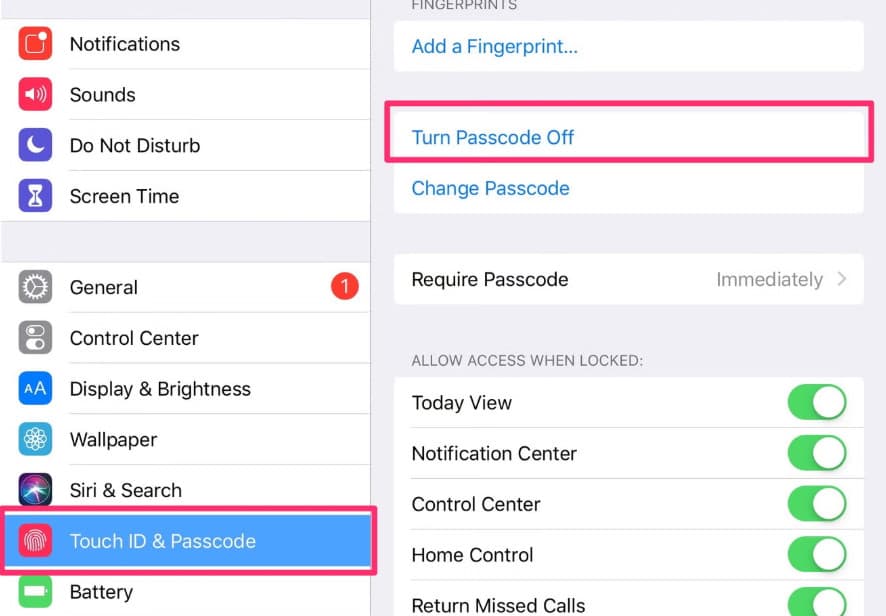
tips: Undgå hyppige forsøg på forkert adgangskode, da de kan føre til permanent deaktiver iPad'en.
Del 2: Sluk iPad-adgangskoden eksternt via Find min, hvis du har glemt adgangskoden
Hvis du glemmer adgangskoden til din iPad-låseskærm, skal du ikke bekymre dig. Du kan slette din iPad eksternt for at fjerne adgangskoden ved hjælp af to pålidelige metoder: Find-appen på en anden Apple-enhed, hvor du er logget ind med det samme Apple-id, eller den officielle iCloud-hjemmeside på enhver enhed, der er forbundet med internettet. Vær dog opmærksom på, at denne metode vil slette dataene på din iPad.
Deaktiver iPad-adgangskode via Find min
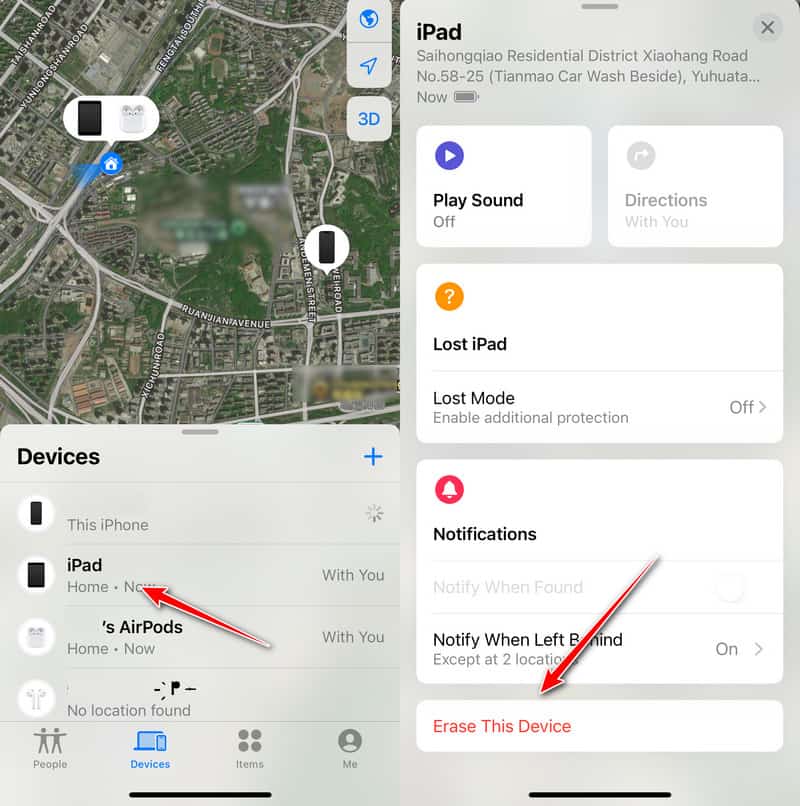
Trin 1 Åbne Find mig på en anden Apple-enhed.
Trin 2 Find din iPad i Enheder sektion.
Trin 3 Klik på den og vælg Slet denne enhed.
tips: Hvis Aktiveringslås er aktiveret, skal du bruge det korrekte Apple-id og den korrekte adgangskode for at omgå aktiveringslåsen på iPad'en efter en nulstilling.
Deaktiver adgangskode på iPad via iCloud.com
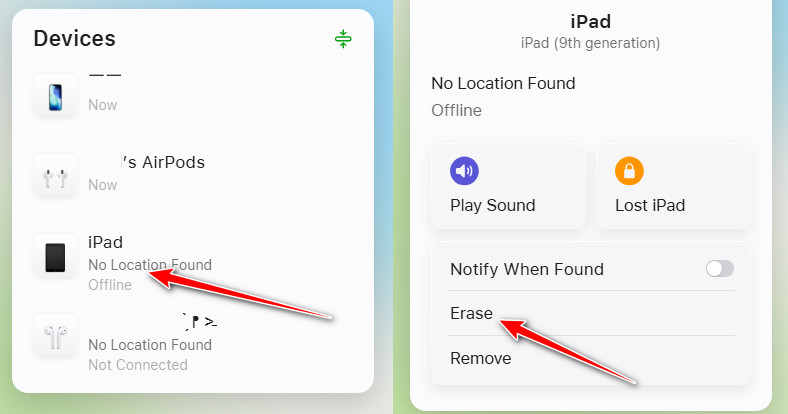
Trin 1 Gå til iCloud.com, og log ind med det samme Apple ID.
Trin 2 Klik Find mig og find din iPad.
Trin 3 Vælg Slet iPadEfter fjernsletning fjernes adgangskoden, og du kan aktivere enheden igen.
tips: Alle handlinger kan kun træde i kraft med det samme, når der er forbindelse til internettet. Hvis iPad'en er offline, gemmes instruktionerne først i skyen. Først næste gang iPad'en opretter forbindelse til internettet, slettes instruktionerne automatisk, og adgangskoden til låseskærmen deaktiveres.
Del 3: Sluk adgangskode på iPad via gendannelsestilstand
Når du glemmer adgangskoden til iPad'en, og din iPad er offline, vil fjernsletningsmetoden "Find min" ikke længere virke. På dette tidspunkt kan du bruge gendannelsestilstanden til at nulstille enheden og fjerne adgangskodeindstillingerne. Denne handling kræver en computer og sletter alt indhold og alle indstillinger på din iPad.
Trin 1 Tilslut iPad'en til en computer
Trin 2 Indtast Gendannelsestilstand på din iPad.
Trin 3 Åbn Finder eller iTunes, og klik på Gendan iPadDette vil slette alle data og fjerne adgangskoden permanent.
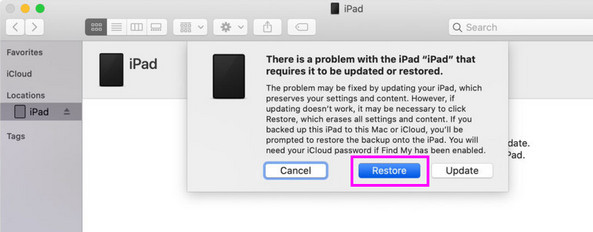
tips: Sørg for, at din iPad har tilstrækkeligt batteri, før du nulstiller eller gendanner, for at undgå afbrydelser.
Del 4: Et klik for at slå iPad-adgangskode fra (intet Apple ID og internet)
Når de officielle metoder, såsom Find min eller gendannelsestilstand, er for komplicerede at bruge, kan en tredjeparts Apple-oplåsningssoftware, f.eks. Apeaksoft iFoneKit iOS-oplåsning, er et mere bekvemt alternativ.
Denne metode kræver ikke et Apple ID eller en internetforbindelse. Sammenlignet med de officielle komplicerede metoder kan hele processen afsluttes med et enkelt klik. Læringskurven er relativt kortere. Men husk, at denne metode vil rydde alle data på iPad'en.
Trin 1 Download og installer denne software gratis på din computer.
Trin 2 Tilslut din iPad til din computer.
Trin 3 Vælg Lås op for iOS-skærmen.

Trin 4 Tjek din enheds oplysninger, og klik derefter på Begynd nu for at downloade den nødvendige firmware.

Trin 5 Læs de vigtige påmindelser omhyggeligt. Bekræft derefter din handling. iPad-adgangskoden vil snart blive fjernet.

Del 5: Sammenligning af fire metoder til at fjerne iPad-adgangskode
| Metode | Data tab | Internet nødvendig | Apple ID påkrævet | Vanskelighed | Egnede scenarier |
| Slå iPad-adgangskoden fra i Indstillinger | Ingen | Ingen | Ingen | Meget let | Kan få normal adgang til iPad og kender den aktuelle adgangskode |
| Slet iPad via Find min / iCloud.com | Ja | Ja (iPad online) | Ja (samme Apple ID) | Nem | Glemt adgangskode, iPad tilsluttet netværk |
| Gendan iPad via gendannelsestilstand | Ja | Ingen | Ja (hvis aktiveringslås er aktiveret) | Moderat | Deaktiveret/offline iPad, kan ikke bruge Find min |
| Fjern adgangskoden med tredjeparts oplåsningssoftware | Ja | Ingen | Ingen | Meget let | Deaktiveret iPad, intet tilgængeligt Apple ID, glemt iPad-adgangskode |
Konklusion
Kort sagt kan du vælge den passende metode til deaktiver adgangskoden på iPad baseret på om du kan huske adgangskoden til låseskærmen, enhedens netværksstatus, og om du har et tilgængeligt Apple-id. Da de fleste nulstillingsmetoder sletter enhedens data, anbefales det at sikkerhedskopiere iPad-dataene på forhånd.
Hvis du leder efter en samlet løsning, Apeaksoft iFoneKit iOS-oplåsning er et godt valg.
 Apeaksoft iPhoneKit
 Lås op for alle typer iOS-adgangskoder fra iPhone, iPad og iPod.
Sikker download
Sikker download
Relaterede artikler




