

Sådan låser du en iPhone op uden at trykke på Home-knappen

Apple beskytter brugernes data og filer med låseskærmen på sine produkter. På iPhone SE 3. generation og tidligere kan du låse din iPhone op med Hjem-knappen. Ligesom anden hardware er Hjem-knappen en komponent på iOS-enheder, og den fungerer muligvis ikke på grund af en række faktorer, f.eks. fysisk skade. Denne vejledning forklarer hvordan man låser en iPhone op uden at trykke på Home-knappen.
SIDEINDHOLD:
Del 1: Sådan låser du op iPhone uden at trykke på Home-knappen
Siden iOS 10 har Apple tilføjet en ny standardfunktion til at låse en iPhone op ved at trykke på Hjem-knappen. Apple har dog introduceret en indstilling, der lader dig blot nulstille fingeren på Hjem-knappen for at låse din enhed op, når du bruger funktionen "løft for at vække".
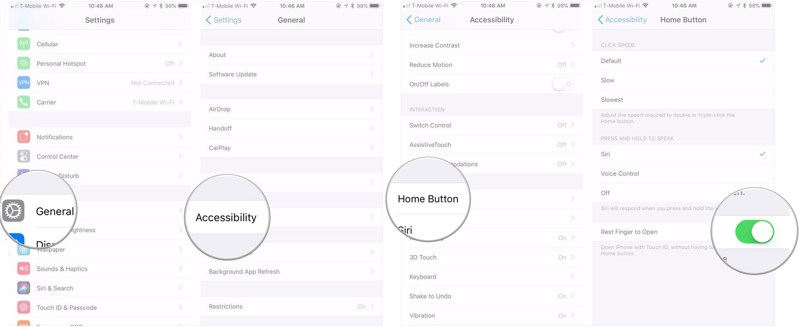
Trin 1 Åbn Indstillinger-appen på iOS 11/10.
Trin 2 Gå til Generelt fanebladet og vælg Tilgængelighed.
Trin 3 Rul ned, og tryk på Hjem Knap.
Trin 4 Slå kontakten til Nulstil fingeren for at åbne.
Nu skal du bare trykke på Home-knappen med fingeren for at låse din iPhone op.
Del 2: Sådan låser du op iPhone via stemmestyring
Stemmestyringsfunktionen gør det muligt at styre din iPhone ved hjælp af stemmekommandoer. Den gør det muligt at låse en iPhone op uden at trykke på Hjem-knappen. Husk, at denne funktion kun fungerer, når Face ID eller Touch ID er deaktiveret.
Trin 1 Naviger til Generelt i din Indstillinger ca.
Trin 2 Vælg Tilgængelighed og tryk på Stemmestyring.
Trin 3 Tænd på Stemmestyring.
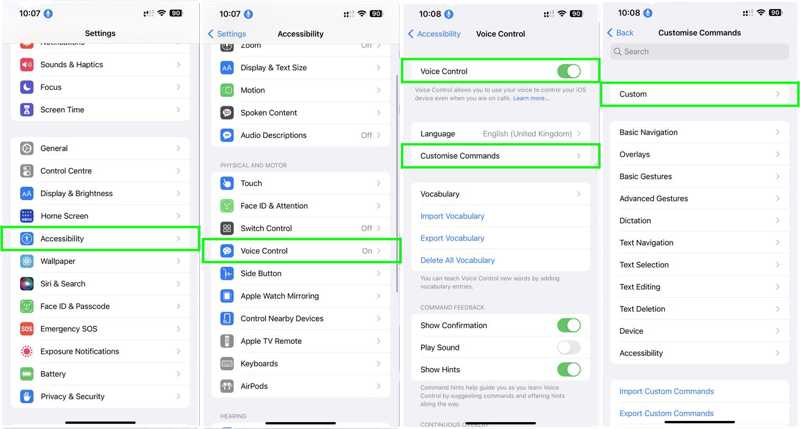
Trin 4 Tryk på ikonet Tilpas kommandoer valg og vælg Tilpasset.
Trin 5 Hit Opret ny kommando og skriv et navn til kommandoen.
Trin 6 Vælg Handling, Vælg Kør tilpasset gestus, og indstil den brugerdefinerede bevægelse, så den matcher din adgangskode.
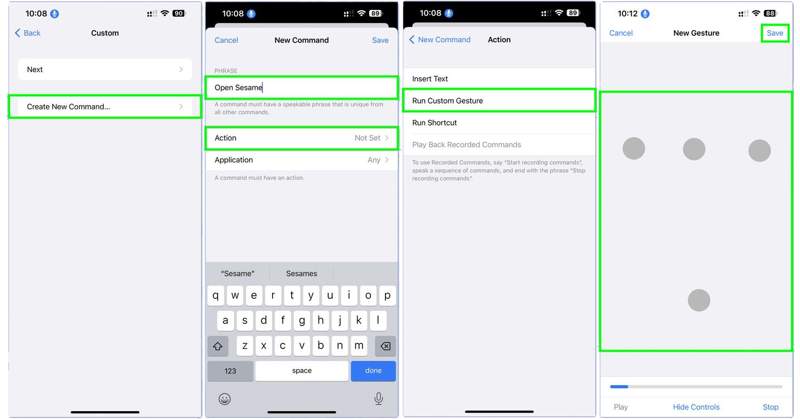
Trin 7 Tryk derefter på Gem.
Trin 8 Sørg Kør tilpasset gestus er markeret, tryk på Ny kommando for at gå ind i den forrige skærm, og tryk på Gem.
Trin 9 Tryk nu på Vågeblus til / -knappen og lås din iPhone op uden at trykke på Hjem-knappen ved hjælp af din stemmekommando.
Del 3: Sådan låser du op iPhone med Siri
Siri er den indbyggede stemmeassistent. Den giver dig mulighed for at styre din iPhone og låse op iPhone med kun din stemme. I modsætning til stemmestyringsfunktionen behøver du ikke at konfigurere din kommando. Du skal dog aktivere Siri på låseskærmen, hvis du vil låse din iPhone op med et fingeraftryk uden at trykke på Hjem-knappen.
Trin 1 Kør Indstillinger ca.
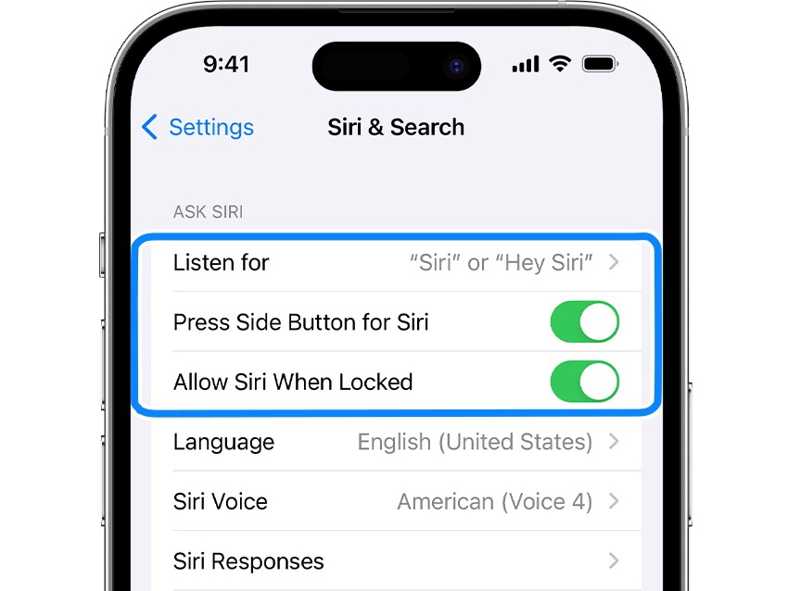
Trin 2 Tryk på Siri & Søg og skifte på Lyt efter Hej Siri.
Trin 3 Tænd på Tillad Siri, når den er låst.
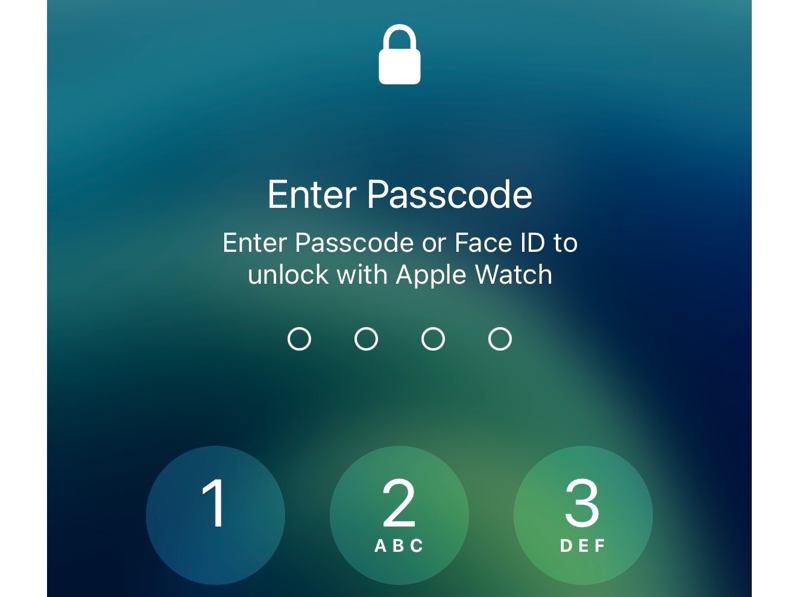
Trin 4 Sig derefter Hej Siri på din låseskærm. Når du bliver bedt om det, skal du låse din iPhone op med adgangskoden.
Del 4: Ultimativ mulighed for at låse iPhone op uden at trykke på Home-knappen
Hvis du er låst ude af din enhed og har glemt din iPhone-adgangskode, er det svært at låse din iPhone op uden at trykke på Hjem-knappen. Heldigvis, Apeaksoft iOS Unlocker kan hjælpe dig med at løse problemet. Begyndere kan nemt navigere i den brugervenlige grænseflade.
Den ultimative mulighed for at låse iPhone op uden at trykke på Home-knappen
- Lås hurtigt en iPhone op i tre trin.
- Tilgængelig for alle enheder, inklusive deaktiverede iPhones.
- Kræv ikke din Apple ID-adgangskode eller iPhone-adgangskode.
- Kompatibel med de nyeste modeller af iPhone og iPad.
Sikker download
Sikker download

Sådan låser du din iPhone op uden at trykke på Home-knappen
Trin 1
Scan din iPhone
Download og installer den bedste iPhone-oplåsningssoftware på din pc. Der findes en anden version til Mac-brugere. Start softwaren, når du skal låse din iPhone op. Tilslut din enhed til din pc med et Lightning-kabel. Softwaren registrerer din iPhone automatisk. Hvis du forbinder de to enheder for første gang, skal du trykke på Stol på din skærm for at have tillid til denne pc. Vælg Tør adgangskode tilstand og klik på Starten knappen for at fortsætte.

Trin 2
Download firmwaren
Når dine iPhone-oplysninger er indlæst, skal du kontrollere og bekræfte dem. Klik derefter på Starten knappen for at downloade firmwarepakken. Det vil tage lidt tid.

Trin 3
Lås iPhone op uden at trykke på Home-knappen
Når downloadingen er færdig, skal du læse advarslen. Hvis du er klar, skal du indtaste 0000 og klik på Lås knappen for at begynde at låse din iPhone op uden at trykke på knappen Hjem. Sørg for at holde din enhed tilsluttet din computer under processen. Følg derefter instruktionerne på skærmen for at konfigurere din enhed. Bemærk, at dette trin vil Gendan fabriksindstillinger din iPhone.

Konklusion
Denne vejledning viste fire måder at låse en iPhone op uden at trykke på Home-knappenPå iOS 11/10 kan du nulstille fingeren for at åbne din enhed. På andre versioner af iOS kan du få adgang til din enhed med stemmestyring eller Siri uden at trykke på Hjem-knappen. Apeaksoft iOS Unlocker er den bedste mulighed for at låse din enhed op uden blokering. Hvis du har andre spørgsmål om dette emne, bedes du skrive dem ned under dette indlæg.
Relaterede artikler
Hvis du har glemt din iPhone-backupadgangskode, kan du lære, hvordan du finder og nulstiller din adgangskode for at undgå at miste dine data og oplysninger.
Vil du fjerne Face ID på din iPhone? Denne vejledning viser dig, hvordan du fjerner eller deaktiverer Face ID korrekt på din enhed.
Sidder du fast på iPhone Låst til ejer-skærmen og ved ikke, hvordan du kommer videre? Bare rolig! Dette indlæg hjælper dig med at omgå iPhone Låst til ejer-skærmen!
I 2026 kan du købe en renoveret, ulåst iPhone og spare mange penge. Du kan få en billig iPhone med fremragende ydeevne.



