

Detaljerede vejledninger til, hvordan du låser iPhone op med ødelagt skærm

Forestil dig, at du ved et uheld taber din iPhone på jorden, og iPhone-skærmen går i stykker og ikke kan låses op. Nu prøver du at finde ud af, hvordan du låser din iPhone op med en ødelagt skærm. Findes der en løsning til at løse et så frustrerende problem? Svaret er selvfølgelig ja!
I denne artikel finder du 5 effektive metoder til at hjælpe dig lås din iPhone op med en ødelagt skærm, samt sikkerhedskopiere og gendan alle kontakter, beskeder, fotos, videoer og så videre fra den ødelagte enhed, hvilket må være dit presserende behov. Læs videre og lær flere detaljer!
SIDEINDHOLD:
Vælg den rigtige metode baseret på dine behov
| Metode | Brugervenlighed | Krav | Succesrate | Data tab | bedst til |
| tastatur | ⭐⭐⭐ | Kræver OTG | Medium | Ingen | Få adgang til data / brug dem direkte |
| iPhoneKit | ⭐⭐⭐⭐⭐ | iPhone skal have tillid til computeren før | Høj | Ja | Hurtig og stabil oplåsning |
| iTunes | ⭐⭐ | Du skal først stole på computeren, iPhone-skærmen skal vækkes | Medium | Ja | Gendan fra sikkerhedskopi |
| iCloud | ⭐⭐⭐ | Apple ID + Find aktiveret, netværk | Medium | Ja | Fjernlåsning |
| Siri | ⭐ | Skærmen reagerer delvist; ældre iOS-versioner | Lav | Ingen | Prøv i sjældne tilfælde |
[Ingen datatab] Lås iPhone op med ødelagt skærm via USB-tastatur
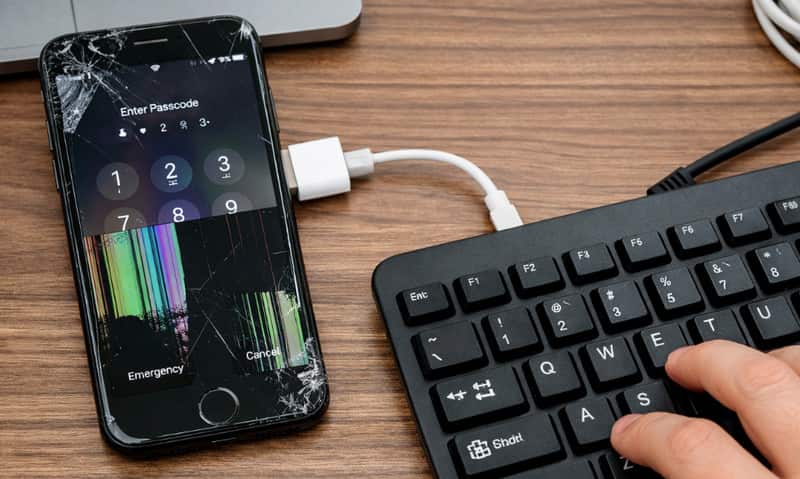
Hvis din skærm er helt ødelagt, kan du prøve at bruge et eksternt tastatur til at indtaste adgangskoden til din iPhone. Dette er en af de få metoder, der rent faktisk giver dig mulighed for at låse en iPhone med en ødelagt skærm op og bruge din iPhone uden at slette data. Du skal forberede en OTG-adapter eller Lightning/USB-C til USB-adapter og et USB-tastatur på forhånd.
Trin 1 Tilslut din iPhone til tastaturet
Brug dit originale USB-kabel til at forbinde din ødelagte iPhone til et eksternt USB-tastatur.
Trin 2 Aktiver låseskærmen
Tryk to gange på mellemrumstasten for at aktivere låseskærmen.
Trin 3 Skriv dit kodeord
Indtast din adgangskode på tastaturet, og den vil blive synkroniseret med din ødelagte iPhone.
tips: Du kan også tilslutte en USB-mus i stedet for et tastatur. Der vises en markør på skærmen, så du kan navigere og trykke mere præcist, hvilket ofte er mere praktisk end at skrive.
[Anbefalet] Hurtigste måde at låse iPhone op med ødelagt skærm
Når din iPhone-skærm er ødelagt og fuldstændig uresponsiv, virker de fleste metoder simpelthen ikke. Det er præcis her, et professionelt oplåsningsværktøj kommer til sin ret. Apeaksoft iFoneKit iOS-oplåsning fungerer, selvom din skærm slet ikke kan berøres. Du behøver ikke at trykke på noget på enheden, og hele processen udføres på din computer. Sammenlignet med traditionelle metoder som iTunes tilbyder det en meget højere succesrate, især når din skærm er helt ubrugelig.

Downloadet af over 1,000,000 brugere
- Lås nemt op for en iPhone med en ødelagt skærm.
- Lås iPhone op med en ødelagt skærm inden for et par minutter.
- Du behøver ikke at trykke på eller bekræfte noget på iPhonen
- Kun 4 trin for at låse iPhone op med en ødelagt skærm med succes.
- Understøtter den nyeste iPhone 18-serie og iOS 27.
- Højere succesrate end iTunes og iCloud.
Sikker download
Sikker download

Lad os nu se, hvordan du låser den ødelagte iPhone op.
Trin 1 Slut iPhone til computer
Da du skal låse din iPhone op med en ødelagt skærm, mens berøringskontrollen ikke er helt brugbar, bør du vælge Tør adgangskode mode.
Tilslut din iOS-enhed til din computer via et USB-kabel. Klik på Starten for at fortsætte.
Start iOS Unlocker og vælg Lås op for iOS-skærmen mode.

Trin 2 Bekræft iPhone-oplysninger
Derefter indlæses oplysningerne på din iOS-enhed automatisk. Bekræft oplysningerne selv, og klik på Begynd nu knappen for at fortsætte.

Trin 3 Download iOS-firmware
Derefter henter dette værktøj firmwarepakken. Det vil tage lidt tid, og du skal bare vente på processen tålmodig.

Trin 4 Lås iPhone-adgangskoden op
Bekræft to gange i promptvinduet.

Under processen genstarter din iPhone, og din iPhone med ødelagt skærm låses op. Du skal bare udskifte en skærm og bruge iPhone normalt.
Bemærk: Udover en ødelagt skærm, hvis din iPhone er deaktiveret, sidder fast på Apple-logoet, i gendannelsestilstand, frossen skærm, boot loop, sort/blå/rød/hvid skærm eller har andre problemer, kan du søge hjælp hos Apeaksoft iOS System Recovery. Det vil løse eventuelle problemer ovenfor!
[Slet data] Lås op for ødelagt iPhone med iTunes
iTunes er også en god måde at låse din iPhone op med en ødelagt skærm, især for dem, der er vant til at synkronisere data fra iPhone til iTunes. Denne metode er primært egnet, hvis din iPhone allerede er blevet synkroniseret med computeren før, så enheden er pålidelig og kan genkendes uden at kræve skærminteraktion.
Tilslut blot din ødelagte enhed til den samme computer, som du tidligere har synkroniseret, og så kan du nemt sikkerhedskopiere de seneste data til iTunes uden at indtaste adgangskoden, mens du låser din iPhone op med en ødelagt skærm.
Her er de detaljerede trin:
Trin 1 Åbn iTunes på computeren
For at låse din ødelagte iPhone op, skal du tilslutte din ødelagte iPhone til den samme computer, som du brugte før, og starte iTunes-app på computeren.
Trin 2 Søg efter opdatering
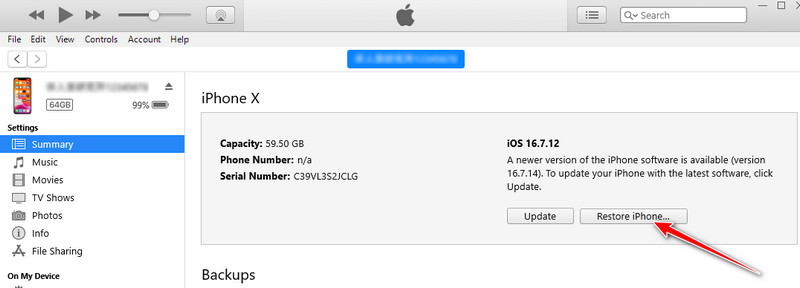
Klik på knappen Enhed knappen øverst til venstre og derefter Resumé knap. Klik på knappen Gendan iPhone knappen for at låse din iPhone op med en ødelagt skærm.
Trin 3 Afslut gendannelsesprocessen
Klik Gendan knappen, og iTunes vil bede om, hvordan du fuldfører gendannelsesprocessen. Du må hellere sikkerhedskopiere din iPhone i tilfælde af.
Trin 4 Lås op din iPhone
Trykke på Gendan fra iTunes backup når du bliver bedt om det, og din ødelagte skærm vil telefonen blive låst op og gendannet uden adgangskode med succes!
[Fjernsletning] Lås iPhone med ødelagt skærm op via iCloud
Hvis du slet ikke kan interagere med din iPhone, er iCloud en af de få måder at fjerne låseskærmen på afstand. Denne metode giver dig mulighed for at slette adgangskoden uden berøring på enheden, hvilket er særligt velegnet, når skærmen ikke reagerer helt. Bemærk dog, at denne proces sletter alle data på din iPhone. Det kræver også, at du Apple ID og adgangskode, og funktionen "Find min iPhone" skal være aktiveret på enheden på forhånd.
Trin 1 Log ind i iCloud
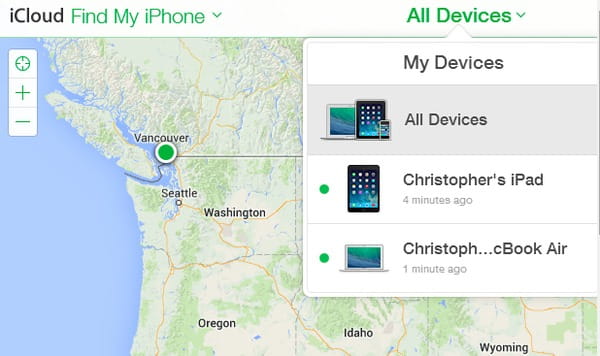
Log ind på iCloud med dit Apple-id og din adgangskode, find og find Find min iPhone, og åbn den.
Trin 2 Ryd adgangskoden
Klik på knappen Alle enheder knappen, og vælg din iPhone på listen. For at låse din iPhone op med ødelagt skærm skal du klikke på Slet iPhone knappen for at fjerne adgangskoden.
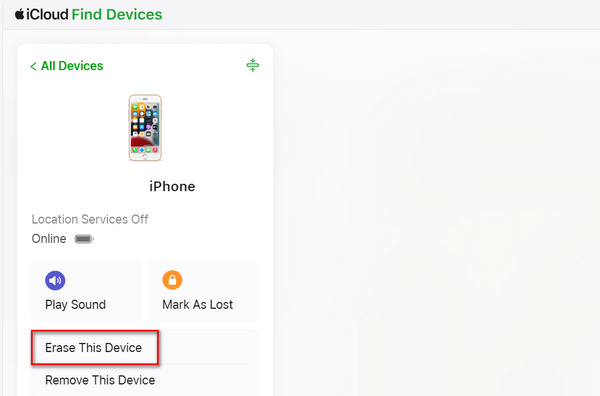
tips: Du kan nemt låse din iPhone op med ødelagt skærm gennem de 4 løsninger nævnt ovenfor. iTunes- og iCloud-metoder kan dog føre til tab af data. Så det foreslås du gendanne data fra den ødelagte iPhone efter du har låst den op.
[Begrænset] Kan Siri låse iPhone op med ødelagt skærm
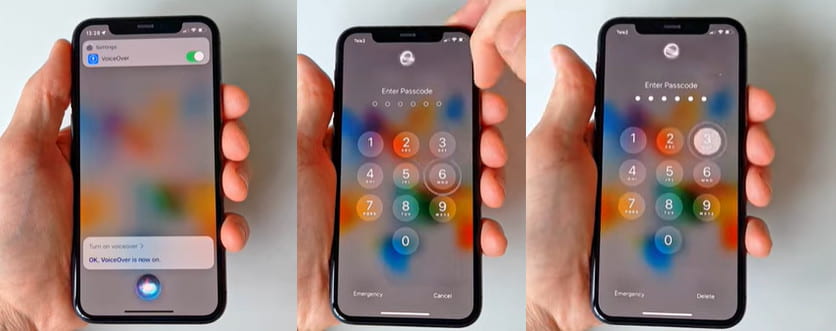
For at låse en iPhone med en knust skærm op uden at miste data, kan du også søge hjælp fra Siri. Denne metode virker kun under meget specifikke forhold, f.eks. når en del af skærmen stadig reagerer, og visse systemfunktioner er tilgængelige. Her er trinnene til, hvordan du låser en iPhone med en knust skærm op med Siri:
Trin 1 Aktiver Siri
Du kan dobbeltklikke eller holde sideknappen nede for at ringe til Siri. Hvis din iPhone er en gammel model, skal du bare holde startknappen nede.
Trin 2 Slå Voiceover til
Sig, når Siri er aktiveret Slå Voiceover til nu til hende.
Trin 3 Aktiver låseskærmen
Du kan stryge op fra bunden og blive ved med at holde, indtil stemmen siger løft hjem. I den gamle model kunne brugeren trykke på hjemknappen.
Trin 4 Stryg til venstre eller højre på den tilgængelige skærm, og dobbelttryk på skærmen, når du drejer til det rigtige tal.
Konklusion
Du har lært hvordan du låser op iPhone med ødelagt skærmbillede på 5 måder. iTunes og iCloud kan gendanne din iPhone med sikkerhedskopier, mens du låser den op. Apeaksoft iOS System Recovery kan slette systemfejl, der kan bringe skærmproblemer til din iPhone. Apeaksoft iFoneKit iOS-oplåsning kan nemt låse din iPhone op i enhver ugunstig situation. Vi håber, at du nemt kan låse din iPhone op med en knækket skærm og få det, du har brug for, på enheden.
Forresten, hvis du bruger metoder som iTunes eller iCloud, så glem det ikke Gendan din iPhone efter fiksering.
Relaterede artikler




