

Sådan låser du hurtigt op for SIM-kortlåsen på din iPhone

At skifte udbyder kan åbne op for en verden af muligheder, så du kan bruge din enhed med omkostningseffektive abonnementer eller mens du rejser i udlandet. Derudover er det afgørende at sikre, at din iPhone fungerer problemfrit med din foretrukne udbyder. Hvis du køber en ny iPhone, der er låst til en bestemt udbyder, kan du ikke bruge et SIM-kort fra en anden udbyder. Denne guide forklarer, hvordan du får et SIM-oplåsning på din iPhone og brug din foretrukne udbyder.
SIDEINDHOLD:
Del 1: Er det muligt at låse et iPhone SIM-kort op
Din iPhone er muligvis låst til din udbyder, men du kan låse iPhones SIM-kortlås op. Metoden varierer dog afhængigt af din situation. De fleste udbydere har politikker for oplåsning af enheder. Hvis du følger politikken, kan din enhed blive låst op automatisk med SIM-kortet, eller du kan bede din udbyder om at låse dit SIM-kort op. Hvis ikke, skal du bruge en tredjeparts SIM-oplåsningstjeneste.
Sådan tjekker du, om dit SIM-kort er låst på iPhone
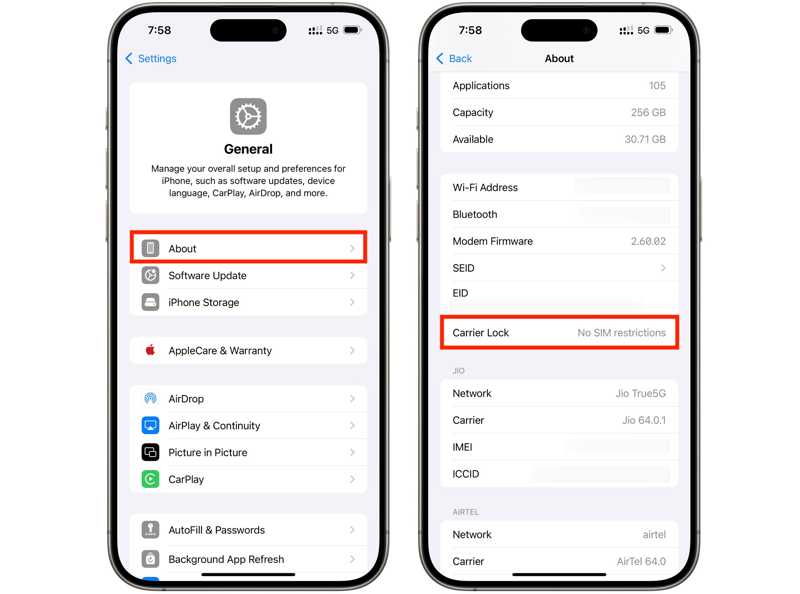
Trin 1 Kør din Indstillinger ca.
Trin 2 Gå til Generelt og Om os.
Trin 3 Hvis du ikke kan se Ingen SIM-begrænsninger siden Bærelås, betyder det, at din iPhone er SIM-låst.
Del 2: Sådan låser du SIM-kort op på iPhone fra operatører
Som tidligere nævnt, kan du bede din udbyder om at låse iPhone SIM-kortlåsen op gratis, hvis du følger din udbyders politik for oplåsning af enheden. Politikken varierer afhængigt af din udbyder. Vi viser den almindelige politik for oplåsning af enheden nedenfor:
- 1.Du skal købe din enhed i mindst 60 dage.
- 2.Du skal købe din iPhone fra din udbyder eller autoriserede forhandlere.
- 3.Du skal betale det fulde beløb eller restbeløbet i rater.
- 4.Din kontostatus skal være aktuel.
- 5.Din enhed må ikke være meldt stjålet eller bedragerisk.
Du kan finde politikken for oplåsning af enheden på din udbyders hjemmeside.
Ud over politikker for oplåsning af enheder forbereder du også vigtige oplysninger, såsom:
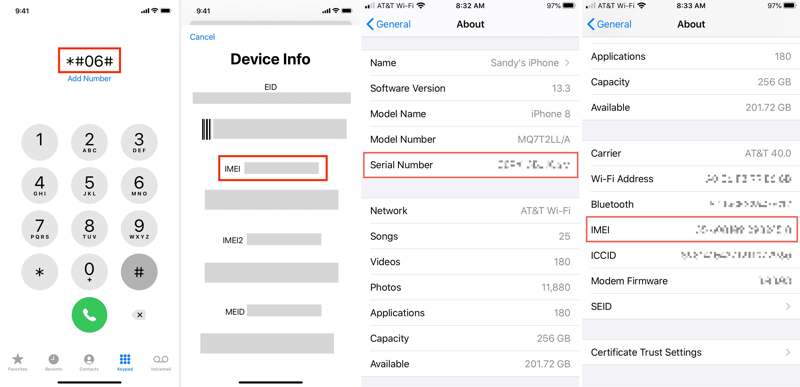
- 1.Dit iPhone IMEI-nummer. Åbn Telefon app, ring * # 06 #, og tjek den IMEI nummer. Eller gå til Indstillinger app, naviger til Generelt, vælg Om og se IMEI nummer.
- 2.Din netværkskonto og adgangskode.
- 3.Din kontrakt og relevante oplysninger.
Her er trinene til at låse et låst iPhone-SIM op:
Trin 1 Du har tre muligheder for at kontakte din udbyder:
Mulighed 1: Ring til din udbyders supportnummer
Verizon: 800-922-0204
AT&T: 800-331-0500
T-Mobile: 877-453-1304
Amerikansk mobilnummer: 888-944-9400
Mint Mobil: 800-683-7392
Mulighed 2: Besøg din udbyders hjemmeside.
Mulighed 3: Få adgang til din udbyders app.
Trin 2 Tilbyd dine oplysninger.
Trin 3 Anmod om oplåsning af SIM-kort.
Trin 4 Når din udbyder modtager din anmodning, låser den dit SIM-kort op.
Del 3: Sådan låser du SIM-kortet op på en iPhone med en pinkode
Nogle udbydere giver dig SIM-kortlåsningskoden eller pinkoden, når du køber din enhed. Når du overholder din udbyders politik for oplåsning af enheden, kan du låse SIM-kortet op på din iPhone direkte med koden. Hvis du glem din iPhones pinkode, kan du ringe til din udbyder for at få hjælp.
Trin 1 Kør Indstillinger app på din iPhone.
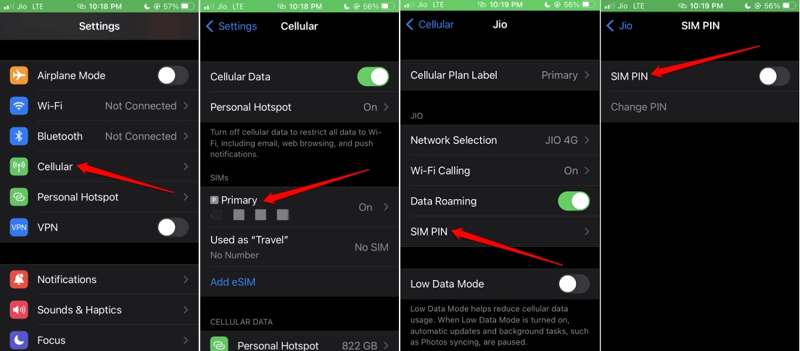
Trin 2 Gå til Cellular, og vælg Primær.
Trin 3 Tænd på SIM PIN, og indtast PIN-koden.
Del 4: Sådan låser du op for iPhone SIM-kort online
Hvis din iPhone ikke overholder oplåsningspolitikken, eller du ikke kan give nok oplysninger, skal du låse dit iPhone SIM-kort op ved hjælp af et tredjepartsværktøj, f.eks. DirectUnlocks. Husk, at disse tjenester ikke er gratis, og priserne varierer afhængigt af din iPhone-model.
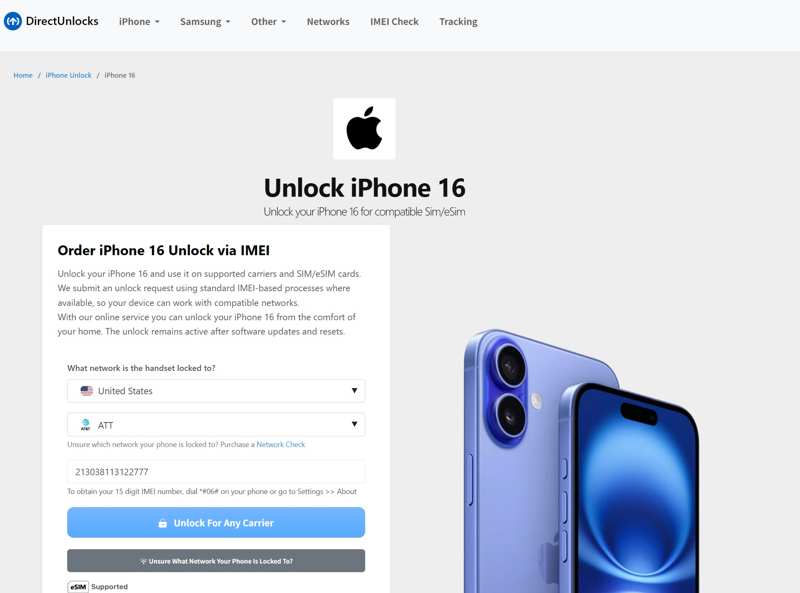
Trin 1 Gå til www.directunlocks.com i en browser.
Trin 2 Klik på knappen iPhone menuen og vælg din iPhone-model.
Trin 3 Vælg dit land, din udbyder, og indtast dit iPhone IMEI-nummer.
Trin 4 Klik på knappen Lås op for enhver udbyder knappen for at fortsætte.
Trin 5 Betal derefter din ordre med et kredit- eller betalingskort.
Trin 6 Efterlad din e-mailadresse og andre oplysninger.
Trin 7 Når tjenesten har låst dit SIM-kort op, sender den dig en e-mail med oplåsningskoden og de resterende trin.
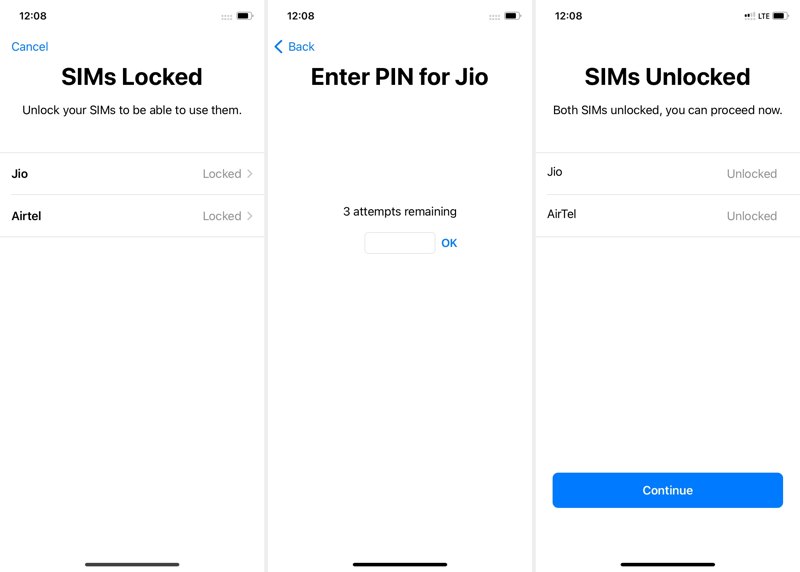
Trin 8 Tag derefter SIM-kortet fra din iPhone og indsæt det i en anden telefon.
Trin 9 Når du bliver bedt om det, skal du indtaste oplåsningskoden og bekræfte oplåsningen af iPhone SIM-kortet.
Bonustip: En hurtig måde at låse iPhone-skærmen op på
Hvis din iPhone er låst, og du har glemt adgangskoden til låseskærmen, kan du låse den op med et effektivt værktøj, f.eks. Apeaksoft iOS UnlockerDen kan fjerne din adgangskode til låseskærmen uden krav. Den brugervenlige grænseflade gør den nem at bruge.
En hurtig måde at låse iPhone-skærmen op uden adgangskode
- Lås iPhone-skærmen op uden adgangskoden.
- Fungerer med cifre, adgangskoder, Face ID og Touch ID.
- Kræver ikke din Apple ID-adgangskode.
- Tilbyd bonusfunktioner, som Fjernelse af Apple ID.
- Understøtter de nyeste modeller af iPhone og iPad.
Sikker download
Sikker download

Sådan låser du din iPhone-skærm op uden en adgangskode
Trin 1 Tilslut til din iPhone
Start iPhone-oplåsningssoftwaren, når du har installeret den på din pc. Der findes en anden version til Mac. Slut din iPhone til din pc med et Lightning-kabel. Vælg Tør adgangskode mode.

Trin 2 Download firmwaren
Klik på knappen Starten knappen for at fortsætte. Tjek dine iPhone-oplysninger, og ret dem, hvis der er noget forkert. Klik på Starten knappen for at downloade den nødvendige firmware.

Trin 3 Lås op din iPhone
Når firmwaredownloaden er færdig, skal du klikke på Lås knap. Gå ind 0000 ind i marken og bekræft oplåsning.

Bemærk: Hvis du fjerner adgangskoden til låseskærmen, slettes alle data på din enhed. Du bør lave en sikkerhedskopi til din iPhone. Når du har låst din enhed op, kan du konfigurere den og gendanne den seneste sikkerhedskopi for at undgå datatab.
Konklusion
Denne guide delte fire måder at lås SIM-kortet op på din iPhoneDu kan tjekke, om din iPhone er SIM-låst i din Indstillinger-app. Det er nemt at anmode om en SIM-oplåsning fra din udbyder til at slippe af med SIM-låsen. PIN-koden er en anden metode, hvis du kan overholde din udbyders politik for oplåsning af enheden. En anden mulighed er en tredjepartsoplåsningstjeneste. Vi anbefaler også en hurtig måde at låse din iPhone op på. Apeaksoft iOS Unlocker kan fjerne din iPhone-låseskærmsadgangskode uden nogen krav.
Relaterede artikler
Lær, hvordan du tjekker iPhones batteritilstand og rydder brugshistorikken med vores hurtige og klare guide til bedre enhedsydeevne.
Du kan lære, hvordan du gendanner din iPhone eller iPad uden iTunes ved hjælp af iCloud, Finder, Apple-enheder og anden software.
Hvis du ser beskeden support.apple.com/iphone/restore, så bare rolig! Her er flere løsninger, der kan hjælpe dig med at løse det.
Denne vejledning forklarer de dokumenterede metoder til at få dine fotos fra en ødelagt iPhone eller iPad, selvom du ikke har sikkerhedskopieret din enhed.



