

So finden Sie archivierte E-Mails in Gmail auf Mobilgeräten/Desktop-Computern

„Ich habe in Gmail versehentlich eine E-Mail nach links gewischt, und sie wurde archiviert. Jetzt kann ich sie nicht mehr finden. Was passiert mit archivierten E-Mails in Gmail?“ Wie finde ich archivierte E-Mails in Gmail??"
Viele fragen sich, wo sie ihre archivierten E-Mails in Gmail finden. Dieser Artikel zeigt Ihnen, wie Sie archivierte E-Mails in der Gmail-App auf Mobilgeräten und Desktop-Computern finden. Folgen Sie einfach der Anleitung, um Ihre archivierten E-Mails schnell und unkompliziert zu finden und abzurufen.
SEITENINHALT:
Teil 1: Was sind archivierte E-Mails in Gmail?
Archivierte E-Mails in Gmail sind Nachrichten, die aus Ihrem Posteingang entfernt, aber nicht gelöscht wurden. Wenn Sie eine E-Mail archivieren, wird sie einfach aus dem Hauptposteingang verschoben. Posteingang Option und gespeichert in der Jegliche Post Ordner, in dem es jederzeit durchsucht und aufgerufen werden kann.
Warum muss man E-Mails in Gmail archivieren?
Das Archivieren von E-Mails kann Benutzern helfen, ihre Posteingänge sauber und übersichtlich zu halten, insbesondere für diejenigen, die täglich mit einer großen Anzahl von E-Mails zu tun haben.
Worin besteht der Unterschied zwischen archivierten und gelöschten E-Mails in Gmail?
Manche fragen sich vielleicht, warum man E-Mails in Gmail nicht einfach direkt löscht, um denselben Effekt wie bei der Organisation des Posteingangs zu erzielen. Archivieren und Löschen dienen jedoch völlig unterschiedlichen Zwecken.
- Archivierte E-Mails Sie bleiben in Gmail gespeichert und können jederzeit wiederhergestellt werden.
- Gelöschte E-Mails werden in den Müll verbracht und können nach 30 Tagen endgültig entfernt werden.
Wann sollte man E-Mails archivieren und wann löschen?
| Situationsarchiv löschen | Situationsarchiv löschen | Situationsarchiv löschen |
| Die E-Mail ist wichtig, aber nicht dringend. | √ | × |
| Die E-Mail enthält wichtige Informationen wie Quittungen, Rechnungen oder den Arbeitskalender. | √ | × |
| Die E-Mail ist Spam oder Werbung. | × | √ |
| Sie möchten Ihren Posteingang sauber halten, ohne Daten zu verlieren. | √ | × |
Teil 2: So finden Sie archivierte E-Mails in Gmail auf dem Smartphone
Der Papierkorb von Gmail speichert Ihre gelöschten E-Mails nur einen Monat lang. Wenn Sie also alte E-Mails in Gmail löschen, können Sie diese nach 30 Tagen nicht wiederherstellen. Deshalb archivieren viele Nutzer E-Mails lieber, anstatt sie in den Papierkorb zu verschieben. Keine Sorge, falls Sie nicht wissen, wie Sie Ihre archivierten Gmail-E-Mails auf Ihrem Smartphone finden. Lesen und befolgen Sie einfach die folgenden Schritte, um zu erfahren, wie Sie archivierte Gmail-E-Mails auf Android finden. Die Vorgehensweise zum Abrufen von E-Mails aus Gmail auf einem iPhone ist identisch.
Schritt 1: Öffne die Gmail-App auf deinem Android-Gerät.
Möglicherweise müssen Sie sich mit Ihrer Gmail-Adresse und Ihrem Passwort in Ihr Gmail-Konto einloggen.
Schritt 2: Suchen Sie den Abschnitt „Alle E-Mails“.
Zylinderkopfschrauben Menü Oben links auf dem Bildschirm befindet sich ein Symbol mit drei weißen Linien. Daraufhin öffnet sich ein Menü. Klicken Sie anschließend auf [Symbol einfügen]. Alle Post Alle empfangenen E-Mails, einschließlich archivierter E-Mails in Gmail, anzeigen.
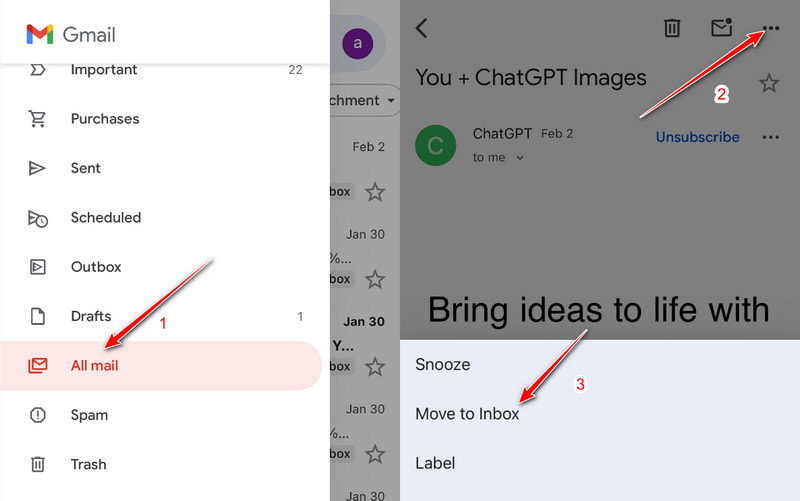
Schritt 3: Archivierte E-Mails in Gmail auf Android finden
Wenn Sie die E-Mail nicht durch Scrollen in Gmail finden können, können Sie versuchen, die Suchfunktion zu verwenden, um nach dem spezifischen E-Mail-Empfänger, der Betreffzeile oder einem Stichwort zu suchen, wenn Sie eine archivierte E-Mail in Gmail finden möchten.
Schritt 4: In den Posteingang verschieben
Klicken Sie auf die Ziel-E-Mail und tippen Sie auf die Schaltfläche drei Punkte Symbol in der oberen rechten Ecke. Auswählen In den Posteingang verschiebenAnschließend werden die archivierten E-Mails in Ihrem Gmail-Posteingang angezeigt.
Teil 3: So rufen Sie archivierte E-Mails auf dem Desktop ab
Das Archivieren von E-Mails in Gmail ist eine gute Möglichkeit, Ihren Posteingang aufzuräumen, ohne Daten zu verlieren. Sie verschieben die E-Mail einfach aus dem Posteingangslabel. Sollten Sie das Archivieren einer E-Mail in Gmail bereuen, können Sie die archivierte E-Mail jederzeit sicher in Ihren Posteingang zurückholen. Sie können archivierte E-Mails auf dem Desktop anzeigen, indem Sie die Gmail-Website oder -App öffnen. Gehen Sie wie folgt vor, um archivierte E-Mails in Gmail zu finden:
Schritt 1: Rufen Sie die Gmail-Website auf oder öffnen Sie die Gmail-App.
Schritt 2: Klicken Sie auf den Abwärtspfeil daneben Weitere und wählen Sie die Jegliche Post Option im linken Bereich. Alle archivierten E-Mails werden der Reihe nach angezeigt.
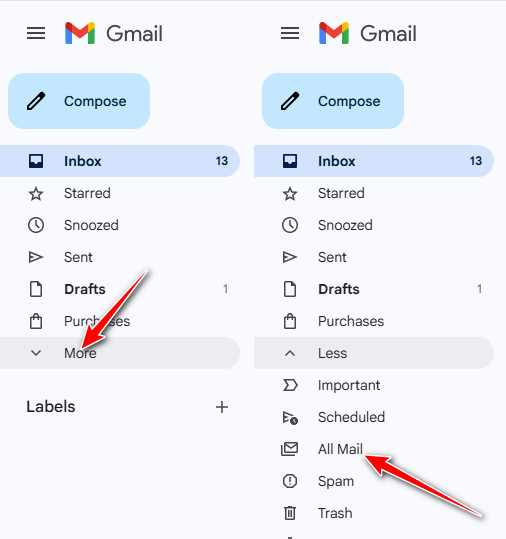
Tipps: Es stimmt, dass man nicht direkt auf eine bestimmte Archivierungsoption zugreifen kann. Archivierte E-Mails werden im Ordner „Archivierte E-Mails“ gesammelt. Jegliche Post statt Spam or Müll.
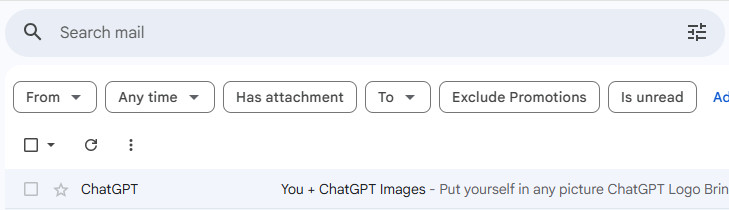
Schritt 3: Falls Ihr Gmail-Konto zu viele archivierte E-Mails enthält, können Sie die gewünschte E-Mail mithilfe der erweiterten Suche im oberen Menüband finden. Geben Sie einfach ein relevantes Stichwort oder einen Textabschnitt zur archivierten E-Mail ein, um sie schnell zu finden.
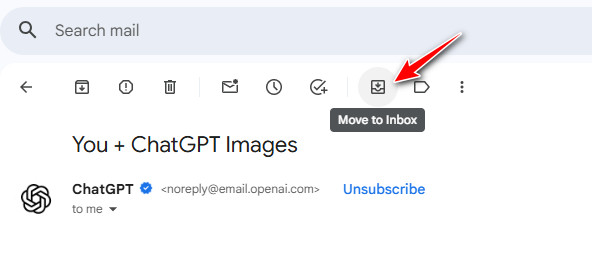
Schritt 4: E-Mail ansehen und klicken In den Posteingang verschiebenBeachten Sie, dass die wiederhergestellten E-Mails nach ihrem ursprünglichen Datum sortiert werden. Daher ist es recht häufig, dass sie nicht oben im Posteingang angezeigt werden.
Weitere Tipps – Gelöschte E-Mails in Gmail ganz einfach wiederherstellen
Manchmal ist eine E-Mail, die Sie nicht finden können, nicht archiviert, sondern versehentlich gelöscht worden. Gelöschte E-Mails landen im Papierkorb und werden nach 30 Tagen endgültig entfernt. Falls sie sich nicht mehr im Papierkorb befinden, können Sie ein zuverlässiges Tool wie beispielsweise [Name des Tools einfügen] verwenden, um sie wiederzufinden. Apeaksoft Datenwiederherstellung kann Ihnen dabei helfen, verlorene E-Mails sicher wiederherzustellen und wichtige Nachrichten zurückzuerhalten.
Gelöschte E-Mails in Gmail einfach wiederherstellen
- Endgültig gelöschte E-Mails in Gmail finden.
- Vorschau vor der Wiederherstellung.
- Unterstützung der lokalen Wiederherstellung von E-Mail-Dateien und Anhängen.
- Einfache Schritte und ein schneller Scan.
- Neben E-Mails können damit auch Dokumente, Bilder, Videos, Audiodateien usw. wiederhergestellt werden.
Sicherer Download
Sicherer Download

Fazit
Das ist alles, was Sie brauchen Finden Sie archivierte E-Mails in Gmail Auf Android und anderen Plattformen. Wenn Sie diesen Beitrag hilfreich finden und Ihre Freunde sich ebenfalls fragen, wie man in Gmail archivierte E-Mails findet, teilen Sie diesen Artikel einfach mit ihnen!
Ähnliche Artikel
Dieser Leitfaden zeigt Ihnen die vier Möglichkeiten, Outlook-E-Mails mithilfe des Ordners „Gelöschte Elemente“, des Outlook-Servers, einer Datensicherung und Software von Drittanbietern wiederherzustellen.
Möchten Sie die E-Mail-Synchronisierung Ihres iPhones ohne Unterbrechungen gewährleisten? Mit dieser Einrichtungsanleitung erledigen Sie dies ganz einfach in einem Schritt.
Sie können auf Ihrem iPhone keine E-Mails empfangen? Keine Panik, dieser Artikel erklärt Ihnen sechs Lösungen, wie Sie das Problem beheben.
Sie können E-Mails in Gmail mithilfe der Filterfunktion massenhaft löschen. Wir bieten außerdem ein Drittanbieterprogramm an, mit dem Sie alle E-Mail-Caches gleichzeitig löschen können.



