

Warum kann das iPhone kein Backup wiederherstellen? 6 bewährte und schnelle Lösungen

Warum einige Nutzer Sie können das Backup auf ihrem neuen iPhone nicht wiederherstellen.Liegt es an einem Systemproblem, einem beschädigten Backup oder etwas anderem? Keine Sorge – Ihre Daten lassen sich noch retten! Dieser Leitfaden erklärt die häufigsten Ursachen, zeigt Ihnen schnelle Lösungen und stellt Ihnen ein nützliches Tool vor, mit dem Sie Ihre Fotos, Kontakte und Nachrichten zurück auf Ihr Gerät bekommen!
SEITENINHALT:
Teil 1: Warum kann das iPhone das Backup nicht wiederherstellen?
Viele iPhone-Nutzer stoßen beim Wiederherstellen ihres iPhones aus einem Backup auf Fehler. Woran liegen diese Fehlschläge? Es gibt mehrere häufige Gründe, warum ein iPhone-Backup nicht wiederhergestellt werden kann.
- Veraltete iOS-Version: Ein iPhone kann nur Backups wiederherstellen, die mit derselben oder einer früheren iOS-Version erstellt wurden. Wurde das Backup mit einer neueren iOS-Version erstellt, während auf dem Gerät eine ältere iOS-Version installiert ist, schlägt die Wiederherstellung fehl.
- Beschädigtes Backup: Wird der Sicherungsprozess unterbrochen, kann die Datei unvollständig oder beschädigt werden. Dadurch kann sie nicht ordnungsgemäß erkannt und wiederhergestellt werden.
- Speicherplatz nicht ausreichend: Wenn das Gerät nicht über ausreichend Speicherplatz für die Daten verfügt, kann dies ebenfalls dazu führen, dass die Wiederherstellung der Sicherung fehlschlägt.
- Instabiles Netzwerk: Für den Wiederherstellungsprozess ist eine stabile Netzwerkverbindung erforderlich. Sobald die Verbindung unterbrochen wird, blockiert das System die Wiederherstellung.
Teil 2: 6 Möglichkeiten, das Problem „iPhone kann Backup nicht wiederherstellen“ zu beheben
Methode 1: Starten Sie Ihre Geräte neu
Wenn Ihr iPhone kein Backup wiederherstellen kann, ist ein Neustart Ihrer Geräte die schnellste und effektivste Lösung. Durch einen Neustart Ihres iPhones oder Computers lassen sich iPhone-Fehler und andere vorübergehende Softwareprobleme leicht beheben.
Weg 2: Überprüfen Sie Ihr Netzwerk
Eine Wiederherstellung aus einem Backup über eine Mobilfunkverbindung ist nicht möglich. Stellen Sie daher sicher, dass Ihre WLAN-Verbindung stabil ist. Bei langsamen Geschwindigkeiten oder Verbindungsabbrüchen können Sie zu einem anderen WLAN-Netzwerk wechseln oder Ihren WLAN-Router neu starten, um das Signal zu verstärken.
Methode 3: iPhone-Speicher löschen
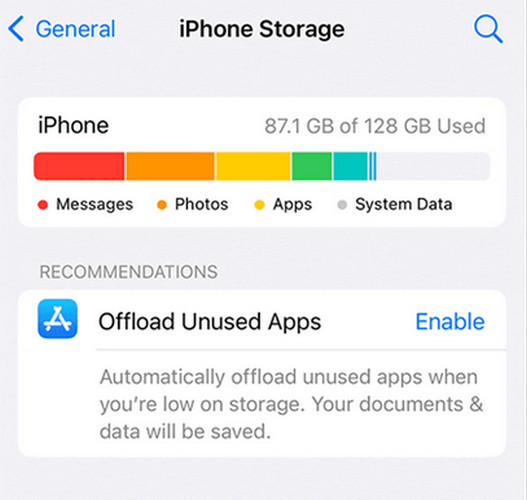
Ihr iPhone benötigt ausreichend freien Speicherplatz, um ein Backup erfolgreich wiederherzustellen. Schaffen Sie Speicherplatz auf Ihrem iPhone, um sicherzustellen, dass genügend Platz zum Herunterladen aller Backup-Daten vorhanden ist. Gehen Sie wie folgt vor, um den iPhone-Speicher zu überprüfen:
Schritt 1: Zurück Nach Einstellungen , Zapfhahn Allgemein und wählen Sie Lagerung.
Schritt 2: Prüfen Sie Ihren verfügbaren Speicherplatz. Ist dieser gering, können Sie ungenutzte Apps deinstallieren. Junk-Dateien entfernenAlternativ können Sie den Browser-Cache löschen, um Speicherplatz freizugeben.
Möglichkeit 4: iOS auf die neueste Version aktualisieren
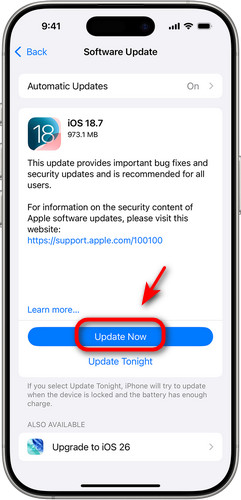
Kompatibilitätsprobleme sind ein häufiger Grund dafür, dass ein iPhone kein Backup wiederherstellen kann. Sie können Ihr iPhone auf die neueste Version aktualisieren, indem Sie die folgenden Schritte ausführen:
Schritt 1: Öffne Einstellungen und wählen Sie Allgemein.
Schritt 2: Zylinderkopfschrauben Software-Update und tippe auf Lade und installiere fortfahren.
Methode 5: iTunes auf die neueste Version aktualisieren
Manchmal kann Ihr iPhone ein Backup nicht wiederherstellen, weil die iTunes-Version veraltet ist. Ältere iTunes-Versionen unterstützen keine Backups, die mit neueren iOS-Versionen erstellt wurden.
Schritt 1: Klicken Sie auf Hilfe in der Menüleiste oben links.
Schritt 2: Auswählen Nach Aktualisierungen suchen und laden Sie die neuere Version herunter.
Möglichkeit 6: Wählen Sie ein anderes Backup.
Sollten die oben genannten Methoden das Problem nicht beheben, ist Ihre aktuelle Sicherung möglicherweise beschädigt oder unvollständig. In diesem Fall empfiehlt sich die Wiederherstellung aus einer früheren Sicherung oder einer Sicherung eines anderen Geräts, beispielsweise aus iCloud.
Teil 3: Das beste Tool zum Sichern und Wiederherstellen des iPhones
Sollten Sie das Backup auch auf dem neuen iPhone nicht wiederherstellen können, können Sie versuchen, mit einem professionellen Drittanbieter-Tool Hilfe zu erhalten. Apeaksoft iOS Data Backup & Restore ist ein umfassendes Tool, mit dem Sie alle Arten von iOS-Dateien sichern und wiederherstellen können, darunter Nachrichten, Kontakte, Fotos, Notizen, Anruflisten, Videos und mehr. Es funktioniert sowohl unter Windows als auch unter Mac.
Es bietet zwei Backup-Optionen: Standardsicherung und Verschlüsselte SicherungDie Standard-Datensicherung bietet grundlegende Funktionen; Sie können den Inhalt der Sicherung in der Vorschau anzeigen und bestimmte Dateien damit wiederherstellen. Verschlüsselte Sicherung ermöglicht es Ihnen, ein Passwort zum Schutz Ihrer Privatsphäre festzulegen.
Ein funktionales iOS-Backup- und Wiederherstellungsprogramm
- Sichern Sie alle Arten Ihrer iOS-Daten mit wenigen Klicks.
- Stellen Sie Ihre iOS-Daten aus Sicherungsdateien ohne Datenverlust wieder her.
- Schützen Sie Ihre Privatsphäre mit der verschlüsselten Backup-Funktion.
- Unterstützt alle iPhone/iPad/iPod-Modelle, einschließlich der neuesten iPhone 18-Serie mit iOS 26/27.
Sicherer Download
Sicherer Download

Hier ist eine Schritt-für-Schritt-Anleitung:
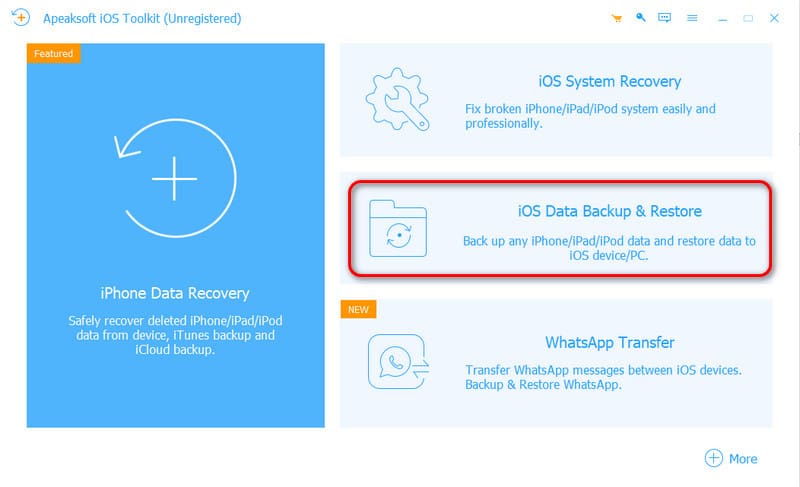
Schritt 1: Starten Sie die Software und wählen Sie die iOS Datensicherung & Wiederherstellung Modus. Drücke den iOS Daten wiederherstellen .
Schritt 2: Alle Backups werden auf dem Bildschirm angezeigt. Wählen Sie eines aus und klicken Sie darauf. Jetzt ansehen.
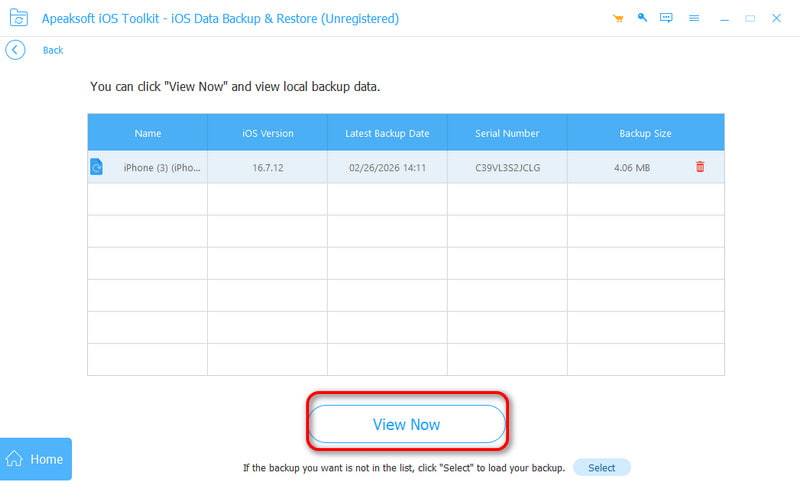
Schritt 3: Sie können den detaillierten Inhalt der Sicherung einsehen und auswählen, welche Sicherung Sie wiederherstellen möchten.
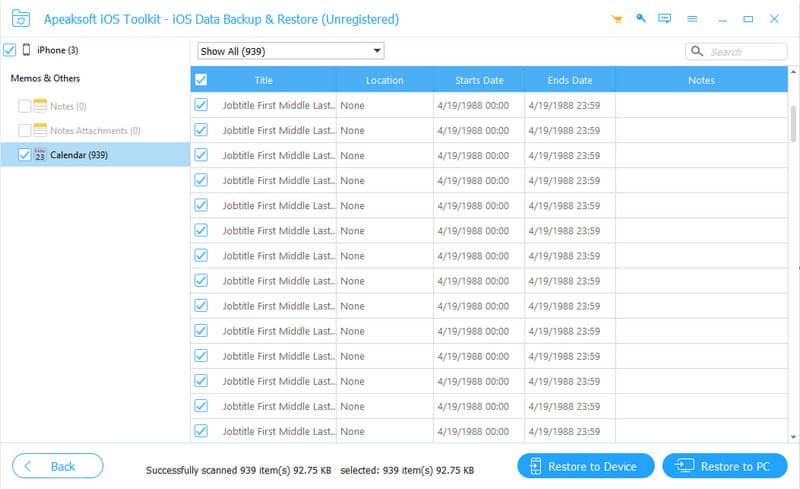
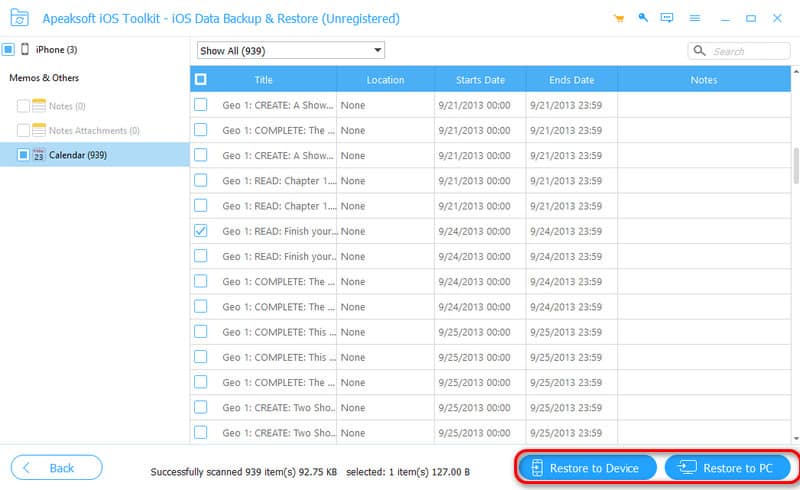
Schritt 4: Klicken Sie auf Auf Gerät wiederherstellen or Auf PC wiederherstellen Wählen Sie den Ordner aus, in dem die Sicherungsdaten gespeichert werden sollen. Drücken Sie die Taste. Wiederherstellen Schaltfläche zum Starten.
Fazit
Zusammenfassend haben wir bereits die Hauptgründe untersucht, warum ein Das iPhone kann die Sicherung nicht wiederherstellen und teilten praktische Lösungsansätze für das Problem. Falls Sie weiterhin Schwierigkeiten haben, können Sie auch ein professionelles Tool wie Apeaksoft iOS Data Backup & Restore in Betracht ziehen, um Ihr iPhone sicher und effizient zu sichern! Probieren Sie es aus und hinterlassen Sie Ihr Feedback!
Ähnliche Artikel




