

Wie lange dauert das Sichern eines iPhones in iCloud? Und 5 Tipps zur Beschleunigung

iCloud ist ein großartiger Cloud-Dienst, um iPhone-Daten verlustfrei zu sichern.
Viele Nutzer geraten jedoch in Panik, wenn sie beim Wiederherstellen aus iCloud auf der Anzeige der verbleibenden Zeit hängen bleiben.
Wie lange dauert es, ein iPhone in iCloud zu sichern??
Eine genaue Zeitangabe ist nicht möglich, da diese je nach Benutzer, Internetverbindung, Größe der iPhone-Datendatei und anderen Einstellungen auf dem iPhone variiert.
Keine Sorge, wir erklären es Ihnen ausführlich und zeigen Ihnen 5 kostenlose Tipps, wie Sie die iCloud-Sicherung beschleunigen können.
SEITENINHALT:
Teil 1: Wie lange dauert es, ein iPhone in iCloud zu sichern?
Wie lange dauert die Datensicherung in iCloud?
Die geschätzte Dauer des iCloud-Backups hängt hauptsächlich von der Datenmenge auf dem iPhone und der Internetverbindung ab. Selbstverständlich beeinflussen auch andere iPhone-Einstellungen das Ergebnis.
Wir haben dieses Problem auf einem iPhone 14 mit einer stabilen 20-Mbit/s-Internetverbindung getestet. Das Sichern von 100 GB Daten auf dem Gerät dauerte ungefähr 12 Stunden. Die Details dazu sind wie folgt:
• Fotos und Videos in Ihrer Kamerarolle.
• Geräteeinstellungen wie Telefonfavoriten, Hintergrundbild, E-Mail, Kontakte und Kalenderkonten.
• App-Daten.
• Startbildschirm und App-Organisation.
• iMessage-, Text- (SMS) und MMS-Nachrichten.
• Klingeltöne.
• Visuelle Voicemail.
Bei der Wiederherstellung aus iCloud ist die geschätzte Restzeit oft ungenau, da das iPhone verschiedene Datentypen unterschiedlich schnell herunterlädt. Die Wiederherstellung der Kerndaten dauert etwa 3 Stunden, die vollständige Wiederherstellung hingegen 6 Stunden (bei einer Downloadgeschwindigkeit von 100 Mbit/s).
Tipps: Wie greife ich auf iCloud-Backups zu?
Sie können über iCloud.com auf Ihre iPhone-/iPad-/iPod-Touch-Backups zugreifen. Melden Sie sich dazu mit Ihrer Apple-ID, Ihrem Benutzernamen und Ihrem Passwort auf der Website (https://www.icloud.com/) an. Anschließend werden Ihnen alle Arten von Backup-Dateien angezeigt. Klicken Sie dann, um auf die gewünschten Daten zuzugreifen.
Wow, so lange.
Die Dauer hängt von verschiedenen Netzwerkbedingungen, dem Gerätestatus und der Art der zu sichernden Daten ab.
Für diejenigen, die zwei Tage für die iCloud-Sicherung in Kauf nehmen und die geschätzte verbleibende Zeit als endlos empfinden, könnte dies eine Katastrophe sein.
Hier stellt sich nun das Problem: Gibt es eine Möglichkeit, die iCloud-Sicherung zu beschleunigen?
Ja genau.
Fahren Sie mit dem nächsten Abschnitt fort, um ein langsames iCloud-Backup zu beschleunigen.
Teil 2: So beschleunigen Sie den iCloud-Backup-Prozess
Bevor wir uns damit beschäftigen, wie sich die iCloud-Backup-Zeit verkürzen lässt, wollen wir herausfinden, welche Faktoren die Geschwindigkeit des iCloud-Backups während des Backup-Vorgangs beeinflussen. Im Folgenden listen wir einige wichtige Faktoren auf:
• Netzwerkgeschwindigkeit und -stabilität
• Datengröße
• Verfügbarer Speicherplatz auf dem iPhone
• Im Hintergrund laufende Apps
• iCloud-Server
Nachdem wir die Faktoren kennengelernt haben, die die Backup-Geschwindigkeit beeinflussen können, wollen wir uns ansehen, wie man gezielte Maßnahmen ergreifen kann, um den gesamten iCloud-Backup-Prozess zu beschleunigen.
Verbinden Sie sich mit einem leistungsstarken Internetanschluss.
Ein wichtiger Faktor ist Ihre Internetgeschwindigkeit, da iCloud-Backups über WLAN erfolgen. Je mehr Dateien Sie in iCloud sichern möchten und je langsamer Ihre WLAN-Verbindung ist, desto länger dauert das Backup.
Folgen Sie einfach den nachstehenden Schritten, um die Interneteinstellungen so anzupassen, dass die iCloud-Backup-Geschwindigkeit verbessert wird.
Schritt 1: Prüfen Sie zunächst, ob zu viele drahtlose Geräte mit Ihrem WLAN-Netzwerk verbunden sind. Schalten Sie gegebenenfalls die unnötigen Geräte aus.
Schritt 2: Sie können auch die laufenden Anwendungen deaktivieren, die auf Ihrem iOS-Gerät das Internet nutzen.
Schritt 3: Netzwerk auf dem iPhone zurücksetzenund verwenden Sie es erneut, um eine schnelle Internetverbindung herzustellen.
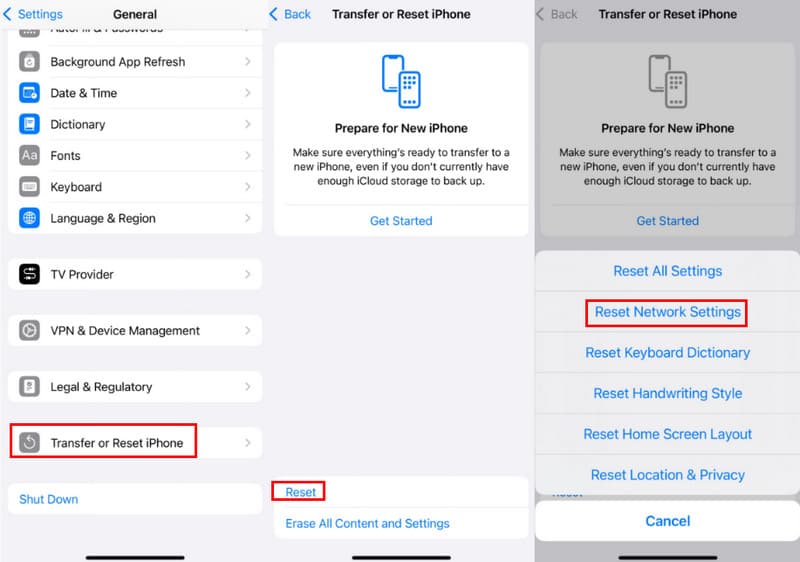
Schritt 4: Sollte die Verbindung weiterhin langsam sein, können Sie für die iCloud-Sicherung auf eine andere zuverlässige und schnelle Internetverbindung wechseln.
Schritt 5: Sollten Sie keine schnelle Internetverbindung haben, können Sie sich zur Sicherheit an Ihren Internetanbieter wenden.
Sicherung großer Dateien deaktivieren
Fotos, Videos, Audiodateien und Apps sind meist sehr groß und belegen viel Speicherplatz auf Ihrem iPhone. Daher dauert das Sichern all dieser Dateien in iCloud sehr lange. Um das Sichern dieser großen Dateien zu verhindern, gehen Sie wie folgt vor: Deaktivieren Sie die iCloud-Sicherung. iCloud-Sicherung von Fotos zum Beispiel.
Schritt 1: Gehen Sie zur Einstellungen vom iPhone und klicken Sie dann auf iCloud.
Schritt 2: Dann finden Sie die Fotografien klicken Sie und klicken Sie darauf.
Schritt 3: Deaktivieren Sie in der Benutzeroberfläche das Hochladen von Serienbildern oder anderen Mediendateien.
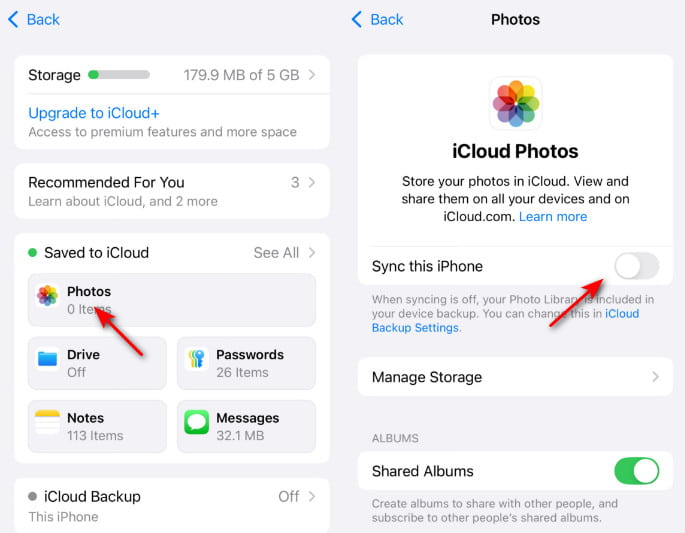
Wenn Sie Ihre iPhone-Fotos sichern möchten, diese aber eine große Dateigröße haben, versuchen Sie einfach Folgendes: iPhone-Fotos auf den PC übertragen direkt ohne iCloud.
Tipps: Sie können auch die Schritte befolgen, um unnötige Backups zu deaktivieren und so den Backup-Prozess zu beschleunigen.
Mit iTunes sichern
Fotos und Videos belegen meist viel Speicherplatz auf Ihrem iPhone, daher würde das Sichern in iCloud lange dauern. Da Ihnen diese Erinnerungen aber wichtig sind und Sie sie sicher aufbewahren möchten, können Sie sie alternativ mit iTunes auf Ihrem Computer sichern.
Hier ist die genaue Anleitung:
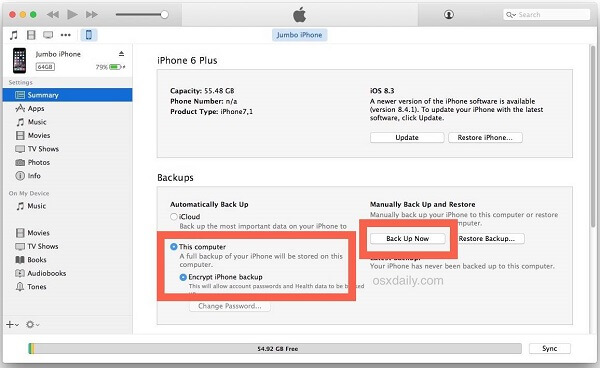
Schritt 1: Laden Sie iTunes auf Ihren Computer herunter und installieren Sie es. Verbinden Sie Ihr iPhone mit dem Computer; iTunes öffnet sich automatisch.
Schritt 2: Klicken Sie auf Gerätund dann wählen Zusammenfassung unter dem Einstellungen Abschnitt. Dann überprüfen Sie Dieser Computer und Tab Jetzt sichern.
Schritt 3: Sobald der Sicherungsvorgang abgeschlossen ist, können Sie Ihre Sicherung durch Anklicken überprüfen. iTunes, auswählend Einstellungenund wählen Geräte.
Dann können Sie iTunes-Backup finden Klicken Sie hier am Computer, um die Details anzuzeigen.
iPhone aufräumen
Die letzte Möglichkeit, iCloud-Backups zu beschleunigen, besteht darin, Ihr Gerät aufzuräumen. Denn wenn Ihr Gerät überfüllt ist und sich viele Daten darauf befinden, dauert der iCloud-Backup-Vorgang länger. Wie Sie also den Speicher Ihres Geräts aufräumen, erfahren Sie hier.
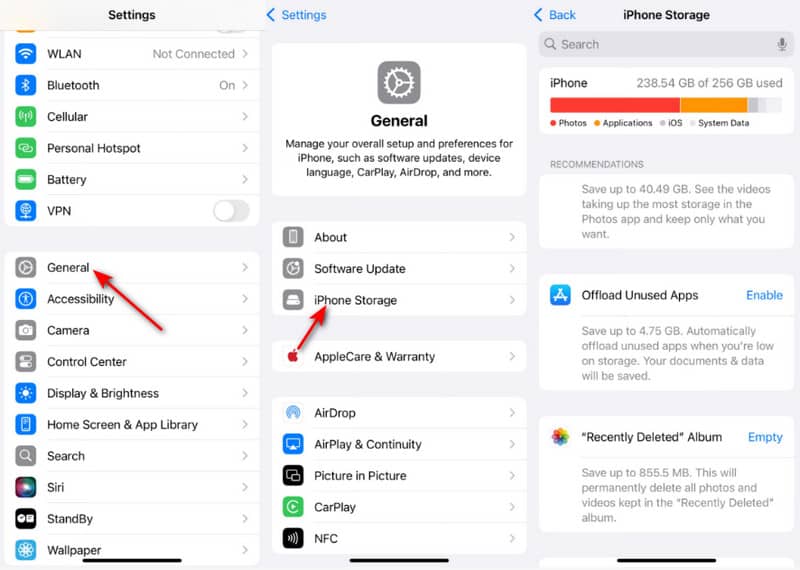
Schritt 1: Besuchen Sie die Website Ihres iPhones. Einstellungen und klicken Sie auf Allgemein .
Schritt 2: Wählen Sie die Option von iPhone SpeicherAnschließend können Sie die verschiedenen Apps und Datentypen sehen, die den Speicherplatz Ihres Geräts belegt haben.
Schritt 3: Wählen Sie die Apps aus, die Sie löschen möchten, und löschen Sie dann den Cache dieser Apps oder deinstallieren Sie diese nutzlosen Apps einfach.
Öfter Backups erstellen
Was Sie vielleicht nicht wissen: iCloud verwendet einen inkrementellen Backup-Mechanismus. Das erste Backup erfordert eine große Datenmenge, die folgenden Backups sichern jedoch nur die neu hinzugefügten oder geänderten Inhalte.
Wenn Sie also häufig Backups erstellen, verringert sich die Menge der Daten, die bei jedem Backup hochgeladen werden müssen, erheblich, und die Backup-Zeit verkürzt sich entsprechend, wodurch der Backup-Prozess reibungsloser und effizienter wird.
Teil 3: Eine schnellere Möglichkeit, Ihre iPhone-Daten zu sichern
Neben den fünf oben genannten Lösungen zur Beschleunigung des iCloud-Backups gibt es noch eine weitere optimale Methode, um Ihr iPhone zu sichern. Hier werden wir … Apeaksoft iOS Data Backup & Restore.
Diese Software ermöglicht es Ihnen, beliebige Daten von iOS-Geräten oder aus Backups selektiv zu sichern und wiederherzustellen. Darüber hinaus bietet sie Ihnen die Möglichkeit, Ihre Backups frei und sicher zu verschlüsseln.
Beste iCloud-Backup-Alternative
- iPhone-Daten mit einem Klick sichern und wiederherstellen.
- Sichern Sie iPhone-Daten auf einem Computer ohne WLAN oder iCloud.
- Sichern Sie ausgewählte Daten wie Fotos, Nachrichten, Videos, Musik usw.
- Kompatibel mit allen iOS-Geräten wie iPhone, iPad Pro usw.
Sicherer Download
Sicherer Download

Schritt 1: Laden Sie iOS Data Backup & Restore herunter und starten Sie das Programm auf Ihrem Computer. Klicken Sie auf die Schaltfläche iOS Datensicherung Schaltfläche auf der Schnittstelle.

Schritt 2: Verbinden Sie Ihr Gerät mit Ihrem Computer, und das Programm erkennt Ihr iOS-Gerät automatisch.
Schritt 3: Wählen Sie die Dateien aus, die Sie sichern möchten, und klicken Sie dann auf die Schaltfläche. Nächster Schaltfläche zum Starten des Sicherungsprozesses.

Schritt 4: Sobald der Sicherungsvorgang abgeschlossen ist, können Sie sich alle Sicherungsinhalte durch Anklicken der entsprechenden Schaltfläche in der Vorschau anzeigen lassen. IOS-Daten wiederherstellen .

Fazit
Dieser Beitrag erklärt Ihnen Wie lange dauert es, ein iPhone in iCloud zu sichern?Warum dauert es so lange? Und hier sind 5 kostenlose Lösungen, um ein langsames iCloud-Backup zu beschleunigen. Außerdem gibt es Alternativen, um das langsame iCloud-Backup zu beheben. Apeaksoft iOS Data Backup & Restore, um schnell ein Backup vom iPhone auf den Computer zu erstellen und wiederherzustellen.
Ähnliche Artikel
5GB-freier iCloud-Speicherplatz reicht für das Sichern von Daten möglicherweise nicht aus. Sie können einige Methoden zum Löschen des alten iCloud-Backups verwenden, um den iCloud-Speicherplatz zu löschen.
Wie kann ich auf iCloud-Backup zugreifen, um alle iOS-Dateien zu überprüfen? Lernen Sie jetzt verschiedene Methoden für den Zugriff auf die iCloud-Sicherung aus dem Artikel.
Es muss anstrengend sein, wenn beim Aktivieren der iCloud-Sicherung ein Fehler auftritt. Keine Sorge; dieser Beitrag bietet die beste Lösung.
Was müssen Sie tun, um das iCloud-Backup herunterzuladen? In diesem Artikel werden verschiedene Methoden zum Extrahieren von Dateien aus iCloud-Sicherungsdateien beschrieben.



