

So sichern Sie Fotos auf Ihrem Samsung-Smartphone oder -Tablet

Samsung ist eine der beliebtesten Smartphone-Marken weltweit. Samsung-Smartphones speichern wertvolle Erinnerungen in Form von Fotos. Allerdings können verschiedene Faktoren zu Fotoverlust führen, wie versehentliches Löschen, Zurücksetzen auf Werkseinstellungen oder Beschädigung des Geräts. Besitzer eines Samsung-Geräts haben Glück, denn es stehen ihnen mehrere Möglichkeiten zur Verfügung, ihre Fotos zu sichern. Samsung-Fotos sichern drahtlos oder mit Kabel. Dieser Leitfaden listet die bewährten Methoden auf.
SEITENINHALT:
Teil 1: Fotos von Samsung in der Samsung Cloud sichern
Sichert Samsung Cloud Fotos? Ja. Es handelt sich um den Cloud-Speicher von Samsung, der sich nahtlos in die meisten neuen Galaxy-Geräte integriert. Nach der Einrichtung werden Ihre Fotos automatisch gesichert.
- Automatische Sicherung.
- Auf mehreren Geräten zugänglich.
- Schnell und einfach.
- Nur auf neuen Samsung-Geräten verfügbar.
- Begrenzter Speicherplatz.
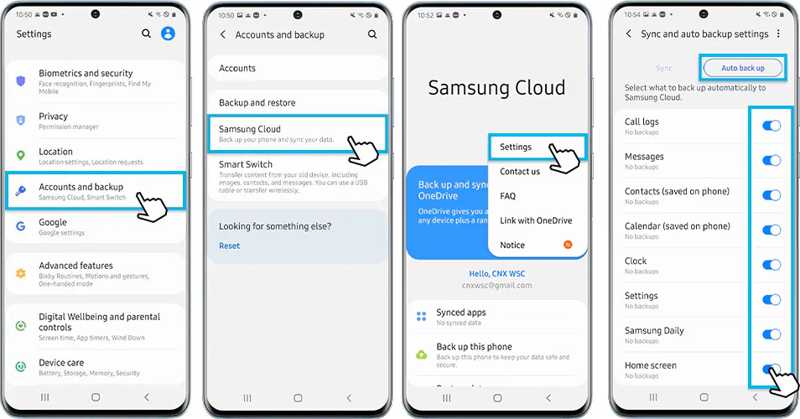
Schritt 1: Führen Sie die Einstellungen App auf Ihrem Handy.
Schritt 2: Gehe zu Konten und Backup, und wähle Samsung Wolke.
Schritt 3: Tippen Sie auf die Weitere Schaltfläche mit einem Drei-Punkte-Symbol und auswählen Einstellungen .
Schritt 4: Wählen Einstellungen für Synchronisierung und automatische Sicherungund tippen Sie auf Automatisches Backup.
Schritt 5: Wählen Sie die gewünschten Datentypen aus.
Teil 2: Samsung Fotos mit Smart Switch auf dem PC sichern
Wenn Sie viele Fotos auf Ihrem Smartphone haben, sollten Sie diese besser auf einem Computer sichern. Samsungs Smart Switch Ermöglicht das Sichern von Samsung-Bildern auf einem Windows- oder Mac-Computer mithilfe eines USB-Kabels.
- Fotos ohne Netzwerk sichern.
- Bieten Sie umfassende Backup-Optionen an.
- Unterstützung der Fotorestaurierung.
- Sie benötigen einen Computer.
- Verfügbar für bestimmte Geräte.
Schritt 1: Installieren und öffnen Sie Smart Switch auf Ihrem Computer.
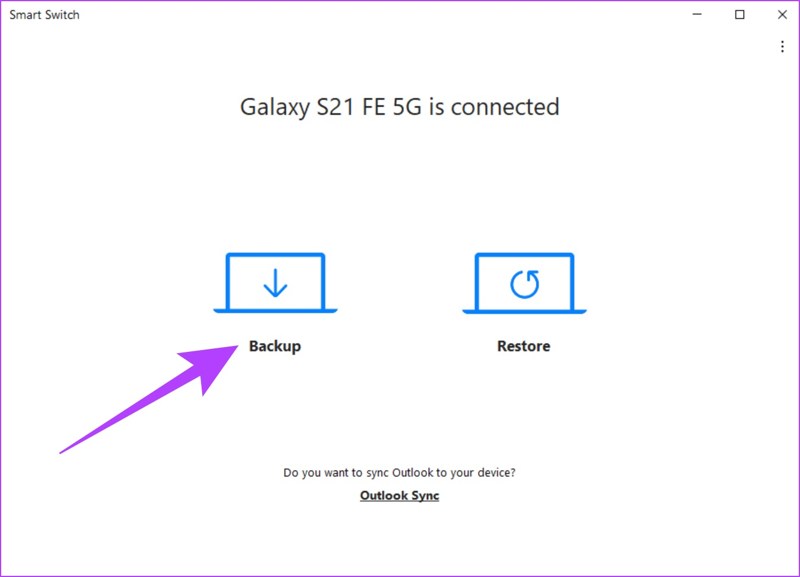
Schritt 2: Verbinden Sie Ihr Telefon mit einem USB-Kabel mit Ihrem Computer.
Schritt 3: Wählen Sicherungskopie.
Schritt 4: Auswählen Fotografien und andere gewünschte Datentypen.
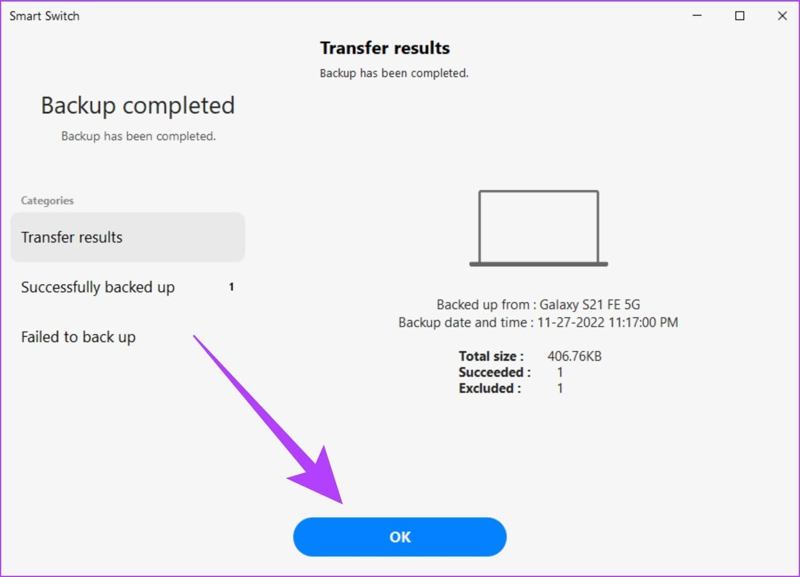
Schritt 5: Klicken Sie auf die Sicherungskopie .
Teil 3: Fotos von Samsung in Google Fotos sichern
Google Fotos ist eine weitere Möglichkeit, Fotos auf Samsung-Geräten zu sichern. Jedes Konto bietet 15 GB kostenlosen Speicherplatz. Zusätzlich können Sie drahtlos weiteren Speicherplatz für die Samsung-Datensicherung abonnieren.
- Fotos drahtlos sichern.
- Bieten Sie mindestens 15 GB Speicherplatz an.
- Fügen Sie einen Bildbearbeitungseditor hinzu.
- Erfordert ein WLAN-Netzwerk.
- Muss installiert werden.
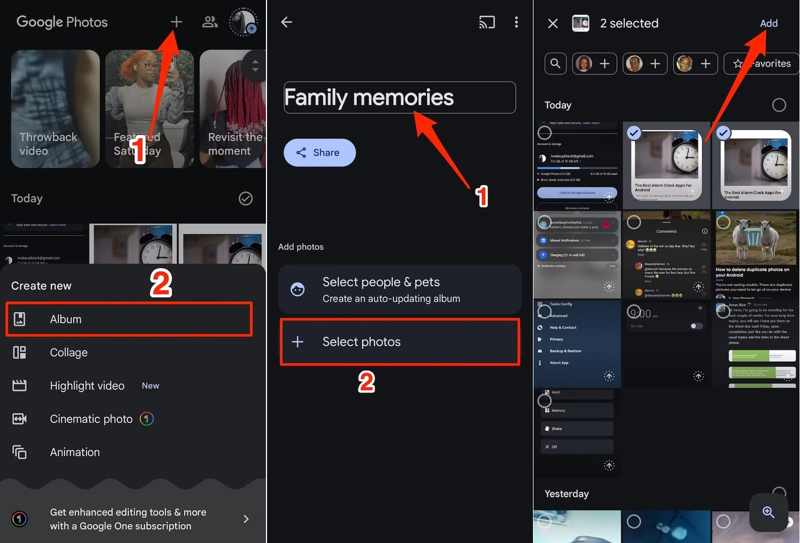
Schritt 1: Öffne Google Fotos und melde dich mit einem Konto an.
Schritt 2: Zylinderkopfschrauben Speichern oben auf Ihrem Bildschirm und wählen Sie Album.
Schritt 3: Gib dem neuen Album einen Namen und wähle die gewünschten Bilder aus.
Schritt 4: Tippen Sie auf die Speichern .
Teil 4: Samsung Fotos auf SD-Karte sichern
Auch ohne Computer können Sie Ihre Samsung-Fotos auf einem externen Speichermedium wie einer SD-Karte sichern. Die meisten Galaxy-Geräte unterstützen SD-Karten. Sie können Ihre Fotos auf eine SD-Karte verschieben, um Speicherplatz freizugeben.
- Fotos ohne Netzwerk sichern.
- Unterstützt eine Vielzahl von Fotoformaten.
- Kein Computer erforderlich.
- Der Speicherplatz ist begrenzt.
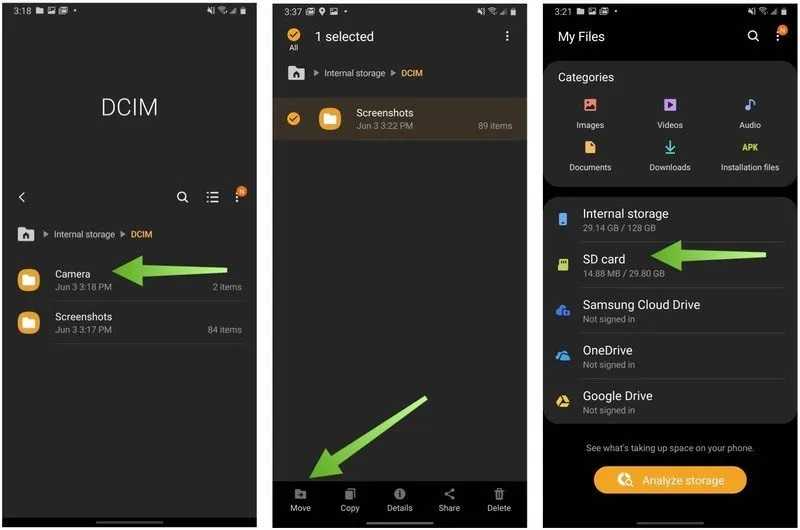
Schritt 1: Legen Sie eine SD-Karte in Ihr Telefon ein.
Schritt 2: Starten Sie die Dateimanager-App.
Schritt 3: Gehe zu Interner Speicher und DCIM.
Schritt 4: Drücken Sie lange auf Kamera Ordner, tippen Sie auf Bewegung, und wählen Sie SD-Karte.
Weiterführende Literatur
Teil 5: Samsung-Fotos mit Android-Datensicherung und -wiederherstellung sichern
Falls die oben genannten Methoden für Ihr Samsung-Telefon nicht verfügbar sind, Apeaksoft Android Data Backup & Restore ist eine gute Lösung. Sie funktioniert auf fast allen Samsung-Geräten und anderen Smartphone-Marken. Noch wichtiger ist jedoch das intuitive Design, das die Bedienung sehr einfach macht.
Eine schnelle Möglichkeit, Fotos auf Samsung-Handys und -Tablets zu sichern
- Sichern Sie Fotos und Bilder auf Ihrem Samsung-Gerät.
- Arbeiten Sie einfach und schnell.
- Unterstützung einer breiten Palette von Datentypen und -formaten.
- Kompatibel mit nahezu allen Samsung-Geräten.
Sicherer Download
Sicherer Download

So sichern Sie Fotos auf einem Samsung-Handy
Schritt 1: Verbinden Sie sich mit Ihrem Telefon
Starten Sie das Samsung-Backup-Tool nach der Installation auf Ihrem PC oder Mac. Verbinden Sie Ihr Smartphone mit einem kompatiblen USB-Kabel mit Ihrem Computer. Aktivieren Sie den USB-Debugging-Modus auf Ihrem Smartphone. Wählen Sie gegebenenfalls „Dateien übertragen“.
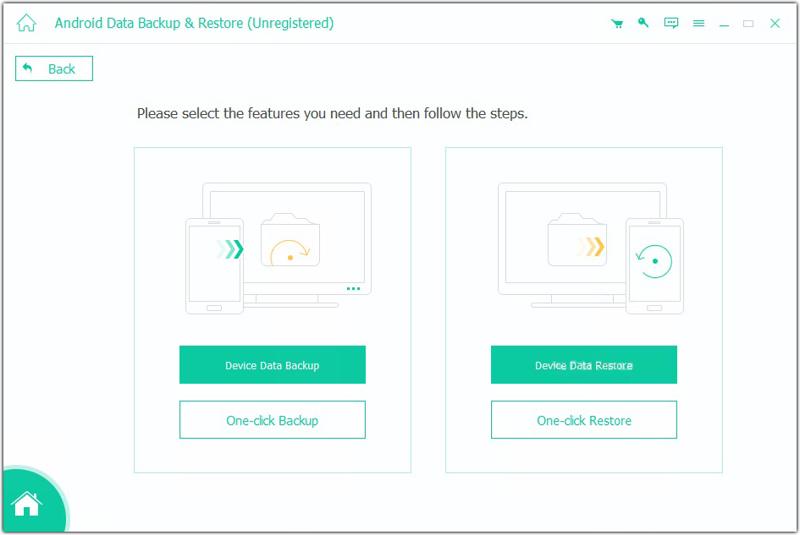
Schritt 2: Datentypen auswählen
Sobald Ihr Telefon erkannt wurde, wird Ihnen das Fenster zur Auswahl des Datentyps angezeigt. Wählen Sie aus Galerie und andere gewünschte Datentypen. Um die Sicherung zu schützen, überprüfen Sie Backup verschlüsseln, und hinterlassen Sie ein Passwort.

Schritt 3: Samsung-Fotos sichern
Abschließend klicken Sie auf Start Schaltfläche zum Starten der Fotosicherung auf Ihrem Samsung-Gerät.
Fazit
Jetzt sollten Sie mindestens fünf Möglichkeiten lernen, Sicherungskopien von Bildern auf Samsung Smartphones und Tablets. Samsung Cloud und Google Fotos bieten drahtlose Sicherungsmethoden. Smart Switch benötigt einen Computer und kann ein komplettes Samsung-Gerät sichern. Eine SD-Karte benötigt keine zusätzliche Software oder Hardware, bietet aber begrenzten Speicherplatz. Apeaksoft Android Data Backup & Restore ist eine schnelle Methode, insbesondere für Anfänger und Normalbürger.
Ähnliche Artikel
Wenn Sie von Samsung auf das iPhone umsteigen, können Sie Daten mithilfe der Move to iOS-App, des Computers, des Cloud-Dienstes und der Software von Drittanbietern übertragen.
Hier erfahren Sie vier Methoden zum Wiederherstellen von Daten von einem Samsung-Telefon, selbst wenn sich der Telefonbildschirm nicht einschalten lässt oder defekt ist.
Dieser Beitrag bietet eine ausführliche Erklärung des Samsung-Sperrbildschirms. Sie erfahren, wie Sie ihn einrichten, anpassen und ganz einfach entfernen können.
Zum Sichern von Nachrichten auf Samsung-Geräten können Sie Apeaksoft Android Data Backup & Restore, den Samsung Cloud-Dienst oder mobile Apps verwenden.



