

Warum kann ich Fotos auf meinem iPhone nicht löschen und wie kann ich dieses Problem beheben?

„Der Speicher meines iPhone X ist voll, aber ich kann keine Fotos löschen. Wenn ich versuche, Fotos zu löschen, kann ich sie nicht löschen, und sie erscheinen einfach wieder.“ Warum kann ich keine Fotos auf meinem iPhone löschen?Da iOS ein geschlossenes Betriebssystem ist, lässt sich der interne Speicher nicht erweitern. Daher müssen Nutzer regelmäßig Speicherplatz freigeben, um die Leistung aufrechtzuerhalten. Sollten Sie auf dasselbe Problem stoßen, finden Sie hier Lösungsvorschläge.
SEITENINHALT:
Teil 1: Warum das iPhone keine Fotos löscht
Bevor wir die Lösungen für den Fehler „Fotos lassen sich auf Ihrem iPhone nicht löschen“ durchgehen, klären wir zunächst die Ursachen dieses Problems. Die gute Nachricht ist, dass es sich in der Regel um Softwarefehler handelt. Häufige Ursachen sind:
- 1.Ihre Fotos wurden mit iCloud synchronisiert.
- 2.Ihre Fotos wurden mit iTunes synchronisiert.
- 3.Sie können keine Fotos in geteilten Alben löschen, die von anderen hinzugefügt wurden.
- 4.Unzureichender Speicherplatz.
- 5.Softwarefehler.
Teil 2: So beheben Sie das Problem, dass Sie Fotos nicht vom iPhone löschen können
Lösung 1: Starten Sie Ihr iPhone neu
Wenn Sie auf Ihrem iPhone keine Fotos löschen können, starten Sie Ihr Gerät zunächst neu. Diese einfache Lösung behebt häufig grundlegende Probleme. Anschließend können Sie die Fotos wieder von Ihrem iPhone löschen.
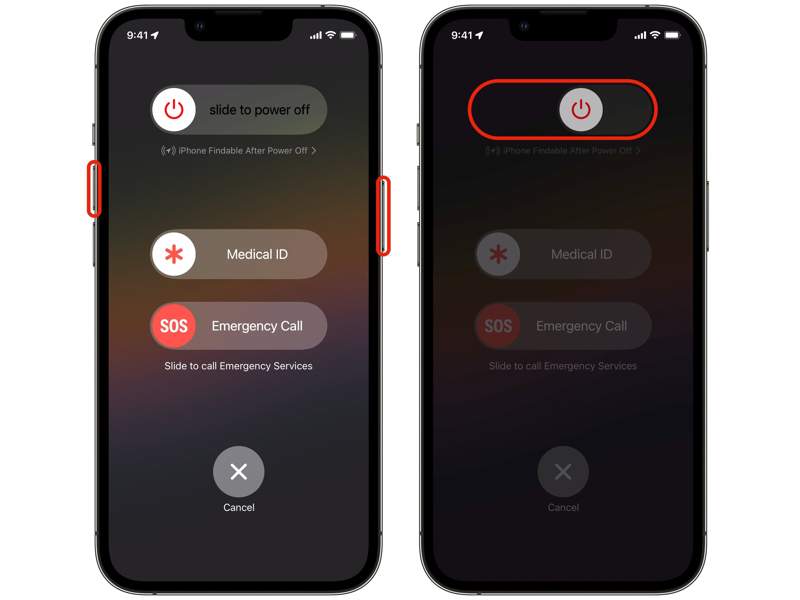
Schritt 1: Halten Sie entweder die Lautstärketaste oder die Seitentaste gleichzeitig gedrückt, bis der Ausschaltbildschirm erscheint.
Bei iPhones ohne Face ID kann durch langes Drücken der Seitentaste oder der Ein-/Aus-Taste der Ausschaltbildschirm aufgerufen werden.
Schritt 2: Bewegen Sie den Schieberegler, um Ihr iPhone auszuschalten.
Schritt 3: Halten Sie einige Minuten später die Seitentaste oder die Ein-/Aus-Taste gedrückt, bis das Apple-Logo erscheint.
Schritt 4: Schalten Sie anschließend Ihr Gerät ein, öffnen Sie die Fotos-App und entfernen Sie unerwünschte Fotos.
Lösung 2: iCloud-Fotos überprüfen
Wenn Sie Fotos mit iCloud synchronisiert und „iPhone-Speicher optimieren“ ausgewählt haben, werden Ihre Fotos auf den Cloud-Server übertragen. Daher können Sie keine Fotos mehr von Ihrem iPhone löschen, da sie sich nicht mehr im internen Speicher befinden.
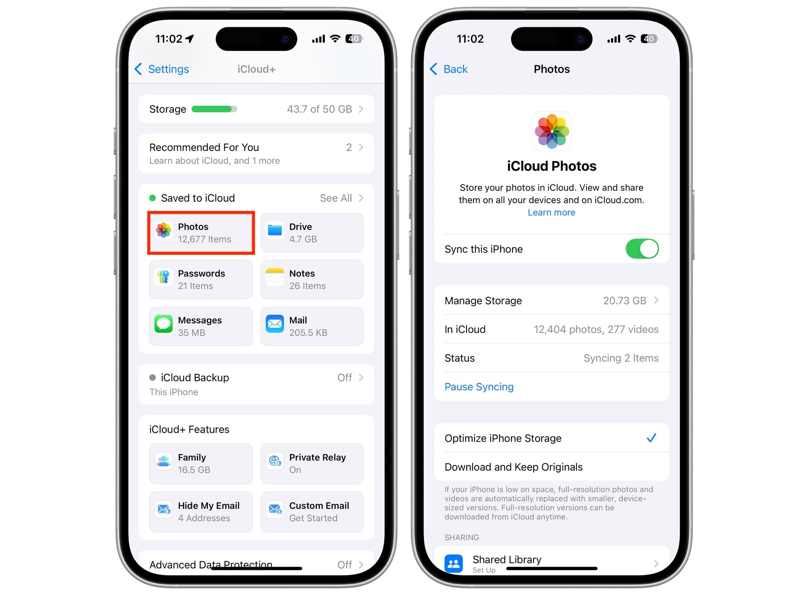
Schritt 1: Führen Sie die Einstellungen App auf Ihrem iPhone.
Schritt 2: Tippen Sie auf Ihr Profil und wählen Sie iCloud.
Schritt 3: Zylinderkopfschrauben Fotografien unter dem In iCloud gespeichert Bereich.
Schritt 4: If Synchronisiere dieses iPhone ist aktiviert, stellen Sie sicher, dass Sie Folgendes auswählen: Originale herunterladen und aufbewahren.
Schritt 5: Dann geh zu Fotografienund löschen Sie unerwünschte Fotos.
Lösung 3: Fotos endgültig löschen
Sobald Sie Fotos in der Kamerarolle löschen, werden diese in das Album „Zuletzt gelöscht“ verschoben und bleiben dort bis zu 30 Tage lang gespeichert. Das heißt, sie belegen weiterhin Speicherplatz, und es kann zu einer Fehlermeldung kommen, dass der iPhone-Speicher voll ist und Sie keine Fotos löschen können.
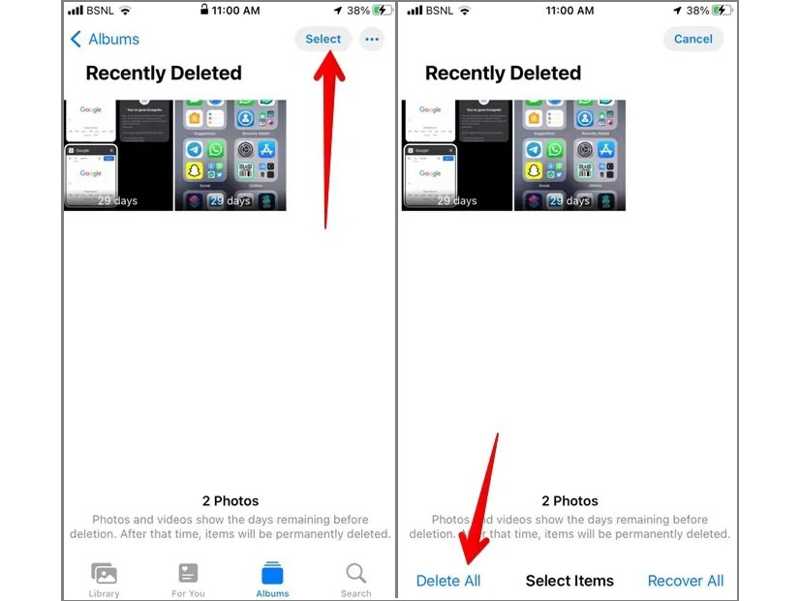
Schritt 1: Öffnen Sie den Microsoft Store auf Ihrem Windows-PC Fotografien App auf Ihrem iPhone.
Schritt 2: Gehen Sie zur Alben Tab und wählen Kürzlich gelöscht.
Schritt 3: Tippen Sie auf die Weitere Schaltfläche mit einem Drei-Punkte-Symbol.
Schritt 4: Dann drücken Sie Alle gelöscht an der Unterseite.
Schritt 5: Bestätigen Sie Ihre Aktion, wenn Sie dazu aufgefordert werden.
Lösung 4: iTunes-Synchronisierung deaktivieren
iTunes kann Ihre Fotos sichern. Wenn die Fotosynchronisierung in iTunes aktiviert ist, werden möglicherweise keine Fotos von Ihrem iPhone gelöscht. Deaktivieren Sie am besten die iTunes-Synchronisierung und trennen Sie Ihr iPhone vom Computer. Dann sollte das Problem behoben sein.
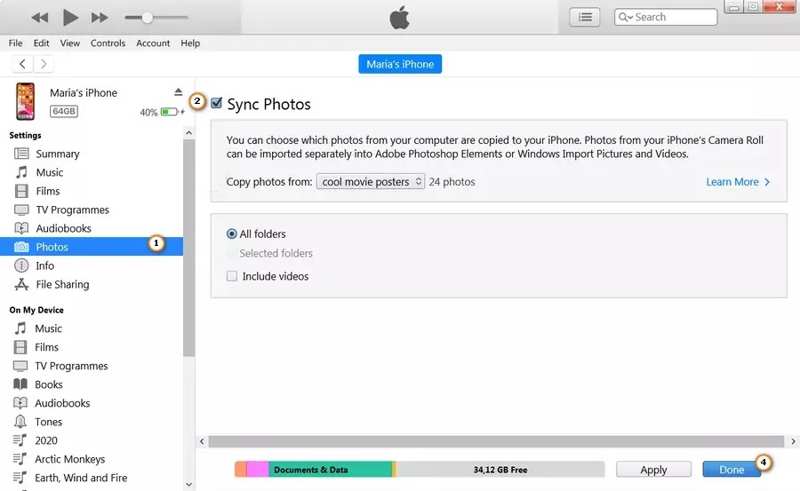
Schritt 1: Verbinden Sie Ihr iPhone mit einem USB-Kabel mit Ihrem Computer.
Schritt 2: Öffnen Sie die neueste Version von iTunes.
Schritt 3: Sobald Ihr Gerät erkannt wurde, klicken Sie auf das Phone .
Schritt 4: Gehen Sie zur Fotografien Tab unter Einstellungen .
Schritt 5: Deaktivieren Fotos synchronisierenUnd klicken Sie auf Tragen Sie.
Lösung 5: Aktualisieren Sie iOS
Veraltete Software kann zu verschiedenen Problemen führen, unter anderem dazu, dass das iPhone keine Fotos löscht. Apple behebt mit jedem Update Fehler und fügt neue Funktionen hinzu. Daher sollten Sie Ihr iOS stets auf dem neuesten Stand halten.
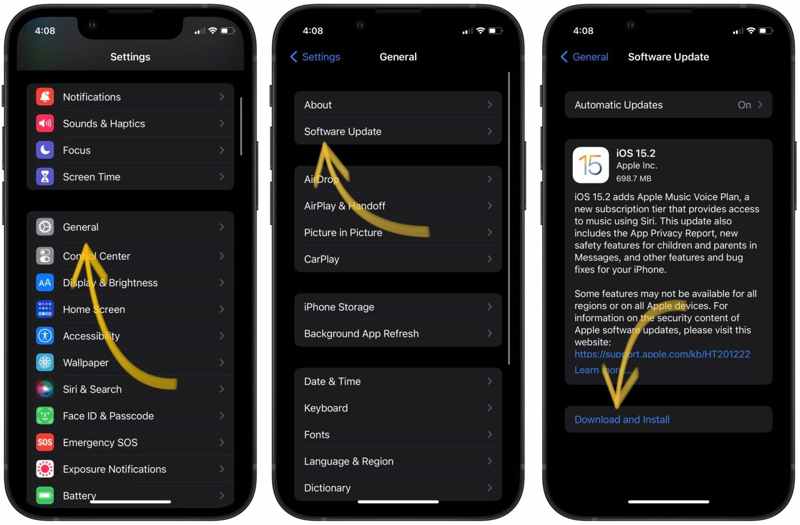
Schritt 1: Head to Allgemein in Ihrem Einstellungen App.
Schritt 2: Zylinderkopfschrauben Software-Update um nach Aktualisierungen zu suchen.
Schritt 3: Wenn ein Update verfügbar ist, tippen Sie auf das Lade und installiere .
Schritt 4: Folgen Sie den Anweisungen auf dem Bildschirm, um das Programm zu installieren.
Teil 3: Die Komplettlösung zum Löschen von iPhone-Fotos
Apeaksoft iPhone Radiergummi ist die Komplettlösung für das Problem, dass sich Fotos auf dem iPhone nicht löschen lassen. Es kann alle Fotos von Ihrem iPhone zwangsweise entfernen und so Speicherplatz freigeben. Die intuitive Benutzeroberfläche macht die Bedienung kinderleicht.
Komplettlösung zum Löschen von Fotos von Ihrem iPhone
- Fotos auf Ihrem iOS-Gerät mit einem Klick zwangsweise löschen.
- Nutzen Sie fortschrittliche Technologie, um Fotos unwiderruflich zu entfernen.
- iPhone-Fotos in der Vorschau anzeigen und verwalten.
- Unterstützt die neuesten Versionen von iOS und iPadOS.
Sicherer Download
Sicherer Download

So löschen Sie iPhone-Fotos
Schritt 1: Link zu Ihrem iPhone
Starten Sie die Fotolöschsoftware, nachdem Sie sie auf Ihrem Computer installiert haben. Verbinden Sie Ihr iPhone mit einem kompatiblen Kabel mit Ihrem Computer. Klicken Sie auf Platz freigeben, und wähle Bereinigen Sie Fotos.
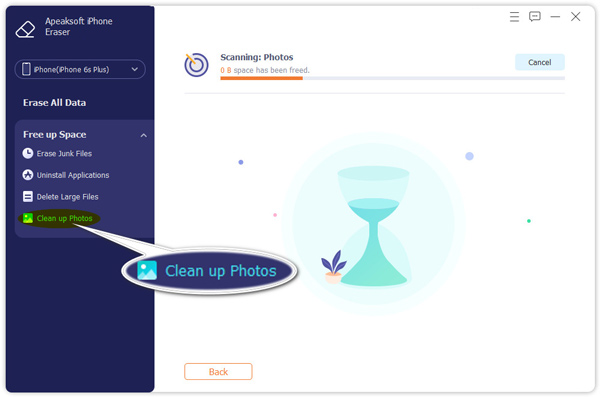
Schritt 2: Fotos auf dem iPhone löschen
Klicken Sie auf die Exportieren & Löschen Klicken Sie auf diese Schaltfläche, um Fotos auf Ihrem iPhone zu scannen. Wählen Sie unerwünschte Fotos aus. Um alle Fotos zu entfernen, aktivieren Sie das Kontrollkästchen. Alle auswählen. Klicken Sie abschließend auf die Schaltfläche Löschen Mit dieser Schaltfläche können Sie Ihr iPhone auch löschen.

Fazit
Jetzt sollten Sie verstehen, was Sie tun können, wenn Ihr Das iPhone löscht keine FotosDieses Problem wird üblicherweise durch Softwarefehler, begrenzten Speicherplatz, falsche Einstellungen und Ähnliches verursacht. Unsere gängigen Lösungsansätze können helfen, das Problem zu beheben. Apeaksoft iPhone Radiergummi kann Ihnen dabei helfen, alle oder bestimmte Fotos schnell von Ihrem Gerät zu löschen.
Ähnliche Artikel
Wenn Sie zu viele Kontakte auf Ihrem iOS-Gerät haben, sollten Sie besser unserer Anleitung folgen, um Kontakte auf Ihrem iPhone schnell zu löschen.
Erfahren Sie mit unserer schnellen und übersichtlichen Anleitung, wie Sie den Zustand des iPhone-Akkus überprüfen und den Nutzungsverlauf löschen, um die Leistung Ihres Geräts zu verbessern.
Um die gelöschte Kalender-App auf Ihrem iPhone wiederherzustellen, können Sie sie aus dem App Store neu installieren, in der App-Mediathek danach suchen oder das Home-Layout zurücksetzen.
Möchten Sie einen Geschäftsplan im Kalender auf dem iPhone mit Ihren Kollegen teilen? Erfahren Sie einfach mehr Details über die besten Methoden aus dem Artikel.



