
Normalerweise ist Ihnen das Fotografieren mit dem Handy recht vertraut, und im Alltag haben Sie sicher schon einmal Datenverlust auf Ihrem iPhone oder iPad erlebt. Daher ist es oft notwendig, aus Sicherheitsgründen oder anderen Erwägungen Backups zu erstellen. iTunes ist eine leistungsstarke Software, mit der Sie Ihre Fotos sicher speichern und auf all Ihren Geräten aktuell halten können. Die Sicherung Ihrer Fotos mit iTunes ist daher eine gute Wahl und ermöglicht Ihnen einen bequemen Zugriff auf Ihre Inhalte. Aber wie genau gehen Sie dabei vor? Sichern Sie Fotos mit iTunesDieser Artikel bietet die beste Methode, um Fotos mit iTunes zu sichern.
- Teil 1. So sichern Sie Fotos mit iTunes
- Teil 2. So zeigen Sie Fotos aus der iTunes-Sicherung an
- Teil 3. Eine beste Möglichkeit, Fotos vom iPhone auf dem Computer zu sichern
Teil 1: So sichern Sie Fotos mit iTunes
Um Fotos mit iTunes zu sichern, müssen Sie Folgendes tun. Befolgen Sie einfach die nachstehenden Schritte, um Ihre Fotos mit iTunes zu sichern.
Schritt 1. Laden Sie iTunes auf Ihren PC herunter und installieren Sie es
Laden Sie die neueste Version der iTunes-Anwendung aus dem App Store herunter und installieren Sie sie auf Ihrem Computer. Wenn es sich um ein iSO-System handelt, können Sie einfach iTunes ausführen, um Ihre Fotos zu sichern.
Schritt 2. Öffnen Sie iTunes und melden Sie sich an
Öffnen Sie dann iTunes und melden Sie sich an. In einer Meldung werden Sie aufgefordert, sich zu registrieren und dem Computer zu vertrauen, wenn Sie ihn zum ersten Mal verwenden. Befolgen Sie einfach die auf dem Bildschirm angezeigten Schritte.
Schritt 3. Verbinden Sie Ihr Gerät mit Ihrem Computer
Schließen Sie Ihr Gerät mit einem USB-Kabel an Ihren Computer an. Danach erkennt es automatisch das an den Computer angeschlossene Gerät.
Schritt 4. Fotos mit iTunes sichern
Klicken Sie nach erfolgreicher Verbindung auf die Schaltfläche "Jetzt sichern" in der Spalte "Manuelles Sichern und Wiederherstellen" in der Benutzeroberfläche "Zusammenfassung", damit Sie die Fotodaten in iTunes sichern können.
Dann werden Sie feststellen, dass Sie alle Daten auf dem iPhone mit iTunes auf dem Computer gesichert haben. Wollen Sie nicht alle Daten sichern, sondern nur Fotos, lernen Sie hier einfach dazu iPhone Fotos auf Computer ohne iTunes sichern.
Teil 2: So zeigen Sie Fotos aus der iTunes-Sicherung an
Natürlich müssen Sie nach dem Sichern der Fotos mit iTunes in einigen Fällen diese Fotos auf Ihrem iPhone anzeigen und wiederherstellen. iPhone Data Recovery ist eine leistungsstarke, effektive Software, die für iPhone-Benutzer zum Sichern und Wiederherstellen von Daten aus iTunes entwickelt wurde. Diese Software unterstützt nur die Apple-Version der Datenwiederherstellung für Mobiltelefone und kann alle verbleibenden Datensätze durch intelligente Analyse in höchstem Maße scannen und verstümmelte Daten entfernen, sodass eine qualitativ hochwertigere Wiederherstellung möglich ist. Um Fotos aus dem iTunes-Backup anzuzeigen, folgen Sie einfach den Anweisungen Schritt für Schritt, Sie werden es problemlos schaffen. Übrigens fragt die Software nach einem iTunes Backup-Passwort wenn Sie es eingestellt haben.
Schritt 1. Wählen Sie Wiederherstellung aus iTunes-Sicherungsdateien
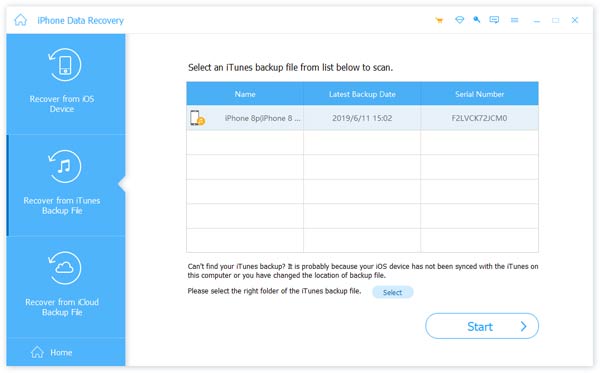
Vor allem müssen Sie die iPhone-Datenwiederherstellung öffnen, um den zweiten Wiederherstellungsmodus zu finden – Wiederherstellen aus iTunes-Sicherungsdatei. Er befindet sich in der zweiten Spalte auf der linken Seite der Benutzeroberfläche.
Schritt 2. Scannen Sie iTunes Backup-Fotos
Diese Anwendung erkennt automatisch alle auf Ihrem Computer vorhandenen iTunes-Sicherungsfotos. Wählen Sie Ihre iPhone-Sicherung aus und klicken Sie auf "Scan starten". Es sollte nur 2 Minuten dauern. Auf Ihrem PC werden dann alle detaillierten Informationen zu den Sicherungsfotos angezeigt: Gerätename, Sicherungsdatum und Seriennummer.
Schritt 3. Alle Fotos von iTunes Backup anzeigen
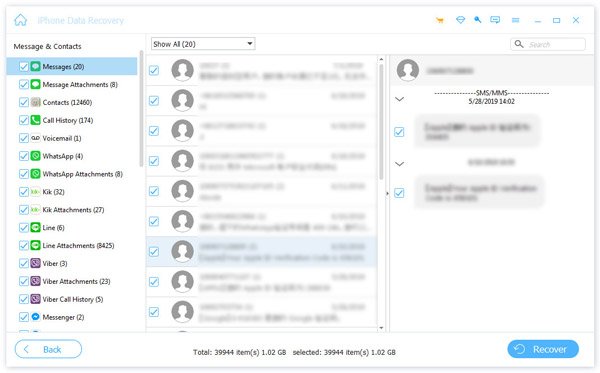
Nach dem Scannen werden alle iTunes-Sicherungsfotos angezeigt. Sie können alle Fotos anzeigen, einschließlich der gelöschten Fotos in iTunes. Außerdem können Sie die Fotos auch von der iTunes-Sicherung auf Ihrem Computer abrufen oder sichern.
Teil 3: Am besten sichern Sie Ihre iPhone-Fotos auf dem Computer
In Bezug auf die beste Software zum Sichern von iPhone-Fotos auf einem Computer. iOS Data Backup & Restore ist die beste Wahl. Im Vergleich zu iTunes-Sicherungsfotos ist iOS Data Backup & Restore ein praktischeres Programm, um alle wichtigen Fotodaten auf iOS-Geräten zu speichern. Aus diesem Grund ist dies der Grund iOS Datensicherung & Wiederherstellung Sie können nur Fotos sichern, während iTunes Fotos und andere Dateien gleichzeitig von Ihrem iPhone sichern muss. Als Nächstes führen wir die Schritte zum Sichern von Fotos aus.
Schritt 1. Wählen Sie die Option iOS-Datensicherung
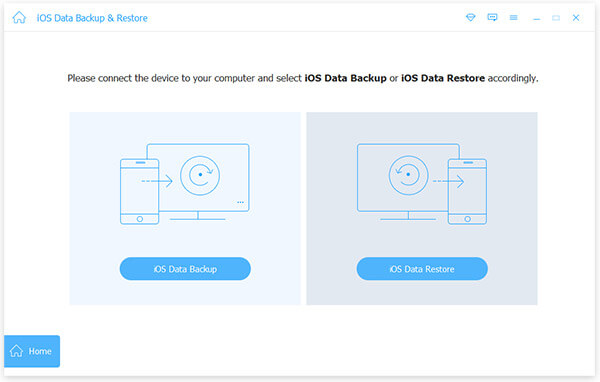
Zunächst müssen Sie iOS Backup & Restore öffnen. Klicken Sie anschließend auf die Schaltfläche "iOS-Datensicherung" in der linken Spalte der Benutzeroberfläche.
Schritt 2. Verbinden Sie das iPhone mit dem Computer
Verbinden Sie dann Ihr iPhone mit einem USB-Kabel mit Ihrem PC. Unter normalen Umständen erkennt iOS Date Backup & Restore Ihr iPhone bald automatisch. Und wenn Ihre iPhone-Verbindung erfolgreich ist, klicken Sie einfach auf die Schaltfläche "Start".

Schritt 3. Wählen Sie Fotos für das Backup vom iPhone aus
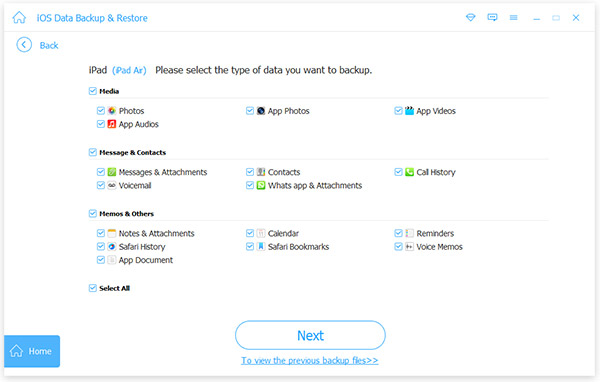
Klicken Sie anschließend auf der Benutzeroberfläche unter „Medienoptionen“ auf die Schaltfläche „Foto“ und dann auf der Benutzeroberfläche auf „App-Fotos“.
Schritt 4. Sichern Sie Fotos auf Ihrem PC
Klicken Sie abschließend auf „Weiter“. Und es wird eine Schnittstelle geben, in der Sie die Fotos auswählen können, um den Standort zu speichern. Der gesamte Sicherungsvorgang dauert einige Minuten.
Nachdem die Sicherung abgeschlossen ist, können Sie alle Sicherungsfotos überprüfen und ein oder mehrere Fotos zum Drucken auswählen oder auf den Computer exportieren.
Fazit:
Die oben beschriebene Methode zum Sichern und Wiederherstellen von Fotos ist die beste, die wir empfehlen. Wenn Sie iTunes herunterladen und starten können, ist dies der effizienteste Weg. Sichern Sie Ihre Fotos mit iTunesDarüber hinaus ist es trotz der iCloud-Backup-Funktion für iOS-Geräte weiterhin sehr nützlich, auch auf dem Computer ein Backup zu erstellen. Mit iTunes lassen sich Bilder vom Computer und Fotos vom iPhone synchronisieren, um Bilder vor der Übertragung, Sicherung, Wiederherstellung und für andere Zwecke auf Computer und Mobiltelefon zu sichern. Wir hoffen, dieser Artikel hilft Ihnen dabei, Ihre Fotos mit iTunes zu sichern, wenn Sie dies benötigen.